

Če imate Microsoft 365 ali drugo e-poštno storitev, ki temelji na storitvi Microsoft Exchange Online, uporabite Outlook v spletu za skupno rabo koledarja z osebami znotraj ali zunaj organizacije. Glede na dovoljenje, ki jim ga dodelite, si lahko vaš koledar ogledajo, ga urejajo ali prevzamejo vlogo vašega pooblaščenca v zvezi s povabili na srečanja.
Opomba
- Skupna raba koledarja morda ni na voljo za vaš račun ali pa je morda omejena le na osebe v organizaciji, odvisno od nastavitev organizacije.
- Če želite Outlook.com, glejte Skupna raba koledarja v Outlook.com.
Opomba
Če se navodila ne ujemajo s tem, kar vidite, morda uporabljate starejšo različico Outlook v spletu. Preizkusite navodila za klasični Outlook v spletu.
Skupna raba koledarja
Na dnu strani izberite
 to go to Calendar.
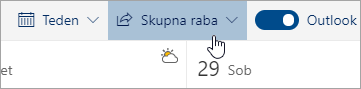
V koledarju, na vrhu strani v orodni vrstici, izberite Skupna raba in izberite koledar, ki ga želite dati v skupno rabo.
Opomba
Koledarjev v lasti drugih oseb ne morete deliti.
Vnesite ime ali e-poštni naslov osebe, s katero želite imeti svoj koledar v skupni rabi.
Izberite, kako želite, da ta oseba uporablja vaš koledar:
- Lahko si ogleda, kdaj sem zaseden – oseba si lahko ogleda, kdaj ste zasedeni, ne more pa videti, kje je na primer lokacija dogodka.
- Lahko si ogleda naslove in lokacije – oseba si lahko ogleda, kdaj ste zasedeni, vidi pa tudi naslov in lokacijo dogodka.
- Lahko si ogleda vse podrobnosti – oseba si lahko ogleda vse podrobnosti vaših dogodkov.
- Lahko ureja – oseba lahko ureja vaš koledar.
- Pooblaščenec jim omogoča urejanje koledarja in dodajanje v skupno rabo z drugimi.
Izberite Skupna raba. Če se ne odločite za takojšnjo skupno rabo koledarja, izberite
 «.
«.Opomba
- Ko daste koledar v skupno rabo z osebo, ki ne uporablja Outlook v spletu, na primer z osebo, ki uporablja Gmail, bo lahko sprejela povabilo le z računom za Microsoft 365 ali Outlook.com.
- Koledarji s skupno rabo internetne povezave so samo za branje, zato drugi uporabniki ne morejo urejati vašega koledarja, tudi če jim dodelite dostop za urejanje.
- Kako pogosto se vaš koledar s skupno rabo internetne povezave sinhronizira, je odvisno od ponudnika e-pošte osebe, ki ima koledar v skupni rabi.
- Elementi koledarja, označeni kot zasebni, so zaščiteni. Večina ljudi, s katerimi imate koledar v skupni rabi, vidi le čas za elemente, ki so označeni kot zasebni, ne pa tudi naslova, lokacije ali drugih podrobnosti. Ponavljajoči se nizi, označeni kot zasebni, prav tako prikazujejo vzorec ponavljanja.
Spreminjanje dovoljenj za skupno rabo koledarjev
Dovoljenja, ki ste jih nastavili za koledar, lahko spremenite ali popolnoma ukinete skupno rabo koledarja tako, da z desno tipko miške kliknete ime koledarja v razdelku Koledarji.
- Na dnu strani izberite to go to Calendar.
- V razdelku »Koledarji« z desno tipko miške kliknite koledar, za katerega želite posodobiti nastavitve skupne rabe, in izberite »Skupna raba in dovoljenja«.
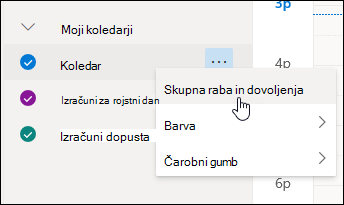
- Poiščite osebo, dovoljenja katere želite spremeniti, in bodisi izberite novo raven dovoljenj bodisi izberite «, da ukinete skupno rabo koledarja s to osebo.
Dodajanje koledarja druge osebe v svoj pogled koledarja
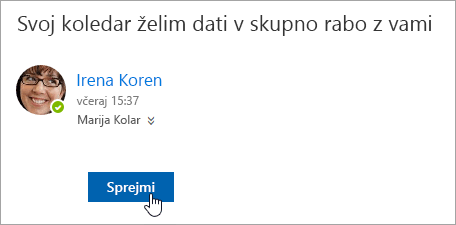
Če prejmete povabilo za skupno rabo koledarja neke druge osebe, na vrhu sporočila izberite Sprejmi, da dodate njen koledar v svoj pogled koledarja.
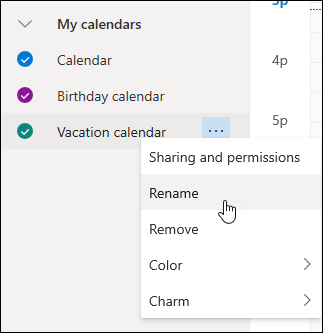
Ko dodate drug koledar, ga lahko preimenujete, spremenite barvo ali ga odstranite iz pogleda. Če želite to narediti, z desno miškino tipko kliknite koledar v podoknu za krmarjenje.
Ustavitev skupne rabe koledarja z drugo osebo
Če želite ustaviti skupno rabo koledarja z drugo osebo, lahko odstranite dovoljenja.
- Na dnu strani izberite to go to Calendar.
- V levem podoknu z desno miškino tipko kliknite koledar, ki ga želite odstraniti iz skupne rabe, in izberite Skupna raba in dovoljenja.
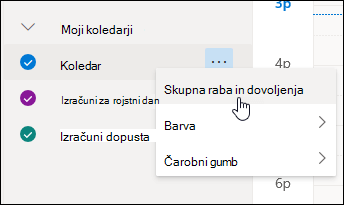
Vaš koledar se privzeto imenuje »Koledar«. Če ste ustvarili druge koledarje, lahko namesto privzetega izberete enega od teh. Skupne rabe koledarjev, ki so v lasti drugih oseb, ne morete prekiniti. - Izberite osebo, s katero želite prekiniti skupno rabo koledarja, nato pa izberite «.
Oseba je sedaj odstranjena s seznama oseb, ki imajo dovoljenje za dostop do koledarja. Njena kopija vašega koledarja ne bo več sinhronizirana z vašim koledarjem in ne bo prejemala posodobitev.
Objavljanje koledarja
V nastavitvah Koledarja lahko koledar objavite, tako da si ga lahko koledar ogleda kdor koli ali se naroči nanj.
- V pogledu Calendar izberite Settings
 .
. - Izberite Koledarji v skupni rabi.
- V razdelku »Objavi koledar« izberite, kateri koledar želite objaviti, in koliko podrobnosti si lahko ogledajo drugi.
- Izberite Objavi.
- Če izberete povezavo HTML, lahko prejemniki kopirajo in prilepijo URL v brskalnik ter si koledar ogledajo v novem oknu brskalnika.
Če izberete povezavo ICS, lahko prejemniki prenesejo datoteko ICS in jo uvozijo v Outlook. S tem boste dodali vaše dogodke v svoj koledar, vendar prejemniki ne bodo samodejno prejeli posodobitev koledarja. Lahko pa prejemniki uporabijo povezavo ICS in se naročijo na koledar prek Outlooka. Vaš koledar bodo videli ob svojem koledarju in bodo samodejno prejeli vse posodobitve vašega koledarja.
Opomba
- Koledarji HTML in ICS so samo za branje, zato prejemniki ne bodo mogli urejati vašega koledarja.
- Kako pogosto se vaš koledar s skupno rabo internetne povezave sinhronizira, je odvisno od prejemnikovega ponudnika e-pošte.
Preklic objave koledarja
- V pogledu Calendar izberite Settings .
- Izberite Koledarji v skupni rabi.
- Pod možnostjo »Objavi koledar« izberite »Umakni objavo«.
Navodila za klasično različico Outlooka v spletu
Skupna raba koledarja
Na vrhu strani izberite zaganjalnik programov
 in nato še Koledar.
Na vrhu zaslona izberite Skupna raba in izberite koledar, ki ga želite dati v skupno rabo.
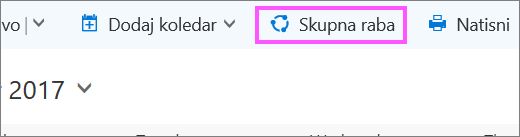
Vaš koledar se privzeto imenuje »Koledar«. Če ste ustvarili druge koledarje, lahko namesto tega izberete enega od teh. Koledarjev, ki so v lasti drugih oseb, ne morete dati v skupno rabo.V polje Pošlji povabilo k skupni rabi po e-pošti vnesite ime ali e-poštni naslov osebe, za katero želite dati svoj koledar v skupno rabo.
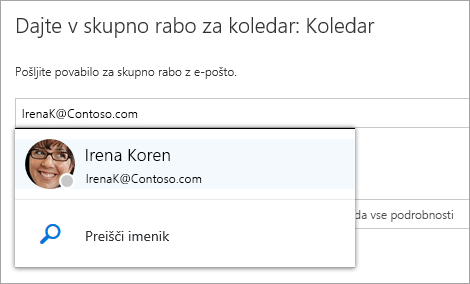
Izberite, koliko informacij lahko vidi ta oseba:
- Lahko si ogleda, kdaj sem zaseden – oseba si lahko ogleda, kdaj ste zasedeni, ne vključuje pa podrobnosti, kot je lokacija dogodka.
- Lahko si ogleda naslove in lokacije – oseba si lahko ogleda, kdaj ste zasedeni, kakor tudi naslov in lokacijo dogodka.
- Lahko si ogleda vse podrobnosti – oseba si lahko ogleda vse podrobnosti vaših dogodkov.
- Lahko ureja – oseba si lahko ogleda vse podrobnosti vaših dogodkov in ureja vaš koledar (na voljo le za skupno rabo z ljudmi znotraj vaše organizacije).
- Pooblaščenec – oseba si lahko ogleda vaš koledar in ga ureja ter pošilja in odgovarja na povabila na srečanja v vašem imenu (na voljo le za skupno rabo z ljudmi znotraj vaše organizacije). Če želite več informacij o dostopu urednikov in pooblaščencev, glejte Dodelitev pooblaščenega dostopa v Outlooku v spletu.
Izberite Skupna raba. Če se ne odločite za takojšnjo skupno rabo koledarja, izberite »Odstrani
«.
Opomba
- Če želite dati v skupno rabo koledar, ki ni vaš primarni koledar, kot je koledar projekta, ki ste ga ustvarili, možnosti Pooblaščenec ne morete izbrati.
- Elementi koledarja, označeni kot zasebni, so zaščiteni. Večina ljudi, s katerimi imate koledar v skupni rabi, vidi le čas za elemente, ki so označeni kot zasebni, ne pa tudi naslova, lokacije ali drugih podrobnosti. Ponavljajoči se nizi, označeni kot zasebni, prav tako prikazujejo vzorec ponavljanja. Edina izjema pri tem je, da pooblaščencu lahko dodelite dovoljenje za ogled zasebnih dogodkov.
- Na seznamu ljudi, za katere ste dali koledar v skupno rabo, je morda prikazan tudi vnos za možnost Moja organizacija. To je privzeta raven podrobnosti, ki jo lahko drugi v vaši organizaciji ali zunanjih organizacijah vidijo, ko si ogledujejo vaš koledar v pomočniku za razporejanje časa.
Spreminjanje dovoljenj za skupno rabo koledarjev
Dovoljenja, ki ste jih nastavili za koledar, lahko spremenite ali popolnoma ukinete skupno rabo koledarja tako, da z desno tipko miške kliknete ime koledarja v razdelku Vaši koledarji.
- Na vrhu strani izberite zaganjalnik programov in nato še Koledar.
- V razdelku Vaši koledarji z desno tipko miške kliknite koledar, za katerega želite posodobiti nastavitve skupne rabe, in izberite Dovoljenja za skupno rabo.
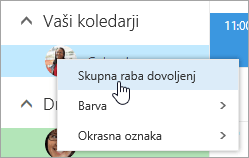
- Poiščite osebo, dovoljenja katere želite spremeniti, in bodisi izberite novo raven dovoljenj bodisi izberite »Odstrani«, da ustavite skupno rabo koledarja s to osebo.
Ko odstranite osebo s seznama oseb, za katere ste dali koledar v skupno rabo, URL, ki je bil poslan tej osebi, preneha delovati. Če je ta uporabnik tudi znotraj vaše organizacije, je koledar odstranjen z njegovega seznama koledarjev.
Dodajanje koledarja druge osebe v moj pogled koledarja
Če prejmete povabilo za skupno rabo koledarja neke druge osebe, v sporočilu izberite Sprejmi ali povezavo do povabila, da dodate njen koledar v svoj pogled koledarja.
Koledar lahko odprete tudi v Outlook v spletu in dodate koledarje drugih oseb. Vendar koledarji, ki jih odprete na ta način, ne bodo prikazani v vseh Outlookovih odjemalcih. Če želite poskrbeti, da bodo koledarji drugih oseb prikazani v vseh vaših Outlookovih odjemalcih, jih prosite, naj dajo svoje koledarje v skupno rabo z vami.
Na vrhu strani izberite zaganjalnik programov
in nato še Koledar.V podoknu za krmarjenje z desno tipko miške kliknite »Drugi koledarji« in izberite »Odpri koledar«.
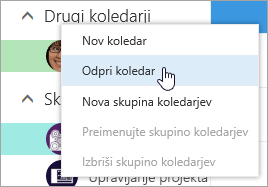
Če želite dodati koledar, izberite nekaj od tega:
Če želite dodati koledar, ki pripada drugi osebi v organizaciji, v polje Iz imenika vnesite ime te osebe in izberite Odpri. Če ta oseba svojega koledarja ni dala v neposredno v skupno rabo z vami, se koledar odpre s prikazom dovoljenj, ki jih je ta oseba dodelila uporabniku Moje organizacije.
Če želite dodati koledar osebe zunaj organizacije, vnesite URL v polje Internetni koledar in nato izberite Odpri. Pripona URL-ja bo verjetno datotečna pripona .ics.
Opomba
Če želite dodati koledar iz interneta in ste prepričani, da je URL pravilen, vendar ne vidite nobenih informacij, poskusite koledar odstraniti in ga znova dodati, pri tem pa »http« spremenite v »https«.
Ko dodate drug koledar, ga lahko preimenujete, spremenite njegove barve ali ga odstranite iz pogleda.
Če želite informacije o urejanju koledarja druge osebe, si oglejte Upravljanje koledarja druge osebe v programu Outlook Web App.
Če želite več informacij o odpiranju koledarjev zunaj vaše organizacije ali iz ICS URL-jev, glejte Uvoz ali naročnina na koledar v Outlooku v spletu.
Ustavitev skupne rabe koledarja z drugo osebo
Če želite prekiniti skupno rabo koledarja z neko osebo, uporabite Outlook v spletu, da odstranite njena dovoljenja.
- Na vrhu strani izberite zaganjalnik programov in nato še Koledar.
- Na vrhu strani izberite Skupna raba in izberite koledar, katerega skupno rabo želite prekiniti.
Vaš koledar se privzeto imenuje »Koledar«. Če ste ustvarili druge koledarje, lahko namesto privzetega izberete enega od teh. Skupne rabe koledarjev, ki so v lasti drugih oseb, ne morete prekiniti. - Izberite osebo, s katero želite prekiniti skupno rabo koledarja nato pa izberite »Odstrani«.
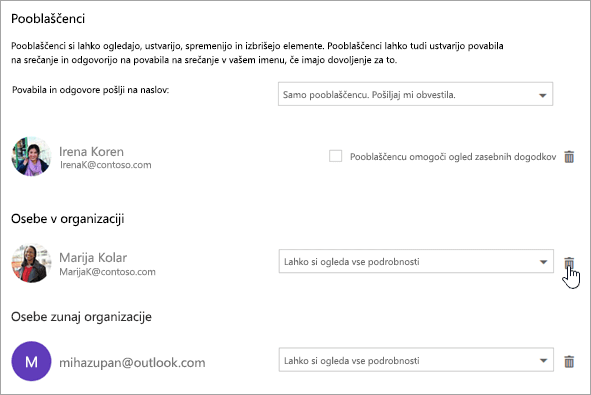
Oseba je zdaj odstranjena s seznama oseb, ki imajo dostop do vašega koledarja. Če je oseba v vaši organizaciji, bo vaš koledar odstranjen z njenega seznama koledarjev. Če oseba ni v vaši organizaciji, kopija koledarja ne bo odstranjena, vendar pa ne bo več sinhronizirana z vašim koledarjem ali ne bo prejemala posodobitev.
Objavljanje koledarja
V nastavitvah Koledarja lahko koledar objavite, tako da si ga lahko koledar ogleda kdor koli ali se naroči nanj.
- V pogledu Calendar izberite Settings>.
- V razdelku »Koledarji v skupni rabi« izberite možnost Calendar publishing.
- V razdelku »Izberite koledar« na spustnem seznamu izberite koledar, ki ga želite objaviti.
- V razdelku »Izberite dovoljenja« v spustnem meniju izberite, koliko podrobnosti naj si ogledajo uporabniki.
- Izberite Shrani.
- Če izberete povezavo HTML, lahko prejemniki kopirajo in prilepijo URL v brskalnik ter si koledar ogledajo v novem oknu brskalnika.
Če izberete povezavo ICS, lahko prejemniki prenesejo datoteko ICS in jo uvozijo v Outlook. S tem boste dodali vaše dogodke v svoj koledar, vendar prejemniki ne bodo samodejno prejeli posodobitev koledarja. Lahko pa prejemniki uporabijo povezavo ICS in se naročijo na koledar prek Outlooka. Vaš koledar bodo videli ob svojem koledarju in bodo samodejno prejeli vse posodobitve vašega koledarja.
Opomba
- Koledarji HTML in ICS so samo za branje, zato prejemniki ne bodo mogli urejati vašega koledarja.
- Kako pogosto se vaš koledar s skupno rabo internetne povezave sinhronizira, je odvisno od prejemnikovega ponudnika e-pošte.
Preklic objave koledarja
- V pogledu Calendar izberite Settings>.
- V razdelku »Koledarji v skupni rabi« izberite možnost Calendar publishing.
- V razdelku »Izbira koledarja« na spustnem meniju izberite koledar, katerega objavo želite umakniti.
- V razdelku »Izberite dovoljenja« v spustnem meniju izberite »Ni v skupni rabi «.
- Izberite Shrani.
Dodatne informacije, ki jih je treba posredovati prejemnikom
Ko daste koledar v skupno rabo, naj prejemniki pregledajo te informacije o odpiranju koledarjev v skupni rabi.
Če želite odpreti koledar v okolju Microsoft 365, Exchange Online, si oglejte Kako omogočiti ali onemogočiti skupne rabe Outlookovega koledarja. Če uporabljate Exchange na mestu uporabe ali druge e-poštne račune, kot je Outlook.com, glejte te članke:
- Outlook za Windows: Odpiranje Exchangeevega Calendar druge osebe
- Outlook v spletu: Upravljanje koledarja druge osebe v Outlooku v spletu
- Outlook za Mac: Odpiranje Exchangeevega koledarja v skupni rabi v Outlooku za Mac
- Outlook za Mobile: Kako odprem koledar v skupni rabi?
- Outlook.com: Skupna raba koledarja v Outlook.com