Osebi v organizaciji lahko podelite dovoljenje za upravljanje Outlookovega koledarja tako, da ji podelite dovoljenje za urejanje ali dodeljevanje dostopa.
Ko dodelite dovoljenja za urejanje, si lahko oseba, ki jo daste v skupno rabo, ogleda vaš koledar in ga spreminja. People pooblaščencu dodelite dostop, lahko urejajo tudi elemente koledarja, poleg tega pa lahko tudi načrtujejo srečanja in odgovarjajo nanje v vašem imenu.
Če želite omogočiti dostop do koledarja, vendar nikomur ne želite dovoliti spreminjanja, glejte Skupna raba Outlookovega koledarja z drugimi.
Opomba
Dodeljevanje dostopa je na voljo le, če uporabljate službeni ali šolski račun v okolju Microsoft 365 ali v storitvi Exchange Online.
Spodaj izberite možnost zavihka za različico Outlooka, ki jo uporabljate.
Katero različico Outlooka imam?
Opomba
Če koraki na tem zavihku » Novi Outlook « ne delujejo, morda še ne uporabljate novega Outlooka. Izberite klasični zavihek Outlook in upoštevajte ta navodila.
V novem Outlooku lahko vsaki osebi v organizaciji dodelite dostop za urejanje ali pooblaščeni dostop do vašega koledarja.
Kakšna je razlika med dovoljenji za urejanje in dovoljenji pooblaščenca?
- Urednike lahko dodelite v primarni koledar (imenovan »Koledar«) ali v dodatne koledarje, ki ste jih ustvarili.
- Pooblaščence lahko dodelite le v svoj primarni koledar. Pooblaščenci lahko v vašem imenu načrtujejo srečanja in odgovarjajo nanje.
Opomba
Osebam zunaj organizacije ne morete dodeliti dostopa za urednike ali pooblaščence.
Dodeli le dovoljenja za urejanje
V novem Outlooku v podoknu za krmarjenje izberite Calendar.
Na zavihku »Osnovno« izberite Share Calendar.
Na strani za skupno rabo in dovoljenja vnesite ime ali e-poštni naslov osebe, ki ji želite omogočiti skupno rabo svojega koledarja. Skupno rabo koledarja lahko omogočite tudi več kot le eni osebi, lahko hkrati dodate le eno osebo.
Ko dodate osebo, kateri želite prepustiti upravljanje koledarja, izberite spustni seznam poleg njenega imena in izberite raven dostopa, ki ji jo nameravate dodeliti.
Da dodelite dovoljenje za spreminjanje koledarja, izberite Lahko ureja.
- Možnosti Lahko si ogleda, kdaj sem zaseden, Lahko si ogleda naslove in lokacije in Lahko si ogleda vse podrobnosti omogočajo drugim ogled koledarja, ne pa tudi spreminjanja. Dostop za osebe, ki niso v vaši organizaciji, so omejene na te možnosti.
Dodeljevanje dovoljenj pooblaščenca
Pooblaščenci lahko urejajo vaš koledar, ampak lahko v vašem imenu tudi načrtujejo srečanja in odgovarjajo nanje.
V novem Outlookovem podoknu za krmarjenje izberite Koledar.
Na zavihku »Osnovno« izberite Share Calendar.
Na strani » Skupna raba in dovoljenja « vnesite ime ali e-poštni naslov osebe, s katero želite dati koledar v skupno rabo, in dodelite pooblaščen dostop. Skupno rabo koledarja lahko omogočite tudi več kot le eni osebi, lahko iz Outlooka v spletu hkrati dodate samo eno osebo.
Ko dodate osebo, kateri želite prepustiti upravljanje koledarja, izberite spustni seznam poleg njenega imena in izberite raven dostopa, ki ji jo nameravate dodeliti.
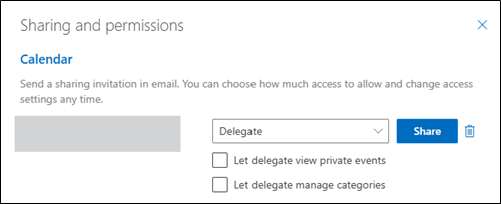
Če jim želite dodeliti enako dovoljenje kot za urednika, poleg tega pa želite, da v vašem imenu pošiljajo zahteve za srečanja in odgovarjajo nanje, izberite Pooblaščenec. Če želite pooblaščencu omogočiti ogled dogodkov v koledarju, ki ste jih označili kot zasebnega, potrdite polje Pooblaščencu omogoči ogled zasebnih dogodkov. Če želite pooblaščencu omogočiti upravljanje kategorij, potrdite polje Pooblaščencu dovoli upravljanje kategorij.
Opomba
Elementi koledarja, označeni kot zasebni, so zaščiteni. Večina oseb, s katerimi daste svoj koledar v skupno rabo, vidi le čas elementov, označenih kot zasebnih, ne pa tudi zadeve, lokacije ali drugih podrobnosti. Izjemo lahko naredite, če izberete potrditveno polje Pooblaščencu omogoči ogled zasebnih dogodkov.
Ko končate dodajanje osebe, s katero želite imeti koledar v skupni rabi, in izberete, katera dovoljenja ji želite dodeliti, izberite »Skupna raba«. Če se ne odločite za takojšnjo skupno rabo koledarja, izberite  strani«.
Oseba, ki ste jo dodali v skupno rabo koledarja, bo prejela e-poštno sporočilo z obvestilom o tem. Ko v povabilu izbere gumb Sprejmi, bo vaš koledar dodan na njen seznam koledarjev.
Ko osebi dodelite dostop pooblaščenca do vašega koledarja, boste v razdelku Skupna raba in dovoljenja videli dodatno možnost, s katero lahko nadzorujete način obdelave zahtev za srečanja in odgovore nanje. Če imate več pooblaščencev, morate to narediti za vsakega od pooblaščencev.
V razdelku Pooblaščenci poleg možnosti Pošlji povabila in odgovore za izberite eno od teh možnosti:
-
Samo pooblaščencu Povabila na srečanja in odgovori so poslani le vašim pooblaščencem.
-
Pooblaščencu in meni kopijo Povabila na srečanja in odgovori so poslani vam in vašim pooblaščencem. Zahtevo za sprejem ali zavrnitev povabila na srečanje vidijo samo vaši pooblaščenci, poslano obvestilo, ki ga prejmete, pa se prikaže kot običajno e-poštno sporočilo. Na povabilo na srečanje lahko še vedno odgovorite tako, da odprete element koledarja in odgovorite.
-
Pooblaščencu in meni Povabila na srečanja in odgovori so poslani tako vam kot tudi vašim pooblaščencem. Na povabilo na srečanje lahko odgovorijo vsi.
Če se odločite, da ne želite dati koledarja v skupno rabo z drugo osebo, v razdelku »Pooblaščenci« izberite « in odstranite osebo, za katero ne želite, da deluje več kot pooblaščenec.
Ustavitev skupne rabe koledarja
Če želite prekiniti skupno rabo koledarja z neko osebo, uporabite Outlook v spletu, da odstranite njena dovoljenja.
- V novem Outlooku v podoknu za krmarjenje izberite Calendar.
- Na zavihku »Osnovno« izberite Share Calendar.
Vaš koledar se privzeto imenuje »Koledar«. Če ste ustvarili druge koledarje, lahko namesto privzetega izberete enega od teh. Skupne rabe koledarjev, ki so v lasti drugih oseb, ne morete prekiniti.
- Izberite ob osebi, s katero želite prekiniti skupno rabo koledarja.
Oseba je zdaj odstranjena s seznama oseb, ki imajo dostop do vašega koledarja. Če je oseba v vaši organizaciji, bo vaš koledar odstranjen z njenega seznama koledarjev. Če oseba ni v vaši organizaciji, kopija koledarja ne bo odstranjena, vendar pa ne bo več sinhronizirana z vašim koledarjem ali ne bo prejemala posodobitev.
Določanje nekoga, da je moj pooblaščenec v klasičnem Outlooku
Pooblaščenec samodejno dobi dovoljenja »Pošlji v imenu«. Pooblaščenec lahko privzeto le bere vaša povabila na srečanje in odgovore. Pooblaščenec nima dovoljenja za branje drugih sporočil v vaši mapi »Prejeto«.
- V klasičnem Outlooku izberite zavihek »Datoteka« in nato »Nastavitve> računa«Dodeljevanje dostopa.
V pogovornem oknu izberite »Dodaj«.
Če se ukaz »Dodaj « ne prikaže, morda ni aktivne povezave med Outlookom in Exchangeem. V Outlookovi vrstici stanja je prikazano stanje povezave.
Vnesite ime osebe, ki jo želite določiti za pooblaščenca, ali poiščite in izberite ime na seznamu rezultatov iskanja.
Opomba
Pooblaščenec mora biti oseba na seznami globalnih naslovov v organizaciji, ki uporablja Exchange.
Izberite »Dodaj« in nato »V redu«.
V pogovornem oknu Dovoljenja pooblaščenca lahko sprejmete privzete nastavitve dovoljenja ali izberete ravni dostopa po meri za mape Exchange.
Če potrebuje pooblaščenec dovoljenje le za upravljanje povabil na srečanja in odgovorov, zadoščajo privzete nastavitve dovoljenja, kot je Prejema kopije sporočil, povezanih s srečanji, ki so poslana meni. Nastavitev dovoljenja za mapo Prejeto lahko pustite na Brez. Povabila na srečanja in odgovori bodo dostavljeni neposredno v pooblaščenčevo mapo Prejeto.
Opomba
Pooblaščencu je za vašo mapo Koledar privzeto dodeljeno dovoljenje Urednik (lahko bere, ustvarja in spreminja elemente). Ko pooblaščenec odgovori na srečanje v vašem imenu, je srečanje samodejno dodano v vašo mapo Koledar.
Če želite pooblaščencu poslati sporočilo z obvestilom o spremembi dovoljenj, potrdite polje Samodejno pošlji pooblaščencu sporočilo s povzetkom teh dovoljenj.
Če želite, potrdite polje Pooblaščenec lahko vidi zasebne elemente.
Pomembno
Ta nastavitev vpliva na vse mape Exchange. To vključuje vse mape Pošta, Stiki, Koledar, Opravila, Opombe in Dnevnik. Dovoljenja za dostop do zasebnih elementov ni mogoče dodeliti le v določenih mapah.
Izberite V redu.
Opomba
- Sporočila, ki so poslana z dovoljenji »Pošlji v imenu«, vključujejo pooblaščenčevo in vaše ime poleg Od. Ko je sporočilo poslano z dovoljenji »Pošlji kot«, je prikazano le vaše ime.
- Ko dodate osebo kot pooblaščenca, lahko ta oseba doda vaš Exchangeev nabiralnik v svoj Outlookov profil. Če želite navodila, glejte Upravljanje elementov pošte in koledarja drugih oseb.
Na vrh strani
Spremenite dovoljenja za pooblaščenca
- V klasičnem Outlooku izberite zavihek »Datoteka« in nato »Nastavitve> računa«Dodeljevanje dostopa.
Izberite ime pooblaščenca, za katerega želite spremeniti dovoljenja, in nato izberite »Dovoljenja«.
Opomba
Če želite odstraniti vsa dovoljenja za dodeljen dostop, ne izberite dovoljenj, temveč izberite »Odstrani « in preskočite preostale korake.
Spremenite dovoljenja za poljubno Outlookovo mapo, do katere ima pooblaščenec dostop.
Če želite pooblaščencu poslati sporočilo z obvestilom o spremembi dovoljenj, potrdite polje Samodejno pošlji pooblaščencu sporočilo s povzetkom teh dovoljenj.
Opomba
Če želite, da so kopije povabil na srečanja in odgovori, ki ste jih prejeli, poslane pooblaščencu, poskrbite, da bo pooblaščencu dodeljeno dovoljenje Urednik (lahko bere, ustvarja in spreminja elemente) za vašo mapo Koledar in nato potrdite polje Prejema kopije sporočil, povezanih s srečanji, ki so poslana meni.
Na vrh strani
Spreminjanje dodeljevanja dostopa do zasebnih elementov
Če ste pooblaščencu dodelili dovoljenja za dostop do vaših map v Outlooku, lahko skrijete osebne podatke v sestankih, srečanjih, opravilih in stikih. Odprite vsak osebni element in v skupini »Oznake « izberite »Zasebno«.
Če želite dodeliti dostop do svojih zasebnih elementov, storite sledeče:
- V klasičnem Outlooku izberite zavihek »Datoteka« in nato »Nastavitve> računa«Dodeljevanje dostopa.
- Izberite ime pooblaščenca, za katerega želite spremeniti dostop do zasebnih sestankov, in nato izberite »Dovoljenja«.
- Potrdite polje Pooblaščenec lahko vidi zasebne elemente.
Pomembno
Ne zanašajte se, da bo ukaz »Zasebno« drugim osebam preprečil dostop do podrobnosti o sestankih, stikih ali opravilih. Če ne želite, da bi druge osebe brale elemente, označene kot zasebne, jim ne dodelite dovoljenja Pregledovalec (lahko bere elemente) za mape Calendar, Contacts, or Tasks.
Na vrh strani
Vsaki osebi v organizaciji lahko dodelite dostop za urejanje ali pooblaščeni dostop do vašega koledarja. Urednike lahko dodelite v primarni koledar (imenovan »Koledar«) ali v dodatne koledarje, ki ste jih ustvarili. Pooblaščence lahko dodelite le v svoj primarni koledar. Osebam zunaj organizacije ne morete dodeliti dostopa za urednike ali pooblaščence.
Dodelitev urednika brez dovoljenj pooblastitve
V Outlooku v spletu v podoknu za krmarjenje izberite Koledar.
Na zavihku »Osnovno« izberite Share Calendar.
Na strani za skupno rabo in dovoljenja vnesite ime ali e-poštni naslov osebe, ki ji želite omogočiti skupno rabo svojega koledarja. Skupno rabo koledarja lahko omogočite tudi več kot le eni osebi, lahko hkrati dodate le eno osebo.
Ko dodate osebo, kateri želite prepustiti upravljanje koledarja, izberite spustni seznam poleg njenega imena in izberite raven dostopa, ki ji jo nameravate dodeliti.
Da dodelite dovoljenje za spreminjanje koledarja, izberite Lahko ureja.
- Možnosti Lahko si ogleda, kdaj sem zaseden, Lahko si ogleda naslove in lokacije in Lahko si ogleda vse podrobnosti omogočajo drugim ogled koledarja, ne pa tudi spreminjanja. Dostop za osebe, ki niso v vaši organizaciji, so omejene na te možnosti.
Dodelite pooblaščenca
Pooblaščenec lahko ureja vaš koledar, poleg tega pa v vašem imenu tudi načrtuje srečanja in odgovarja nanje.
V Outlooku v spletu v podoknu za krmarjenje izberite Koledar.
Na zavihku »Osnovno« izberite Share Calendar.
Na strani » Skupna raba in dovoljenja « vnesite ime ali e-poštni naslov osebe, s katero želite dati koledar v skupno rabo, in dodelite pooblaščen dostop. Skupno rabo koledarja lahko omogočite tudi več kot le eni osebi, lahko iz Outlooka v spletu hkrati dodate samo eno osebo.
Ko dodate osebo, kateri želite prepustiti upravljanje koledarja, izberite spustni seznam poleg njenega imena in izberite raven dostopa, ki ji jo nameravate dodeliti.
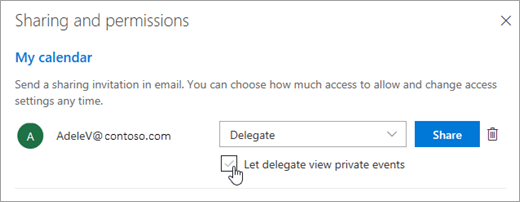
Če jim želite dodeliti enako dovoljenje kot za urednika, poleg tega pa želite, da v vašem imenu pošiljajo zahteve za srečanja in odgovarjajo nanje, izberite Pooblaščenec. Če želite pooblaščencu omogočiti ogled dogodkov v vašem koledarju, ki ste jih označili kot zasebnega, potrdite polje Pooblaščencu omogoči ogled zasebnih dogodkov.
Opomba
Elementi koledarja, označeni kot zasebni, so zaščiteni. Večina oseb, s katerimi daste svoj koledar v skupno rabo, vidi le čas elementov, označenih kot zasebnih, ne pa tudi zadeve, lokacije ali drugih podrobnosti. Izjemo lahko naredite, če izberete potrditveno polje Pooblaščencu omogoči ogled zasebnih dogodkov.
Ko končate dodajanje osebe, s katero želite imeti koledar v skupni rabi, in izberete, katera dovoljenja ji želite dodeliti, izberite »Skupna raba«. Če se ne odločite za takojšnjo skupno rabo koledarja, izberite strani«.
Oseba, ki ste jo dodali v skupno rabo koledarja, bo prejela e-poštno sporočilo z obvestilom o tem. Ko v povabilu izbere gumb Sprejmi, bo vaš koledar dodan na njen seznam koledarjev.
Ko osebi dodelite dostop pooblaščenca do vašega koledarja, boste v razdelku Skupna raba in dovoljenja videli dodatno možnost, s katero lahko nadzorujete način obdelave zahtev za srečanja in odgovore nanje. Če imate več pooblaščencev, morate to narediti za vsakega od pooblaščencev.
V razdelku Pooblaščenci poleg možnosti Pošlji povabila in odgovore za izberite eno od teh možnosti:
-
Samo pooblaščencu Povabila na srečanja in odgovori so poslani le vašim pooblaščencem.
-
Pooblaščencu in meni kopijo Povabila na srečanja in odgovori so poslani vam in vašim pooblaščencem. Zahtevo za sprejem ali zavrnitev povabila na srečanje vidijo samo vaši pooblaščenci, poslano obvestilo, ki ga prejmete, pa se prikaže kot običajno e-poštno sporočilo. Na povabilo na srečanje lahko še vedno odgovorite tako, da odprete element koledarja in odgovorite.
-
Pooblaščencu in meni Povabila na srečanja in odgovori so poslani tako vam kot tudi vašim pooblaščencem. Na povabilo na srečanje lahko odgovorijo vsi.
Če se odločite, da ne želite dati koledarja v skupno rabo z drugo osebo, v razdelku »Pooblaščenci« izberite « in odstranite osebo, za katero ne želite, da deluje več kot pooblaščenec.
Ustavitev skupne rabe koledarja
Če želite ustaviti skupno rabo koledarja z neko osebo in odstraniti njena dovoljenja, naredite to:
- V Outlooku v spletu v podoknu za krmarjenje izberite Koledar.
- Na zavihku »Osnovno« izberite Share Calendar.
Vaš koledar se privzeto imenuje »Koledar«. Če ste ustvarili druge koledarje, lahko namesto privzetega izberete enega od teh. Skupne rabe koledarjev, ki so v lasti drugih oseb, ne morete prekiniti.
- Izberite ob osebi, s katero želite prekiniti skupno rabo koledarja.
Oseba je zdaj odstranjena s seznama oseb, ki imajo dostop do vašega koledarja. Če je oseba v vaši organizaciji, bo vaš koledar odstranjen z njenega seznama koledarjev. Če oseba ni v vaši organizaciji, kopija koledarja ne bo odstranjena, vendar pa ne bo več sinhronizirana z vašim koledarjem ali ne bo prejemala posodobitev.
Outlook.com je za osebne račune, kot je račun za Outlook.com ali Hotmail.com. Ko daste koledar v skupno rabo v programu Outlook.com, lahko dodelite dovoljenje za ogled ali urejanje osebi, s katero je v skupni rabi.
Dodelitev dovoljenj za urejanje
- V Outlook.com v podoknu za krmarjenje izberite Calendar.
- Na zavihku »Osnovno« izberite Share Calendar.
- Na strani za skupno rabo in dovoljenja vnesite ime ali e-poštni naslov osebe, ki ji želite omogočiti skupno rabo svojega koledarja. Skupno rabo koledarja lahko omogočite tudi več kot le eni osebi, lahko hkrati dodate le eno osebo.
- Ko dodate osebo, s katero želite imeti koledar v skupni rabi, izberite spustni seznam poleg njenega imena in izberite raven dostopa, ki ji jo nameravate dodeliti.
-
Izberite možnost »Lahko ureja«, da tej osebi podelite dovoljenje za spreminjanje koledarja. Nato izberite »Skupna raba«. Oseba, s katero je v skupni rabi, bo prejela e-poštno povabilo za sprejem in ogled koledarja.
Glejte tudi
Skupna raba Outlookovega koledarja z drugimi osebami
