
Funkcija samodejnih odgovorov (nedosegljiv) je podprta le v določenih vrstah računov. Če nimate gumba za samodejne odgovore, vaš račun te funkcije ne podpira. Toda če Outlook pustite, da se med vašo odsotnostjo izvaja, lahko s pravili nastavite samodejne odgovore na svoja dohodna e-poštna sporočila. S pravili lahko e-poštna sporočila posredujete tudi v drug račun, jih označite kot prebrana ali jih samodejno premaknete v mapo. Če želite več informacij o delu s pravili, preberite članek »Upravljanje e-poštnih sporočil s pravili«.
Uporaba pravil za odgovarjanje na dohodna e-poštna sporočila, kadar ste odsotni
Ko v Outlooku izberete »Datoteka« , bi moral biti vaš zaslon podoben temu:
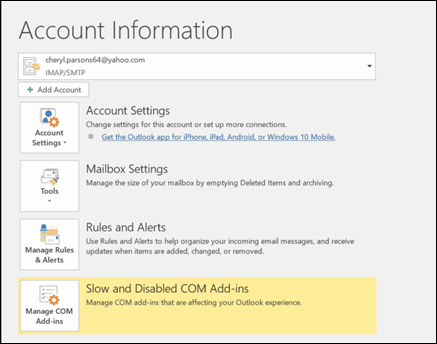
Če imate gumb » Samodejni odgovori«, preberite članek »Pošiljanje samodejnih odgovorov o odsotnosti iz Outlooka«. V nasprotnem primeru po spodnjem postopku ustvarite predlogo za odgovarjanje na sporočila in nastavite Outlook tako, da odgovori na vsa prejeta sporočila.
Ustvarjanje predloge za odsotnost
V Outlooku ustvarite novo e-poštno sporočilo.
Vnesite zadevo in telo sporočila predloge za odsotnost.

Izberite »Shrani kot«> datoteke.
Poimenujte predlogo in v spustnem meniju Shrani kot vrsto izberite Outlookova predloga (*.oft).
Mesto predloge lahko spremenite ali pa izberete privzeto mesto, ki je ponavadi c:\users\username\appdata\roaming\microsoft\templates. Izberite Shrani.
Ob vsaki odsotnosti lahko ustvarite novo predlogo ali pa uporabite obstoječo. Zdaj lahko s to predlogo ustvarite pravilo o odsotnosti.
Ustvarjanje pravila o odsotnosti
- Na zavihku » Datoteka « izberite »Upravljanje pravil & opozoril«.
- V pogovornem oknu » Pravila in opozorila « na zavihku »Pravila za e-pošto « izberite »Novo pravilo«.
- V razdelku »Začni s praznim pravilom« izberite »Uporabi pravilo za sporočila, ki jih prejmem« , in izberite » Naprej«.
- Če želite odgovoriti na vsa prejeta e-poštna sporočila, pustite polji 1. in2. korak nespremenjeni in znova izberite »Naprej «. Ko vas Outlook vpraša, ali želite pravilo uporabiti za vsa sporočila, izberite »Da «.
- V razdelku »Kaj želite narediti s sporočilom« pod možnostjo 1. korak: Izbira dejanj izberite odgovori z uporabo določene predloge.
- V razdelku 2. korak: Uredite opis pravila izberite podčrtano besedilo za določeno predlogo.
- V polju Išči v na vrhu okna Izberite predlogo za odgovor izberite Uporabniške predloge v datotečnem sistemu.
- Izberite predlogo, ki ste jo prej ustvarili, in nato izberite Odpri in Naprej.
- Dodajte vse potrebne izjeme in nato izberite Naprej.
- Poimenujte pravilo, na primer »Ob odsotnosti«.
Privzeto je potrjeno polje Vklopi to pravilo. Če želite vklopiti odgovor ob odsotnosti, izberite Dokončaj. V nasprotnem primeru počistite to potrditveno polje. Pravilo lahko vklopite pozneje.
Opomba
Če želite, da pravilo pošilja samodejne odgovore na vaša e-poštna sporočila med vašo odsotnostjo, morate Outlook pustiti odprt.
Vklop pravila
Če ste predlogo in pravilo za odsotnost ustvarili nekaj dni prej, preden ga potrebujete, ga lahko vklopite po spodnjem postopku.
- Izberite datoteko>Upravljanje pravil & opozoril.
- V pogovornem oknu Pravila in opozorila na zavihku Pravila za e-pošto poiščite pravilo, ki ste ga ustvarili, in potrdite polje levo od njega. Nato izberite V redu.