Povzetek
Samodejni odgovori ob odsotnosti v Outlooku omogočajo, da obvestite pošiljatelje, da niste na voljo, in ne boste takoj odgovorili na njihova sporočila. Ta funkcija samodejno pošlje prilagojeno sporočilo vsaki osebi, ki vam med vašo odsotnostjo pošlje e-poštno sporočilo. Odgovore lahko razporedite na določene datume, ustvarite različna sporočila za notranje sodelavce v primerjavi z zunanjimi stiki in upravljate funkcijo v vseh platformah Outlooka. Načini nastavitve se razlikujejo glede na vrsto e-poštnega računa (Exchange/Microsoft 365 v primerjavi s protokolom POP/IMAP) in različico Outlooka, ki jo uporabljate (namizni računalnik s sistemom Windows, Mac, splet ali prenosna naprava).
Opomba
Če koraki na tem zavihku »Novi Outlook « ne delujejo, morda še ne uporabljate novega Outlooka za Windows. Izberite klasični zavihek Outlook in upoštevajte ta navodila.
On the View tab, select  Oglejte si nastavitve v novem Outlooku.
Izberite »Računi«>Samodejni odgovori.
Vklopite preklopno stikalo za samodejne odgovore .
Izberite »Odgovore pošlji samo v časovnem obdobju« in vnesite začetni in končni čas.
Če želite, da so samodejni odgovori poslani le tistim zunanjim pošiljateljem s seznama stikov, izberite možnost »Pošlji odgovore samo stikom «.
Opomba
Če uporabljate službeni ali šolski račun, boste odgovore lahko pošiljali tudi zunaj organizacije. Če pošljete odgovore zunaj organizacije, pošljete samodejne odgovore na vsako prejeto e-poštno sporočilo, vključno z glasili, oglasi in morebitno neželeno pošto. Če želite poslati samodejne odgovore osebam zunaj svoje organizacije, vam priporočamo, da izberete možnost »Pošlji odgovore samo stikom«.
Ko končate, izberite »Shrani«.
Opomba
Samodejni odgovori niso podprti za račune Gmail, Yahoo ali druge račune POP ali IMAP.
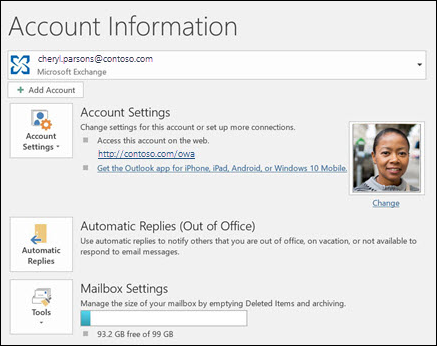
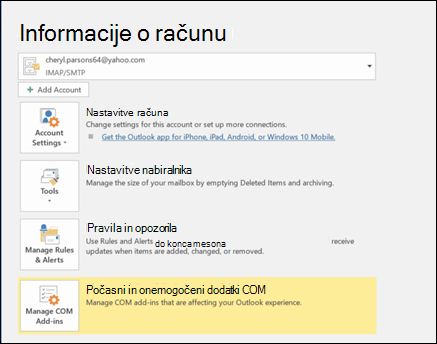
Določite vrsto e-poštnega računa
Samodejne odgovore ob odsotnosti lahko v klasičnem Outlooku pošiljate na dva načina. Kako to naredite, je odvisno od vrste vašega e-poštnega računa.
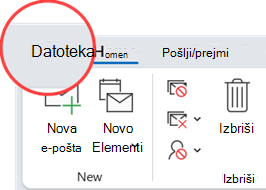
Izberite »Datoteka « na levi strani traku:
Če imate gumb za samodejne odgovore , upoštevajte spodnja navodila.
Nastavitev samodejnega odgovora
Izberite »Datoteka«>»Samodejni odgovori«.

V polju Samodejni odgovori izberite Pošiljaj samodejne odgovore.
Izbirno nastavite datumski obseg za samodejne odgovore. Tako izklopite samodejne odgovore za datum in čas, ki ju vnesete kot končni čas. V nasprotnem primeru morate ročno izklopiti samodejne odgovore.
Na zavihku Samodejni odgovori vnesite odgovor, ki ga želite poslati.
Opomba
Če imate službeni ali šolski račun, lahko odgovor, ki ga želite poslati, vnesete na zavihek »Znotraj moje organizacije « ali » Zunaj moje organizacije «. Če pošljem samodejne odgovore vsem zunaj organizacije , bodo vaši samodejni odgovori poslani na vsako e-poštno sporočilo, vključno z glasili, oglasi in morebitno neželeno pošto. Če želite poslati samodejne odgovore osebam zunaj vaše organizacije, vam priporočamo, da izberete možnost Samo moji stiki.
Izberite V redu, če želite shraniti svoje nastavitve.
Izklop samodejnih odgovorov o odsotnosti
Če je klasični Outlook nastavljen tako, da pošilja samodejne odgovore, boste imeli pod trakom sporočilo s to informacijo. Če želite onemogočiti odgovore o odsotnosti, izberite Izklopi. Če želite spremeniti datume za pošiljanje samodejnih odgovorov ali sporočilo, uporabite zgornje korake za spreminjanje nastavitev.

Odpravljanje težav: Nimam samodejnih odgovorov
Če samodejni odgovori niso prikazani, ko ste izbrali datoteko, morda uporabljate račun Gmail, Yahoo ali drug račun POP ali IMAP, ki ne podpira Outlookove funkcije samodejnih odgovorov. Nastavite lahko pravilo, ki bo odgovarjalo na dohodna sporočila – če Outlook pustite, da se med vašo odsotnostjo izvaja. Več informacij najdete v članku » Uporaba pravil« za pošiljanje sporočila o odsotnosti.
- Na vrhu strani izberite »Nastavitve«
 >Račun>Samodejni odgovori v Outlook v spletu ali Outlook.com.
- Vklopite preklopno stikalo za samodejne odgovore .
- Potrdite polje Odgovore pošlji samo v tem obdobju, nato pa vnesite začetni in končni datum.
Če ne nastavite časovnega obdobja, je samodejni odgovor vklopljen, dokler ga ne izklopite tako, da izberete preklopni gumb Samodejni odgovori so vklopljeni.
- V polje na dnu okna vnesite sporočilo, ki ga želite poslati ljudem, ko boste odsotni.
Če želite, lahko uporabite možnosti oblikovanja na vrhu polja, da spremenite pisavo ter barvo besedila ali kako drugače prilagodite svoje sporočilo.
- Če želite, da so samodejni odgovori poslani le tistim zunanjim pošiljateljem s seznama stikov, izberite možnost »Pošlji odgovore samo stikom «.
- Ko končate, izberite »Shrani«.
Če niste nastavili časovnega obdobja za samodejne odgovore (3. korak zgoraj), jih boste morali izklopiti ročno. Če želite izklopiti samodejne odgovore, se vpišite v Outlook v spletu in izberite »Nastavitve«. >Račun>Samodejni odgovori in nato izberite preklopni gumb za samodejne odgovore, da ga izklopite.
Sorodni članki
Pošiljanje samodejnih odgovorov o odsotnosti iz aplikacije Outlook za Mac
Omogočanje samodejnih odgovorov o odsotnosti v Outlooku za Android ali Outlooku za iOS
Uporaba pravil za pošiljanje sporočila o odsotnosti