
Pomembno
Podpora za podedovane Outlook za Mac se bo končala oktobra 2026. Nadaljnja podpora za podedovane programe Outlook for Mac je odvisna od vaše licence za Microsoft 365, Office ali Outlook. Če želite več informacij, pojdite na Konec podpore za podedovane programe Outlook for Mac.
V programu Outlook for Mac lahko odprete, si ogledate predogled ali prenesete priloge, ki jih prejmete v e-poštnem sporočilu.
Predogled prilog sporočil si lahko ogledate neposredno v Outlooku za Mac, namesto da bi vsako prilogo odprli v ločenem programu. Predogledi prilog so na voljo za številne vrste datotek, kot so Microsoft Officeovi dokumenti, fotografije in datoteke PDF. Ogledate si lahko vsako stran večstranskega dokumenta in si ogledate zbirko prilog s fotografijami kot diaprojekcijo.
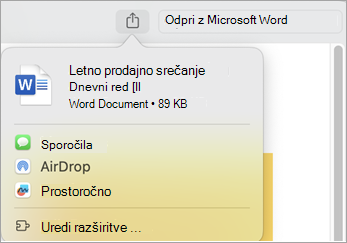
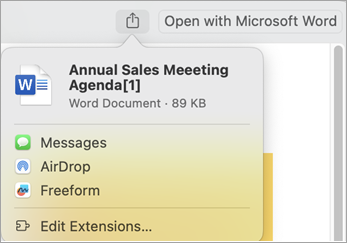
Če želite prilogo dati v skupno rabo prek aplikacij Messages, AirDrop ali druge aplikacije, lahko to storite na zaslonu za predogled.
Izberite različico Outlooka for Mac, ki jo uporabljate, in sledite spodnjim navodilom.
Predogled priloge v programu Outlook for Mac
Odprite sporočilo ali si ga oglejte v podoknu za branje.
Če si želite ogledati predogled prilog eno za drugo, izberite puščico spustnega seznama
 poleg datoteke.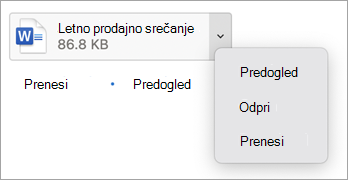
Drug način za hiter predogled ali prenos ene ali več prilog je, da izberete:
- Predogled ali če je na voljo več prilog, izberite Predogled vseh. Prva priloga je prikazana v oknu za predogled.
Uporabite kontrolnike na vrhu okna za predogled, da si ogledate priloge. Možnosti vključujejo odpiranje okna za predogled v celozaslonskem načinu, preskok na naslednjo prilogo, ogled vseh priloženih dokumentov in odpiranje dokumenta.
Izberite ikono Skupna raba , da pošljete prilogo na primer prek aplikacije Messages ali AirDrop.
Odpiranje ali shranjevanje priloge v programu Outlook for Mac
Odprite sporočilo ali si ga oglejte v podoknu za branje.
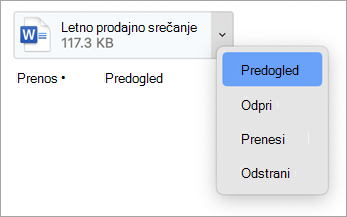
Če želite priloge shraniti eno za drugo, izberite puščico spustnega seznama
poleg datoteke. Če želite odpreti datoteko, izberite Odpri.
Izberite Prenesi in nato z iskalnikom poiščite mesto za shranjevanje datoteke.
Eno ali več prilog lahko hitro shranite tako, da izberete Download, če pa je na voljo več kot ena priloga, Download All ( Prenesi vse), ki jo želite shraniti v računalnik Mac ali drugo lokacijo s programom Finder.


Glejte tudi
Prilaganje datoteke ali mape sporočilu v programu Outlook for Mac
Vstavljanje slik v sistemu Office for Mac
Prilaganje datoteke ali mape sporočilu v programu Outlook for Mac
Ogled prilog v Outlooku za Mac
Ustvarjanje ali odstranjevanje hiperpovezave v sporočilu v programu Outlook for Mac