
Opomba
Koraki, navedeni v tem članku, bodo kmalu posodobljeni, da bodo odražali novo izkušnjo s storitvijo Microsoft Planner, ki je trenutno na voljo za stranke. Preberite več o novem orodju Planner v pogostih vprašanjih o aplikaciji Planner.
Če delate v okolju GCC, GCC High ali DoD, še naprej upoštevajte navodila v tem članku.
Z začetnim in končnim datumom dobi vaše opravilo nekaj strukture, kar vaši skupini pomaga razumeti, kaj se mora kdaj zgoditi.
Izberite opravilo, da pridobite podrobnosti o njem, ter nato dodajte Začetni datum in Rok.
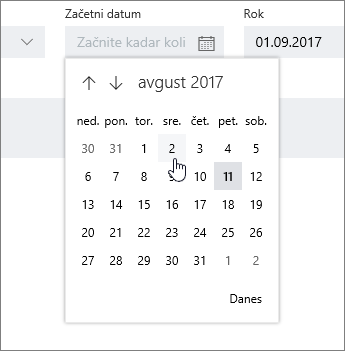
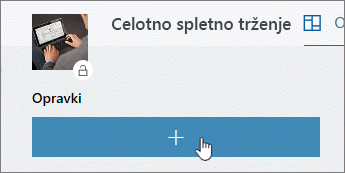
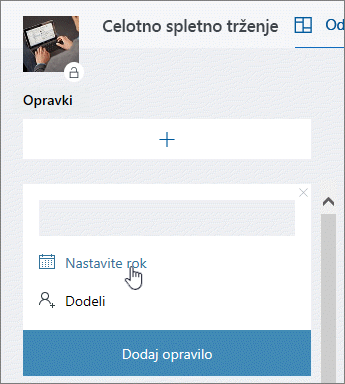
Rok lahko dodate tudi pri ustvarjanju opravila. Dodajte ime opravila in izberite Nastavi rok, da izberete datum na koledarju.
Zakaj je moj datum rdeč?
Končni datumi so rdeči, če je opravilu potekel rok.
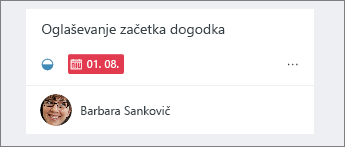
Simbol zraven datuma v tem primeru pomeni, da je opravilo v teku,  , medtem ko je njegov končni datum že potekel. Če ni prikazan noben simbol, se opravilo še ni začelo izvajati.
Več informacij o napredovanju opravila.
, medtem ko je njegov končni datum že potekel. Če ni prikazan noben simbol, se opravilo še ni začelo izvajati.
Več informacij o napredovanju opravila.