
Ustvarjanje veder za razvrstitev opravil
Velja za
Opomba
Nova različica Microsoft Planner trenutno na voljo strankam. Če se vaša izkušnja razlikuje od korakov, navedenih v tem članku, ali če delate v okolju Government Community Cloud (GCC), GCC High ali Department of Defense (DoD), si oglejte navodila na dnu te strani.
Preberite več o aplikaciji Planner v pogostih vprašanjih o aplikaciji Planner.
Ko dodate opravila, jih lahko razvrstite v vedra, da jih lažje razdelite v faze, glede na vrsto dela, med oddelke ali glede na to, kar koli je najbolj smiselno za vaš načrt.
Nastavitev veder
Če želite nastaviti vedra za opravila svojega načrta, v pogledu Tabla izberite Dodaj novo vedro in vnesite ime vedra.

Ali možnost Dodaj novo vedro ni prikazana? Pogled »Tabla« je morda združena po drugem elementu. Izberite Združi po blizu zgornjega desnega kota in izberite Vedra.

Namig
Ali želite spremeniti ime vedra? Izberite ime vedra, da ga spremenite. Vedro Opravila lahko celo preimenujete v nekaj, kar bo za vas najbolj uporabno.
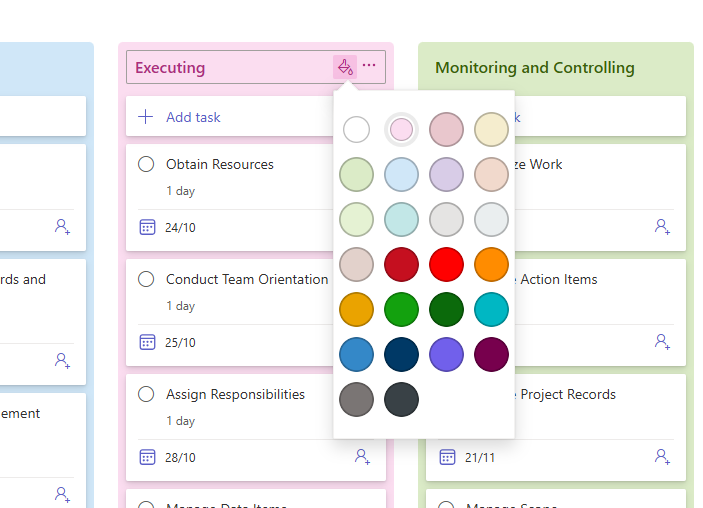
Če uporabljate paket Premium, lahko tudi barvno kodinite vedra. Izberite ikono barve ob naslovu vedra, da izberete barvo za vedro.
Premikanje opravil v vedra
Ko ustvarite vedro, lahko vanj povlečete opravila in jih začnete razvrščati. Če želite premikati opravila s tipkovnico, glejte Kopiranje in premikanje opravil aplikacije Planner.

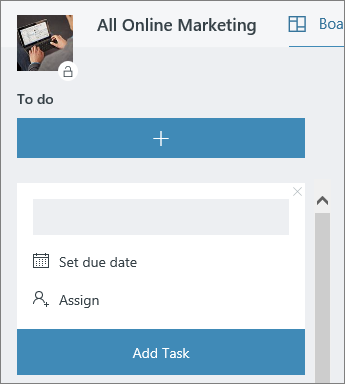
Izberete lahko tudi znak plus (+) pod imenom vedra, da dodate novo opravilo v to vedro. Vnesite ime opravila in izberite Dodaj opravilo.
Več načinov za razvrščanje
Vrstni red prikaza veder na zaslonu spremenite tako, da povlečete naslov vedra na novo mesto. Če želite vedra premikati s tipkovnico, odprite meni s tremi pikami (. . .) ob naslovu vedra in izberite Premakni desno ali Premakni levo.
Če potrebujete več načinov za organiziranje dela, vam bo uporaba barvnih oznak morda uporabna .

Opravila lahko označite z več barvnimi oznakami, ki omogočajo, da takoj preverite, katera opravila ima določene skupne stvari.
Če še ne uporabljate nove aplikacije Planner ali delate v okolju GCC High, GCC ali DoD, upoštevajte naslednje korake.
Ko dodate opravila, jih lahko razvrstite v vedra, da jih lažje razdelite v faze, glede na vrsto dela, med oddelke ali glede na to, kar koli je najbolj smiselno za vaš načrt.
Nastavitev veder
Če želite nastaviti vedra za opravila svojega načrta, v pogledu Tabla izberite Dodaj novo vedro in vnesite ime vedra.
Ali možnost Dodaj novo vedro ni prikazana? Pogled »Tabla« je morda združena po drugem elementu. Izberite Združi po blizu zgornjega desnega kota in izberite Vedra.
Namig
Ali želite spremeniti ime vedra? Izberite ime vedra, da ga spremenite. Vedro Opravila lahko celo preimenujete v nekaj, kar bo za vas najbolj uporabno.
Premikanje opravil v vedra
Ko ustvarite vedro, lahko vanj povlečete opravila in jih začnete razvrščati.
Izberete lahko tudi znak plus (+) pod imenom vedra, da dodate novo opravilo v to vedro. Vnesite ime opravila in izberite Dodaj opravilo.
Več načinov za razvrščanje
Vrstni red prikaza veder na zaslonu spremenite tako, da povlečete naslov vedra na novo mesto.
Če potrebujete več načinov za organiziranje dela, vam bo uporaba barvnih oznak morda uporabna .
Opravila lahko označite z več barvnimi oznakami, ki omogočajo, da takoj preverite, katera opravila ima določene skupne stvari.