
Opomba
Koraki, navedeni v tem članku, bodo kmalu posodobljeni, da bodo odražali novo izkušnjo s storitvijo Microsoft Planner, ki je trenutno na voljo za stranke. Preberite več o novem orodju Planner v pogostih vprašanjih o aplikaciji Planner.
Če delate v okolju GCC, GCC High ali DoD, še naprej upoštevajte navodila v tem članku.
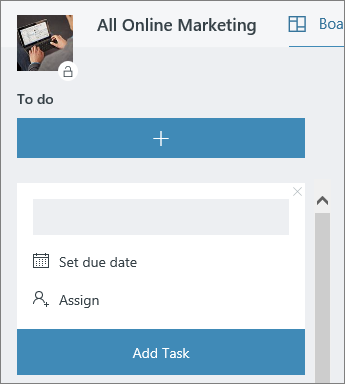
Ko ustvarite načrt, lahko na seznam dodate opravila, ki jih je treba dokončati.
V polje pod možnostjo »Zadolžitev« vnesite ime opravila in izberite »Dodaj opravilo«.
Namig
Če želite na seznam hitro dodati več opravil, vnesite ime opravila v polje pod možnostjo Opravilo, pritisnite tipko Enter in nadaljujte vnašanje, da dodate naslednje opravilo.
Ali polje ni prikazano? Kliknite znak plus (+), da prikažete polje in dodate opravilo.
Dodajanje podrobnosti o opravilu
V orodju Planner lahko dodate veliko različnih podrobnosti o opravilu. Izberete lahko informacije, ki jih boste dodali ali jih izpustili, in način prikaza opravil v pogledu »Tabla«.
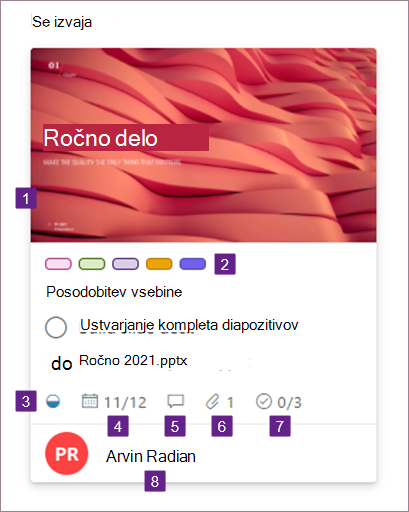
- Nastavitev slike za predogled za opravilo
- Označevanje opravil z oznakami
- Nastavitev in posodobitev napredovanja opravila
- Dodajanje začetnega in končnega datuma opravilu
- Razprava o opravilu s skupino
- Pripenjanje datotek, fotografij ali povezav
- Dodajanje kontrolnega seznama opravilu
- Kopiranje opravil aplikacije Planner
- Oglejte si, kdo je dodeljen opravilu, in dodajte osebe v načrt
Kaj naj naredim zdaj?
Vaš naslednji korak je pravzaprav odvisen od tega, kar veste o delu in kako želite obvladovati opravila. Opravila razvrstite v vedra in dodajte osebe, s katerimi boste sodelovali.