
Označevanje opravil z oznakami
Velja za
Opomba
Nova različica Microsoft Planner trenutno na voljo strankam. Če se vaša izkušnja razlikuje od korakov, navedenih v tem članku, ali če delate v okolju Government Community Cloud (GCC), GCC High ali Department of Defense (DoD), si oglejte navodila na dnu te strani.
Preberite več o aplikaciji Planner v pogostih vprašanjih o aplikaciji Planner.
V orodju Planner vam oznake omogočajo hiter ogled nekaterih elementov, ki so skupni za več opravil, kot so zahteve, lokacije, odvisnosti ali pomembne časovne omejitve.
Dodajanje oznak v načrt
Na tabli za opravila izberite opravilo, da odprete podrobnosti.
Na kartici izberite Dodaj oznako in nato izberite eno od 25 nalepk na seznamu. Če želite preimenovati oznako, na seznamu izberite ikono svinčnika in vnesite novo ime. Upoštevajte, da bo preimenovanje oznake vplivalo na vse primerke, kjer je ta barva oznake uporabljena v načrtu.

Ko določite oznako za eno opravilo, so na voljo za vsa opravila v načrtu.
Za opravilo »Dodaj sredstva na račun« lahko na primer določite roza nalepko kot »Varnost« in nato isto zastavico nastavite za vsa druga opravila v načrtu, ki so povezana z varnost.
Več načinov za razvrščanje
Če potrebujete več načinov za razvrščanje dela, si lahko pomagate z vedri. Opravila lahko razvrstite v vedra in tako lažje razvrstite opravila glede na elemente, kot so faze, vrste dela ali oddelki.

Če za posamezno opravilo v pogledu Tabla prikažete oznake, vedra, simbole napredovanja, datume, dodelitve, pripombe in priloge, lahko takoj pridobite dober pregled nad napredovanjem načrta.
Iščete širši pregled nad načrtom? V pogledu Grafikoni si lahko hitro ogledate celoten napredek načrta.

Če še ne uporabljate novega načrtovalnika ali delate v okolju GCC High, GCC ali DoD, upoštevajte te korake:
V orodju Planner vam oznake omogočajo hiter ogled nekaterih elementov, ki so skupni za več opravil, kot so zahteve, lokacije, odvisnosti ali pomembne časovne omejitve.
Dodajanje oznak v načrt
Na tabli za opravila izberite opravilo, da odprete podrobnosti.
Na kartici izberite Dodaj oznako in nato izberite eno od 25 nalepk na seznamu. Če želite preimenovati oznako, na seznamu izberite ikono svinčnika in vnesite novo ime. Upoštevajte, da bo preimenovanje oznake vplivalo na vse primerke, kjer je ta barva oznake uporabljena v načrtu.
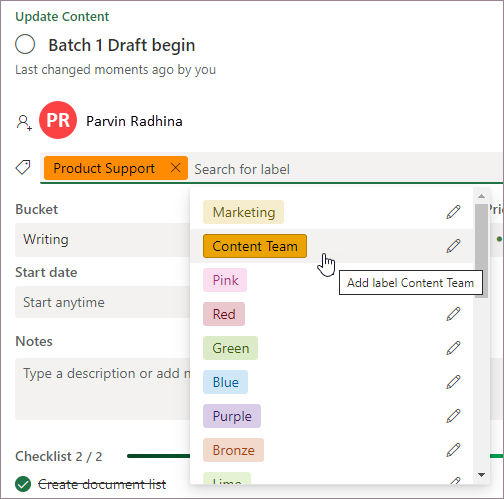
Ko določite oznako za eno opravilo, so na voljo za vsa opravila v načrtu.
Za opravilo »Dodaj sredstva na račun« lahko na primer določite roza nalepko kot »Varnost« in nato isto zastavico nastavite za vsa druga opravila v načrtu, ki so povezana z varnost.
Več načinov za razvrščanje
Če potrebujete več načinov za razvrščanje dela, si lahko pomagate z vedri. Opravila lahko razvrstite v vedra in tako lažje razvrstite opravila glede na elemente, kot so faze, vrste dela ali oddelki.

Če za posamezno opravilo v pogledu Tabla prikažete oznake, vedra, simbole napredovanja, datume, dodelitve, pripombe in priloge, lahko takoj pridobite dober pregled nad napredovanjem načrta.
Iščete širši pregled nad načrtom? V pogledu Grafikoni si lahko hitro ogledate celoten napredek načrta.
