

Z označenimi ali oštevilčenimi seznami lahko organizirate besedilo ali prikažete zaporedni postopek v PowerPointovi predstavitvi.
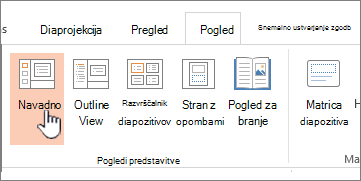
Na zavihku Pogled v skupini Pogledi predstavitve kliknite Navaden.
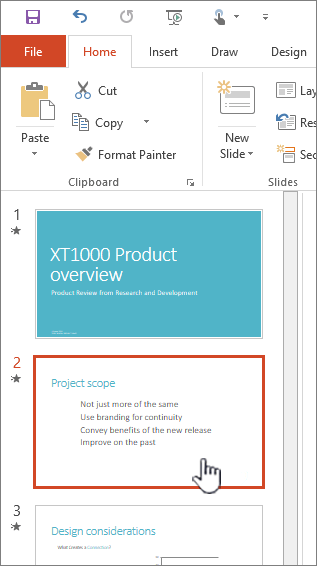
Na levi strani PowerPointovega okna kliknite sličico diapozitiva, v katero želite dodati označeno ali oštevilčeno besedilo.
Na diapozitivu v označbi mesta besedila ali tabeli označite vrstice besedila, ki ga želite označiti ali oštevilčiti.
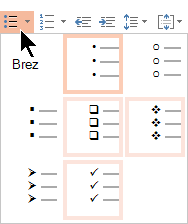
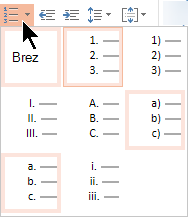
Na zavihku Osnovno v skupini Odstavek kliknite Oznake
 ali
ali  za oštevilčenje .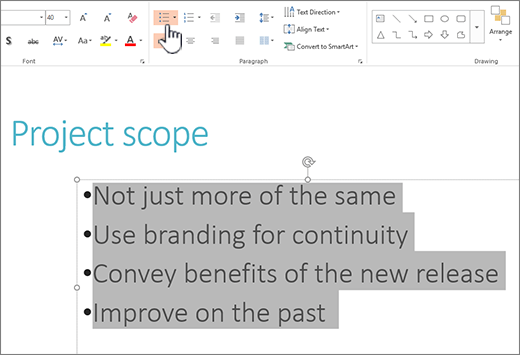
Opomba
- Če želite spremeniti vse vrstice besedila, izberite oris predmeta besedila in nato uporabite oznake ali številke.
- Če želite povečati ali zmanjšati zamik in spremeniti razmik med oznako ali številko in besedilom, glejte Kako povečam ali zmanjšam razmik med oznako ali številko in besedilom v vrstici? v tem članku.
Spreminjanje barve in sloga oznak ter razumevanje omejitev
V PowerPointovi predstavitvi lahko spremenite barvo, slog ali velikost oznak ali številk in spremenite številko, s katero želite začeti.
Če želite spremeniti eno oznako ali številko, kazalec postavite na začetek vrstice, ki jo želite spremeniti. Če želite spremeniti več oznak ali številk, označite besedilo z vsemi oznakami ali številkami, ki jih želite spremeniti.
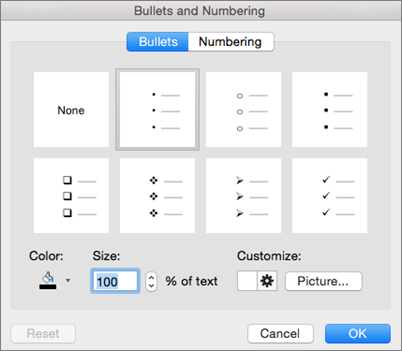
Kliknite Osnovno, kliknite puščico ob gumbu Oznake ali Oštevilčevanje in nato kliknite Oznake in oštevilčevanje.
Namig
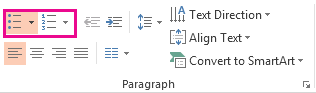
Če želite hitro spremeniti slog označenega ali oštevilčenega seznama, kliknite želeni slog na seznamu, ki se prikaže, ko kliknete puščico ob možnosti Oznake ali Oštevilčenje.
V polju Oznake in oštevilčevanje na zavihku Označeno ali Oštevilčeno (odvisno od vrste seznama, s katerim delate) izberite spremembe sloga, ki jih želite narediti, na primer:
- Slog oznake ali številke
- Barva
- Velikost (če želite spremeniti velikost oznake ali številke tako, da je določena glede na besedilo, kliknite Velikost in vnesite odstotek)
- Začetna številka (na zavihku Oštevilčeno vnesite želeno številko v polje Začni v )
- Slike (če želite uporabiti sliko kot oznako, na zavihku Označeno kliknite Slika in se pomaknite, da poiščete sliko)
- Simboli (če želite začasno dodati znak s seznama simbolov na zavihek Označeno , na zavihku Označeno kliknite Prilagodi, kliknite simbol in nato V redu. Simbol lahko uporabite za diapozitive na seznamih slogov)
- Grafika SmartArt (če želite pretvoriti obstoječi označeni ali oštevilčeni seznam v grafiko SmartArt, kliknite Osnovno>Pretvori v grafiko SmartArt)
Namig
- Če želite spremeniti obliko enega ali nekaterih slogov oznak ali številk na seznamu, na primer barvo ali velikost, postavite kazalec na začetek vrstice, ki jo želite spremeniti, preden odprete polje Oznake in oštevilčevanje . Spremembe bodo uporabljene le za izbrane vrstice.
- Če želite prilagoditi poravnavo elementov na seznamu, glejte Kako povečam ali zmanjšam razmik med oznako ali številko in besedilom v vrstici? v tem članku.
Uporaba slogov po meri na več diapozitivih
Najboljši način za uporabo slogov seznama po meri na vseh diapozitivih v predstavitvi je, da spremenite matrico diapozitiva. Vse prilagoditve seznama, ki jih naredite v matrici diapozitiva, bodo shranjene in uporabljene za vse diapozitive. Uredite ali ustvarite lahko tudi enega ali več postavitev diapozitivov, ki vključujejo vaše prilagojene sloge seznama, in nato dodate te postavitve v predstavitev na mesto, kjer želite uporabiti svoj seznam slogov.
Omejitve seznama v PowerPointu
S seznami v PowerPointu ne morete narediti nekaj stvari, ki jih lahko naredite v drugih programih okolja Microsoft 365, kot je Word. PowerPoint na primer ne podpira:
- Decimalno oštevilčeni seznami (1.1, 1.2 itd.).
- Določanje novih oblik zapisa števil (izbrati morate med privzetim naborom slogov, ki so na voljo na zavihku Oštevilčeno v polju Oznake in oštevilčevanje ).
- Uporabe krepkega, ležečega ali podčrtanega oblikovanja za oznake ali številke (morebitno oblikovanje bo uporabljeno za celotno izbrano vrstico ali seznam).
- Gnezdeni seznami (za ustvarjanje enakega učinka lahko pritisnete tabulatorko ali kliknete gumb Povečaj
 na ravni seznama, vendar PowerPoint ne nastavi samodejno nove oznake ali sloga številke).
Pogosta vprašanja
Izberite spodnji naslov, če ga želite odpreti in si ogledati podrobna navodila.
Zakaj vidim samo eno oznako, ne glede na to, koliko vrstic dodam?
Preverite, ali v polje z besedilom vstavljate oznake ali številke in ne v polje Naslov . V polju z besedilom se številka ali oznaka prikaže vsakič, ko pritisnete tipko Enter. Če pritisnete Ctrl + Enter, dobite dodatne vrstice brez oznak (dobro za podrobnosti ali opombe v označeni ali oštevilčeni vrstici).
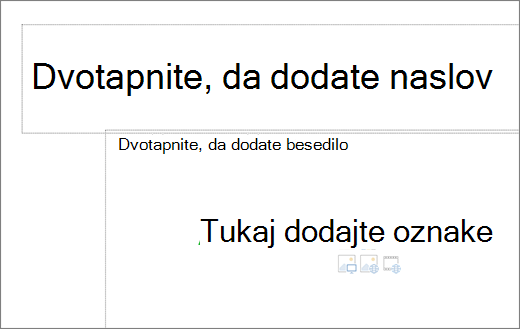 V polju »Naslov « se pričakuje, da bo besedilo naslov ali naslov ene vrstice. Uporabite lahko številke ali oznake, vendar vse vrstice besedila obravnava kot eno vrstico, kar ima za posledico eno oznako ali številko.
Kako preneham ustvarjati oznake vsakič, ko dodam vrstico?
Če želite ustaviti ustvarjanje oznak ali številk in se vrniti na besedilo, znova kliknite Oznake ali za oštevilčevanje, da jo izklopite.
Pritisnete lahko tudi Enter in nato Backspace, da izbrišete oznako ali številko. Nato lahko začnete dodajati besedilo ali pritisnite Enter, da dodate dodatne prazne vrstice.
Kako naredim oznako na več ravneh?
Če želite ustvariti zamaknjen (podrejen) seznam na seznamu, postavite kazalec na začetek vrstice, ki jo želite zamikati, nato pa na zavihku Osnovno v skupini Odstavek kliknite Povečaj raven seznama .
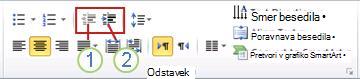
1. Zmanjšaj raven seznama (zamik)
2. Povečajte raven seznama (zamik)
Če želite besedilo na seznamu premakniti nazaj na manj zamaknjeno raven, postavite kazalec na začetek vrstice in nato na zavihku Osnovno v skupini Odstavek kliknite Zmanjšaj raven seznama.
Kako povečam ali zmanjšam razmik med oznako ali številko in besedilom v vrstici?
Če želite povečati ali zmanjšati razmik med oznako ali številko in besedilom v vrstici, postavite kazalec na začetek vrstice besedila. Če si želite ogledati ravnilo, na zavihku Pogled v skupini Pokaži kliknite potrditveno polje Ravnilo . Na ravnilu kliknite viseči zamik (kot je prikazano na spodnjem diagramu) in povlecite, da spremenite razmik med oznako ali številko in ustreznim besedilom.
Na ravnilu so prikazane tri različne oznake, ki označujejo zamik, ki je določen za polje z besedilom.
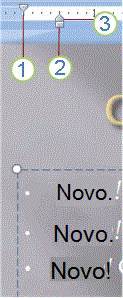
1. zamik prve vrstice – označuje položaj dejanskega znaka oznake ali številke. Če odstavek ni označen, to označuje položaj prve vrstice besedila.
2. levi zamik – Prilagodi oznaki za zamik prve vrstice in Viseči zamik ter ohrani njun relativni razmik.
3. viseči zamik – označuje položaj dejanskih vrstic besedila. Če odstavek ni označen, to označuje položaj druge vrstice (in naslednjih vrstic) besedila.
Kako spremenim privzete oznake v drug simbol?
Če želite spremeniti privzete oznake v PowerPointu v računalniku s sistemom Windows, sledite tem korakom.
Na zavihku Pogled kliknite Matrica diapozitiva.

Izberite glavni diapozitiv (prvi, večji diapozitiv na plošči s sličicami).
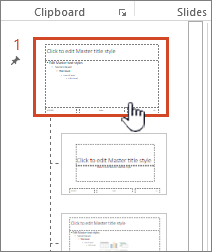
Kliknite zavihek Dom .
Izberite eno ali več označenih črt v vzorcih.
Kliknite puščico dol na gumbu Oznake in izberite želeni slog za privzeto.
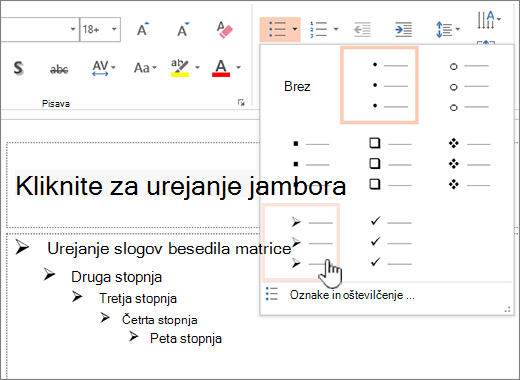
Ponovite, če imate različne oznake za različne vrstice.
Ko končate s posodabljanjem stilov oznak, kliknite zavihek Matrica diapozitiva in nato Zapri pogled matrice.
Ko vstavite diapozitiv ali polje z besedilom za oznake, bo odražal vaše nove privzete nastavitve.
Če želite več informacij o delu z matricami, glejte Spreminjanje matrice diapozitiva.



 «.
«.Glejte tudi
Pojavljanje besed po eno vrstico hkrati v PowerPointu