

Citati predstavitve ali sklici na predstavitev v telesu besedila na diapozitivu so razložene v sprotnih opombah na dnu diapozitiva ali končnih opombah po predstavitvi. Če na diapozitiv dodate sprotno opombo, morate ročno dodati tudi referenčno številko za diapozitiv in sprotno opombo.
Dodajanje besedila sprotne opombe
Oglejte si spodnji primer sprotne opombe v PowerPointu. Upoštevajte spodnja navodila, da dodate svojo sprotno opombo. Ko dodate sprotno opombo, lahko za indikatorje sprotnih opomb uporabite nadpisani slog.
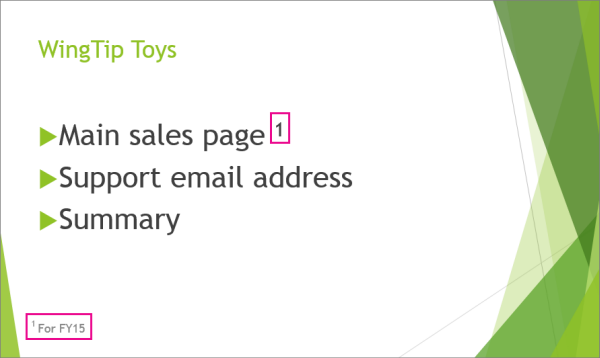
Premaknite kazalec na mesto, kamor želite dodati sprotno opombo, in vnesite število ali simbol, na primer »1«.
Izberite »Vstavi>glavo & nogo«.
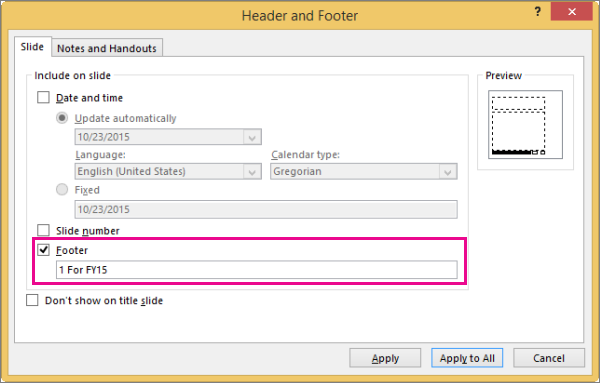
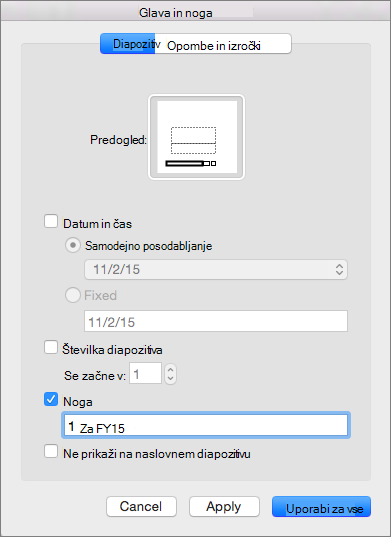
Na zavihku » Diapozitiv « izberite »Noga«, nato pa v polje »Noga « vnesite številko ali simbol, ki ste ga dodali v 1. koraku, nato pa vnesite besedilo, ki ga želite prikazati v sprotni opombi na dnu diapozitiva.
Opomba
V polju za predogled so označena območja na diapozitivu, kje bo prikazana sprotna opomba.
Izberite Uporabi.
Uporaba nadpisanega sloga za indikatorje sprotnih opomb
Bližnjica na tipkovnici za nadpisano besedilo je Ctrl+Shift+=. Izberete lahko vsak simbol, ki ste ga dodali na diapozitiv, in nato uporabite to bližnjico. Lahko pa upoštevate ta postopek:
Izberite številko ali simbol, ki ste ga dodali v besedilo sprotne opombe na dnu diapozitiva.
Kliknite » Osnovno« in v skupini »Pisava « izberite zaganjalnik pogovornega okna
 .
.On the Font tab, under Effects, select Superscript. Nadpisani slog pomanjša številko ali simbol in ga nekoliko dvigne nad besedilo.

Namig
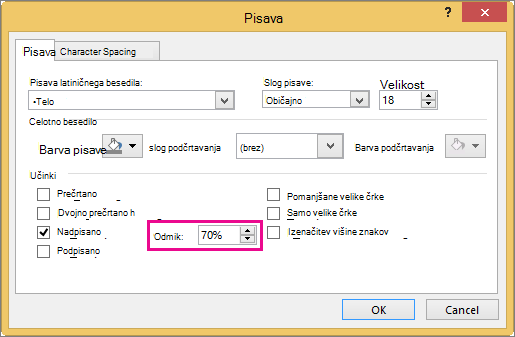
Število ali simbol lahko dvignete še višje tako, da v polje Odmik vnesete višji odstotek. Na spodnji sliki je na primer prikazana sprotna opomba z uporabljenim nadpisanim slogom in 70-odstotnim odmikom.
Zdaj izberite številko ali simbol, ki ste ga dodali v telo diapozitiva, in upoštevajte navodila v 2. in 3. koraku, da uporabite nadpisano oblikovanje.

Odstranjevanje sprotne opombe
- Odprite diapozitiv s sprotno opombo, ki jo želite odstraniti. (Če ste sprotno opombo uporabili za vse diapozitive, odprite kateri koli diapozitiv.)
- Kliknite Vstavi>glavo & nogo.
- Počistite potrditveno polje Noga.

 (Več možnosti pisave) >Nadpisano.