

V PowerPointu lahko dodate ali odstranite samodejne številke diapozitivov, skrijete oštevilčenje na naslovnem diapozitivu in premaknete številke diapozitivov. V diapozitive lahko dodate tudi datum in čas.
Če želite predlagati izboljšave funkcije oštevilčenja diapozitivov, lahko to storite tako, da izberete Pomoč>za povratne informacije>Naredite predlog.
Izberite spodnji naslov, če ga želite odpreti in si ogledati podrobna navodila.
Dodajanje številk diapozitivov v predstavitev
- Na zavihku Vstavljanje izberite Številka diapozitiva.

- Na zavihku Diapozitiv potrdite polje Številka diapozitiva.

Če ne želite, da je številka prikazana na naslovnem diapozitivu, potrdite tudi polje Ne pokaži na naslovnem diapozitivu . - Izberite Uporabi za vse.
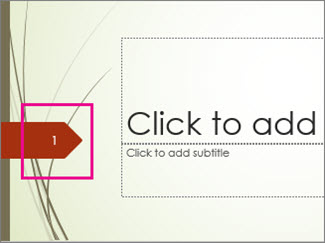
Tema, uporabljena v predstavitvi, določa standardno mesto za prikaz številk na diapozitivih, kot je prikazano na spodnji sliki dveh tem. Če želite spremeniti to mesto, preberite »Spreminjanje mesta prikaza številk na diapozitivih« v nadaljevanju.

Odstranjevanje številk diapozitivov iz predstavitve
- Na zavihku Vstavljanje izberite Številka diapozitiva.
- Na zavihku Diapozitiv počistite polje, imenovano Številka diapozitiva.
- Izberite Uporabi za vse.
Skrivanje številke diapozitiva na naslovnem diapozitivu
- Na zavihku Vstavljanje izberite Številka diapozitiva.
- Na zavihku Diapozitiv potrdite polje Ne pokaži na naslovnem diapozitivu .
- Izberite Uporabi za vse.
Premikanje številk diapozitiva
- Na zavihku Ogled izberite Matrica diapozitiva.

- Na vrhu podokna s sličicami izberite sličico matrice diapozitiva .
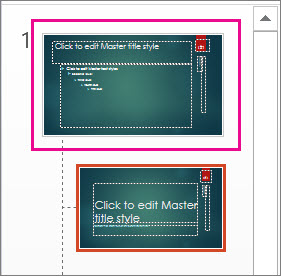
- V podoknu Diapozitiv izberite označbo mesta številke strani in jo pridržite, dokler se ne prikaže štiriglava puščica, ki jo nato povlečete na novo mesto.
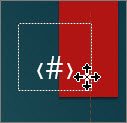
Ko končate, izberiteZapri pogled matrice.
Začetek oštevilčevanja diapozitivov z določeno številko
Na zavihku Načrt izberite Velikost diapozitiva in nato Velikost diapozitiva po meri.

V razdelku Število diapozitivov iz izberite puščico navzgor ali dol, da preklopite na številko, s katero želite začeti:

Izberite V redu.
Dodajanje datuma in ure
Na zavihku Pogled v skupini Pogledi predstavitve izberite Navadno.
Na levi strani zaslona v podoknu, ki vsebuje sličice diapozitivov, izberite prvo sličico diapozitiva v predstavitvi.
Na zavihku Vstavljanje v skupini Besedilo izberite Datum & čas.
Odpre se pogovorno okno Glava in noga.Na zavihku Diapozitiv potrdite polje Datum in čas in izberite želeno vrsto datuma:
- Če želite, da datum in ura odražata trenutni datum in uro vsakič, ko odprete ali natisnete predstavitev, izberite Samodejno posodobi in nato izberite želeno obliko zapisa datuma in časa.
- Če želite nastaviti datum in uro na določen datum, izberite Nespremenljivo in nato v polje Nespremenljivo vnesite želeni datum.
Če nastavite datum v predstavitvi na Nespremenljivo, lahko preprosto spremljate uro, ko ste jo nazadnje spremenili.
Če želite dodati datum in uro vsem diapozitivom v predstavitvi, izberite Uporabi za vse.
Dodajanje besedila v nogo
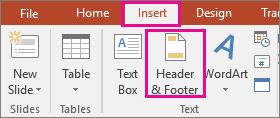
- Na zavihku Vstavi kliknite Glava in noga.
- Na zavihku Diapozitiv potrdite polje Noga.
- V polje, prikazano pod razdelkom Noga, vnesite želeno besedilo, na primer »Zaupno«.

- Če ne želite prikazati nogo na naslovnem diapozitivu, potrdite polje Ne prikaži na naslovnem diapozitivu.
- Izberite Uporabi za vse, da bo noga prikazana na vseh diapozitivih, ali izberite Uporabi , če želite, da bo prikazana le na trenutno izbranem diapozitivu.
Brisanje noge
- Na zavihku Vstavi kliknite Glava in noga.
- Na zavihku Diapozitiv počistite polje Noga.
- Če želite odstraniti nogo z vseh diapozitivov v predstavitvi, izberite Uporabi za vse. Sicer izberite Uporabi in noga bo odstranjena le s trenutno izbranega diapozitiva.
Odpravljanje težav s prikazovanjem nog na diapozitivih
Če želite podrobnosti, glejte Odpravljanje težav z nogami.