
Če želite uporabiti predlogo za novo ali obstoječo predstavitev, začnite znova s prazno predstavitvijo.
Če potrebujete pomoč pri tem, kam postaviti datoteko predloge , da jo lahko uporabite, kot je opisano tukaj, glejte Kam spadajo datoteke predloge spodaj.
Izbira predloge
- Izberite Datoteka>novo.
- V razdelku Novo se lahko pomaknete do osebne predloge ali predloge delovne skupine, poiščete predlogo ali izberete predstavljeno predlogo ali temo iz galerije.
Če se želite pomakniti do predloge za osebno ali delovno skupino, izberite zavihek poleg možnosti Predstavljeno, ki se lahko imenuje Osebno, Skupno aliPo meri (odvisno od okoliščin), nato pa odprite mapo, ki vsebuje želeno predlogo.
Če nimate dveh zavihkov, ki bi jih lahko izbrali pod iskalnim poljem, lahko to spremenite. Spodaj glejte Kam spadajo datoteke predlog. - Izberite predlogo, da si ogledate predogled, nato pa izberite Ustvari.
Predloga je uporabljena za prazno predstavitev. - Če nimate obstoječih diapozitivov za uvoz, preprosto začnite ustvarjati diapozitive v novi datoteki.
Če imate obstoječe diapozitive, za katere želite uporabiti predlogo, si oglejte naslednji razdelek.
Uporaba predloge za obstoječe diapozitive, če obstajajo
Če imate obstoječe diapozitive, jih uvozite v novo datoteko, ki ste jo ustvarili zgoraj:
Odprite datoteko, ki vsebuje obstoječe diapozitive.
Izberite podokno s sličicami in nato izberite želene diapozitive:
Če želite izbrati to Naredite to Vsi diapozitivi Pritisnite Ctrl+A Podmnožica diapozitivov Pritisnite in pridržite tipko Ctrl, medtem ko izberete posamezne diapozitive, ki jih želite izbrati Kopiranje izbranih diapozitivov (Ctrl+C).
Preklopite na novo datoteko, z desno tipko miške kliknite podokno s sličicami in v razdelku Možnosti lepljenja izberite Uporabi ciljno temo:
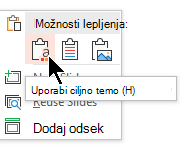
Vsi kopirani diapozitivi so vstavljeni v novo predstavitev.
Kam spadajo datoteke predloge
Če želite preprosto uporabljati, shranite osebno predlogo, ki ste jo ustvarili, ali predlogo delovne skupine za svojo organizacijo na standardno mesto mape, ki ga pozna Microsoft 365.
S tem bo predloga na voljo v razdelku»Novadatoteka>« v PowerPointu na zavihku poleg zavihka »Predstavljeno«.
Osebne predloge: ogled ali spreminjanje privzete lokacije
- V PowerPointu pojdite naMožnosti>datoteke>Shrani.
- V razdelku Shranjevanje predstavitev si oglejte polje z imenom Privzeto mesto osebnih predlog.
V tem polju je morda že določeno mesto mape ali pa ne. Če je mapa določena, priporočamo, da jo še naprej uporabljate. V to mapo postavite svojo osebno predlogo.
Če v tem polju ni določena nobena mapa, priporočamo, da uporabite Raziskovalec, da ustvarite to privzeto mapo z osebnimi predlogami:
C:\Uporabniki\VašeUporabniško_ime\Dokumenti\Officeove predloge po meri
YourUserName ni dobesedno ime mape. Uporabite zgornje ime poti do mape v polju Mesto privzete osebne predloge , vendar zamenjajte YourUserName s katerim koli uporabniškim imenom v tem računalniku.
Predloge delovne skupine: ogled ali spreminjanje privzete lokacije
Organizacije imajo pogosto standardno mesto v omrežju ali oblaku, kjer so predloge shranjene za dostop do njih. Microsoft 365 jih imenuje predloge delovne skupine.
V nekaterih primerih za predloge delovne skupine ni določeno mesto. Nadaljujte z naslednjimi koraki, da določite privzeto mesto.
Odprite poljubno .docx datoteko v Word.
IzberiteDodatne>lokacije datotek zmožnostmi>datoteke>.
(Pomaknite se navzdol do razdelka Splošno, da poiščete gumb Mesta datotek.)V pogovornem oknu Mesta datotek si zabeležite mesto, določeno za predloge delovne skupine.
- Če je ime lokacije odrezano, ga izberite in izberite Spremeni, da odprete pogovorno okno, v katerem bo prikazana celotna lokacija.
- V nekaterih primerih za predloge delovne skupine ni določeno mesto. Nadaljujte z naslednjimi koraki, da določite privzeto mesto.
Če želite spremeniti privzeto mesto, ga izberite in nato izberite Spremeni.
V pogovornem oknu, ki se odpre, se pomaknite do mape, ki jo želite določiti kot privzeto mesto, in nato izberite V redu.
V primeru predlog delovnih skupin za veliko organizacijo so po navadi shranjene na omrežnem mestu, do katerega imajo dostop vsi uporabniki. Podjetje Contoso Consulting ima lahko na primer strežnik z imenom »Contoso« s strukturo map, kot je ta za predloge: \\Contoso\Files\OfficeTemplates.

Zakaj je najbolje začeti znova pri uporabi predloge
Tudi če imate obstoječe diapozitive, priporočamo, da zanje uporabite predlogo tako, da začnete znova s predlogo in nato uvozite obstoječe diapozitive v novo, svežo predlogo. Ta postopek pomaga zagotoviti, da vse v predstavitvi (zlasti stvari, ki jih še niste ustvarili) prevzame videz in oblikovanje, ki ga predpisuje predloga.
Glejte tudi
Ustvarjanje in shranjevanje PowerPointove predloge