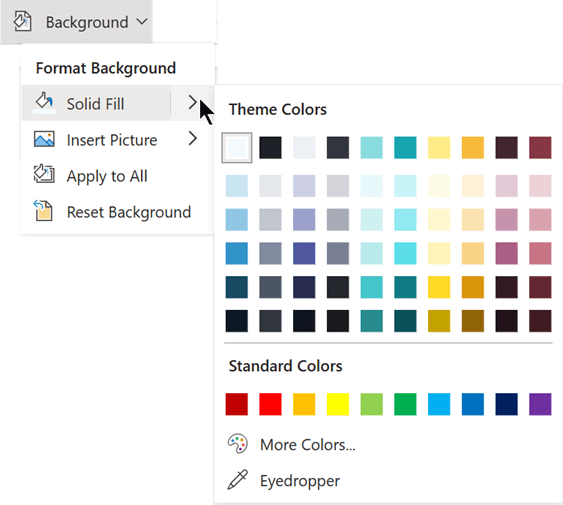
V PowerPointu lahko spremenite ozadje diapozitiva v sliko ali barvo.
Za ozadje diapozitiva ali celotne predstavitve lahko dodate eno enobarvno ali prelivajočo se barvo, vzorec ali sliko.
Oblikovanje ozadja diapozitiva z barvo
- Na traku izberite zavihek » Načrt «.
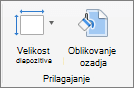
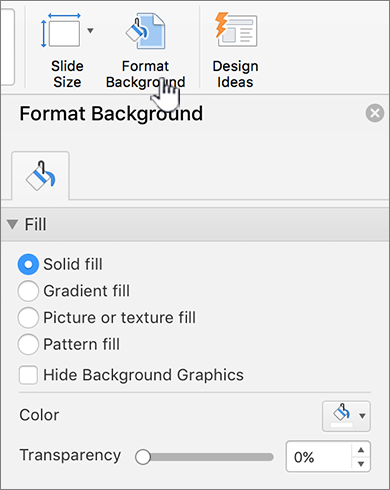
- Na skrajni desni strani izberite »Oblikuj ozadje«.
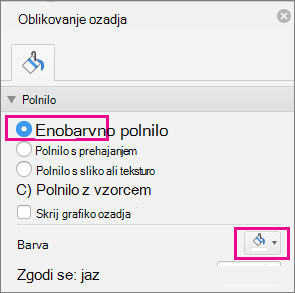
Na desni strani okna se odpre podokno »Oblikovanje ozadja «. - Pod možnostjo »Polnilo« izberite »enobarvno polnilo«, »Polnilo s prelivom« ali »Polnilo z vzorcem«.
- Izberite barvo in druge ustrezne možnosti.
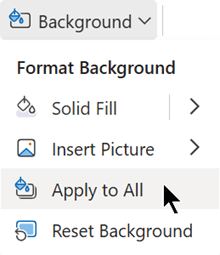
- Izbrane možnosti so privzeto uporabljene le za trenutni diapozitiv. Če jih želite uporabiti za vse diapozitive v datoteki, na dnu podokna izberite »Uporabi za vse«.
Oblikovanje ozadja diapozitiva s fotografijo
- Na traku izberite zavihek » Načrt «.
- Na skrajni desni strani izberite »Oblikuj ozadje«.
Na desni strani okna se odpre podokno »Oblikovanje ozadja «. - Under Fill (Polnilo) izberite »Polnilo s sliko ali teksturo«.
- Under Picture Source, select Insert.
- Izberite, od kod želite vstaviti sliko, nato pa se premaknite do slike, jo izberite in izberite »Vstavi«.
- Po potrebi prilagodite druge nastavitve, kot je prosojnost slike.
- Izbrane možnosti so privzeto uporabljene le za trenutni diapozitiv. Če jih želite uporabiti za vse diapozitive v datoteki, na dnu podokna izberite »Uporabi za vse«.