
Funkcija prepisovanja Copilota v PowerPointu vam lahko pomaga preoblikovati izbrano besedilo glede na dolžino, ton, slog in še več.
Opomba
Če storitve Copilot ne vidite v aplikacijah Word, Excel, PowerPoint ali OneNote, morda ni vključena v naročnino na Microsoft 365 ali ni na voljo glede na nastavitve vaše organizacije. Preverite, katero licenco Copilot imate..
Uporaba funkcije prepisovanja PowerPointa
Izberite besedilno polje z besedilom, ki ga želite preoblikovati.
Izberite gumb peresa, ki se prikaže.
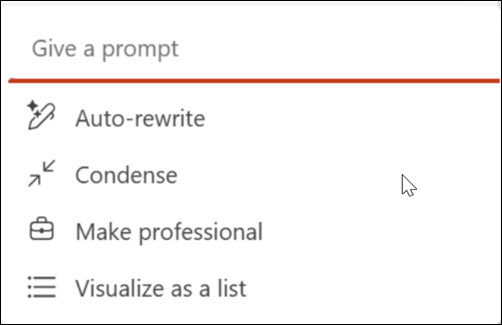
Izberite eno od možnosti: poziv po meri, Samodejni prepis,Zgoščeni, Naredi profesionalno ali Ponazori kot seznam.
- Poziv po meri: Povejte Copilotu z lastnimi besedami, kako želite spremeniti svoje besedilo. Na primer, lahko rečete "Naj bo to smešno in enostavno za branje."
- Samodejno prepisovanje: Idealno za splošne izboljšave slovnice, črkovanja in jasnosti.
- Zgoščeni: Najboljše za povzetek besedila ob ohranjanju izvirnega tona.
- Naredite profesionalno: Primerno za bolj profesionalen zvok besedila, ne da bi spremenili njegovo dolžino.
- Vizualizirajte kot seznam: Najboljše za povzetek odstavka v točkah.
Preglejte predlagane spremembe in izberite Obdrži, če ste z njimi zadovoljni.
Če želite, da Copilot poskusi znova, izberite gumb Znova ustvari .

Če želite, da Copilot poskusi znova z novimi navodili, v besedilno polje napišite, kako želite, da se besedilo ponovno napiše.
Več informacij
Dodajte diapozitiv ali slik v predstavitev s funkcijo Copilot v PowerPointu