
Opomba
Če storitve Copilot ne vidite v aplikacijah Word, Excel, PowerPoint ali OneNote, morda ni vključena v naročnino na Microsoft 365 ali ni na voljo glede na nastavitve vaše organizacije. Preverite, katero licenco Copilot imate..
Ustvari novo predstavitev s storitvijo Copilot v PowerPointu
Opomba
Podpora za prilagajanje dolžine predstavitve, tona, sloga predstavitve in nastavitev slik bo kmalu na voljo za vsenaročnike programa Copilot.
Začnite novo predstavitev v PowerPointu.
Izberite ikono storitve Copilot v spodnjem desnem kotu diapozitiva.

Kliknite gumb Dodaj vsebino v vnosnem polju v Copilotovem podoknu za klepet.

V spustnem meniju kliknite » Način posrednika «.
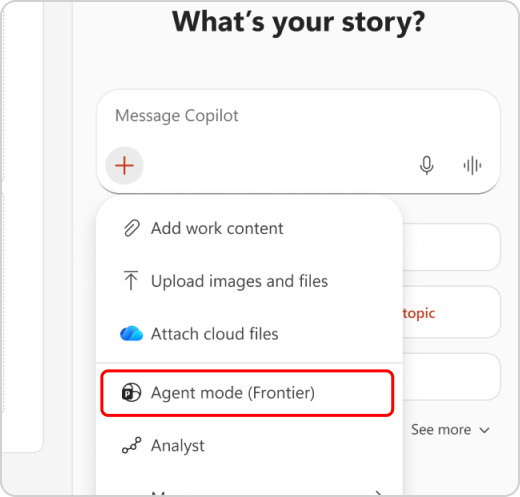
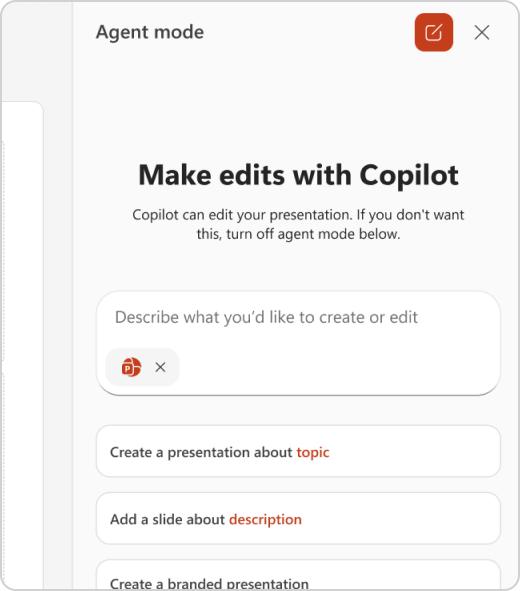
Vnesite poziv z opisom predstavitve, za katero želite, da vam Copilot pomaga pri pripravi osnutka.
Opomba
Podpora za sklicevanje na datoteke bo kmalu na voljo v načinu posrednika.
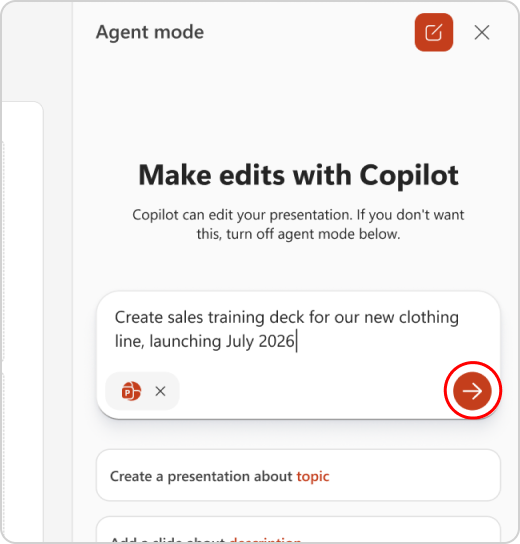
Kliknite gumb [puščica], da pošljete poziv.
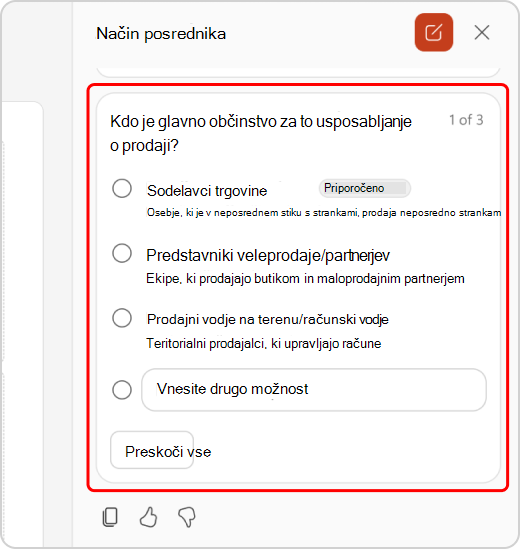
Preden ustvarite oris predstavitve, vam bo Copilot morda zastavil nekaj pojasnjevalnih vprašanj, na primer, kdo je ciljno občinstvo predstavitve, katero predstavitev in slog slike želite itd. Delite svoje nastavitve z drugimi ali pa preskočite in pustite odločitev storitvi Copilot.
Ko Copilot ustvari oris, lahko nadaljujete s klepetom s storitvijo Copilot, da natančneje določite oris. Ko ste pripravljeni, lahko storitvi Copilot sporočite, da lahko ustvari vaše diapozitive.
Ko Copilot ustvari vašo predstavitev, lahko nadaljujete s klepetom s storitvijo Copilot za urejanje in natančnejše določanje diapozitivov.

Najboljše prakse pri ustvarjanju predstavitve iz Wordov dokumenta
Izkoristite Word Style, da Copilot bolje razume strukturo dokumenta
Z uporabo slogov v Wordu za organiziranje dokumenta bo Copilot bolje razumel strukturo izvornega dokumenta in kako ga razdeliti na diapozitive v predstavitvi.
Vključite slike, ki so pomembne za vašo predstavitev
Ko ustvarjate predstavitev, bo Copilot poskušal vključiti vse slike, ki jih najdete v Word dokumentu.
Začnite s predlogo vaše organizacije
Če vaša organizacija uporablja standardno predlogo predstavitve, začnite s to datoteko, preden ustvarite predstavitev s storitvijo Copilot. Če začnete s predlogo, bo storitev Copilot obvestila, da želite obdržati temo in dizajn predstavitve. Copilot bo uporabil obstoječe postavitve za ustvarjanje predstavitve. Preberite več o tem, kako lahko s Copilotom v PowerPointu ustvarite odlične predstavitve.
Namig
Copilot najbolje deluje z Word dokumenti, ki so manjši od 24 MB.
Ustvarite novo predstavitev s storitvijo Microsoft 365 Copilot
- Vpišite se v storitev Microsoft 365 Copilot s službenim ali šolskim računom. Vaše ime in slika morata biti prikazana v spodnjem levem kotu zaslona.
- Prosite Copilota, naj »ustvari predstavitev o« vaši temi in vključi vse pomembne informacije, ki jih želite, da upošteva. Pritisnite tipko Enter ali kliknite puščico, da pošljete zahtevo.
- Nadaljujte pogovor s funkcijo Copilot. Copilot se lahko odzove z zbranimi informacijami, orisom predstavitve ali postavi vprašanja, če potrebuje več informacij za uspešno ustvarjanje predstavitve.
- Ko ste pozvani, potrdite s storitvijo Copilot, da želite, da »ustvari predstavitev«, Copilot pa bo ustvaril predstavitev v storitvi OneDrive in vam posredoval povezavo, da jo odprete in pregledate.

Pogosta vprašanja
Za več informacij izberite naslov.
Kaj je funkcija za ustvarjanje predstavitve v PowerPointu?
Ustvarjanje predstavitve začne proces ustvarjanja s pozivom, ki ga vnesete, ali tako, da se sklicujete na datoteko. Diapozitive z vsebino ustvari namesto vas na podlagi vaših navodil, ko ustvarite osnutek, pa ga lahko dodate, odstranite, uredite in natančneje določite.
Kako pošljem povratne informacije o funkciji »Ustvari predstavitev« v PowerPointu?
Če ugotovite, da je ustvarjeni odgovor napačen, ali če naletite na škodljivo ali neprimerno vsebino, sporočite povratne informacije tako, da v vrstici »Obdrži« izberete palec navzdol in v obrazcu za povratne informacije navedete dodatne pripombe. Te povratne informacije nam pomagajo pri izboljšavah vsebine v prihodnosti.
Kako lahko preverim, ali je bila slika urejena ali ustvarjena z umetno inteligenco, ko uporabljam funkcijo za ustvarjanje predstavitve v PowerPointu?
Za slike, ustvarjene z UI, ustvarjene v storitvi Microsoft 365 Copilot, smo uvedli poverilnice vsebine, ki temelji na standardu C2PA, tako da smo ljudem pomagali prepoznati, ali so bile slike urejene ali ustvarjene z umetno inteligenco. Metapodatke o izvoru si lahko ogledate na spletnem mestu s poverilnicami za vsebino. Diapozitivi s slikami, ustvarjenimi z UI, bodo vključevali vir slik, ustvarjen z UI, ki je naveden v opombah govornika na diapozitivu.
Kako je bila funkcija za ustvarjanje predstavitve ovrednotena? S katerimi metriki merimo učinkovitost delovanja?
Funkcija je ocenjena s kombinacijo primerjalne analize, pregleda ljudi, avtomatiziranega testiranja, rdečih skupin in metrik za sodelovanje strank. Povratne informacije uporabnikov in cene s predstavitvami merijo učinkovitost ustvarjenih predstavitev. Uporabniki zagotavljajo sprotne povratne informacije o vsaki funkciji storitve Copilot, skupaj z iterativnimi izboljšavami, ki prispevajo k optimizaciji učinkovitosti delovanja sistema v vseh funkcijah.
Kakšne so omejitve te funkcije? Kako lahko uporabniki zmanjšajo vpliv omejitev funkcije pri uporabi sistema?
Ko ustvarjate predstavitev s pozivom, je podprt le en izhodni jezik hkrati. Ko ustvarjate predstavitev tako, da se sklicujete na datoteko, v istem pozivu ni mogoče vnesti dodatnega konteksta. Če želite ustvariti predstavitev, morate imeti dostop do datoteke, na katero se sklicujete, in dovoljenja. Rezultat funkcije ustvarjanja predstavitve je vsebina, ustvarjena z UI, zato jo morajo ljudje pregledati in ustrezno urediti.
Kateri operativni dejavniki in nastavitve omogočajo učinkovito in odgovorno uporabo funkcije?
Funkcijo »Ustvari predstavitev« in storitev Copilot v PowerPointu, kot ju je pregledala naša ekipa za odgovorno umetno inteligenco (POIZVEDBA). Upoštevamo načela odgovorne UI in smo izvedli:
- Prodajni lijak za odgovorno ravnanje z UI za preprečevanje tveganj, kot je škodljiva in neprimerna vsebina.
- V povratnih informacijah uporabnikov izdelka, s katerimi lahko uporabniki prijavijo žaljivo vsebino Microsoft.
Več informacij
Dobrodošli v storitvi Copilot v PowerPointu