
Odstranite sliko, na primer fotografijo, posnetek zaslona, risani predmet ali drugo vrsto slike iz PowerPointove predstavitve, ko je ne potrebujete več. Včasih lahko slike preprosto izbrišete, ker so na vrhu drugih slik, včasih pa je to težje, ker so za slikami, na matrici diapozitiva ali v ozadju.
Izberite sliko, ki jo želite izbrisati. Slika je izbrana, ko je obkrožena z sivo obrobo z ročicami.
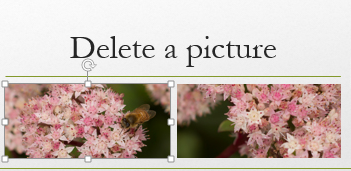
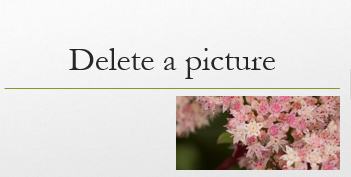
Pritisnite tipko Delete na tipkovnici. Slika izgine.
Opomba
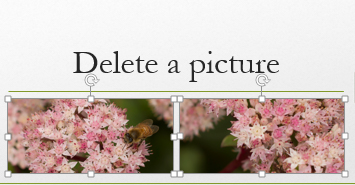
Če želite hkrati izbrisati več slik, pridržite tipko Ctrl in izberite vsako sliko, ki jo želite izbrisati. Nato pritisnite tipko Delete na tipkovnici.
Odstranjevanje slike iz vseh diapozitivov
Če je v PowerPointovi predstavitvi slika, ki je prikazana na vsakem diapozitivu, jo morate izbrisati iz matrice diapozitiva, če želite izbrisati sliko iz matrice diapozitiva.
Izberite Matrica diapozitiva na zavihku Pogled .

V podoknu sličic diapozitivov preverite, ali ste izbrali sličico na vrhu s številko pri zgornjem levem kotu.
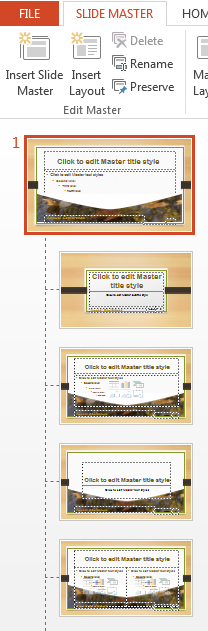
Izberite sliko, ki jo želite izbrisati, in pritisnite tipko Delete. Slika izgine, drugi elementi matrice diapozitiva pa ostanejo.
Na zavihku Matrica diapozitiva izberite Zapri pogled matrice , da se vrnete v predstavitev. Slika je bila odstranjena iz vseh diapozitivov v predstavitvi.
Odstranjevanje slike izpod drugih predmetov
Če je slika, ki jo želite odstraniti, skrita pod drugimi elementi, zato je ne morete klikniti, jo v podoknu za izbor premaknite na vrh drugih elementov, da jo lahko odstranite.
Na zavihku Osnovno izberite Urejanje> podoknaza izbiro>izbora.
V oknu Podokno izbora je vsak predmet na diapozitivu prikazan kot ločen element v takšnem vrstnem redu, kot so postavljeni na diapozitivu. Izberite in pridržite ustrezno plast za sliko, ki jo želite izbrisati, in jo povlecite na vrh seznama.
Na diapozitivu izberite sliko, ki jo želite izbrati, in na tipkovnici pritisnite tipko Delete.
Namig
V oknu Podokno izbora lahko predmet tudi začasno skrijete, tako da kliknete simbol oči.
Opomba
Plasti v oknu Podokno izbora imajo lahko zavajajoča imena. Če niste prepričani, katera plast je pravilna, kliknite simbol očesa na desni strani vsake plasti od zgoraj navzdol, da skrijete vsako plast, dokler ne najdete prave.
Odstranjevanje slike za ozadje
Slika, ki jo želite odstraniti, je lahko tudi v ozadju nastavitve za določen diapozitiv. Če jo želite odstraniti, glejte razdelek »Odstranjevanje slike za ozadje« v razdelku Dodajanje slike za ozadje diapozitivom.