

Glede na različico PowerPointa, ki jo uporabljate, lahko vstavite vdelan videoposnetek (privzeto vedenje) ali povezavo do videodatoteke, shranjene v računalniku.
- Vstavljanje vdelanega videoposnetka je priročno, vendar s tem povečate velikost predstavitve.
- S povezanim videoposnetkom velikost datoteke s predstavitvijo ostane manjša, vendar se povezave lahko prekinejo. Priporočamo, da predstavitve in povezane videoposnetke shranite v isto mapo.
Podprte oblike zapisa videoposnetkov
Priporočamo, da uporabite .mp4 datoteke, kodirane z videoposnetkom H.264 (a.k.a. MPEG-4 AVC) in zvokom AAC.
Dodatne podrobnosti najdete v članku Podprte oblike zapisa video- in zvočnih datotek v PowerPointu.
Vdelava videoposnetka, ki je shranjen v računalniku
- V navadnem pogledu kliknite diapozitiv, v katerega želite vstaviti videoposnetek.
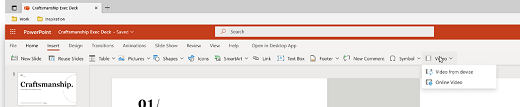
- Na zavihku Vstavljanje kliknite puščico pod možnostjo Videoposnetek in nato izberite Ta naprava (ali Video v računalniku z računalnikom).
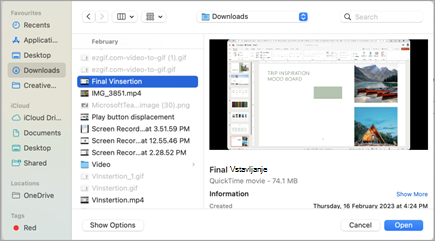
- V pogovornem oknu Vstavi videoposnetek kliknite želeni videoposnetek in nato kliknite Vstavi.
Povezava do videoposnetka, ki je shranjen v računalniku
Če želite preprečiti prekinjene povezave, priporočamo, da videoposnetek kopirate v isto mapo kot predstavitev in nato ustvarite povezavo do njega.
V navadnem pogledu kliknite diapozitiv, v katerega želite vstaviti povezavo do videoposnetka.
Na zavihku Vstavljanje kliknite puščico pod možnostjo Videoposnetek in nato izberite Ta naprava (ali Video v računalniku z računalnikom).
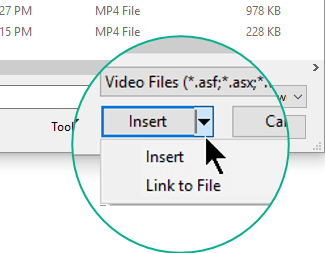
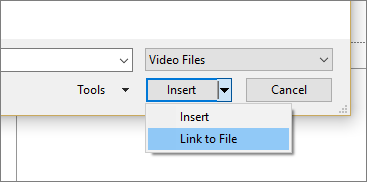
V oknu Vstavi videoposnetek kliknite datoteko, ki jo želite povezati, in nato puščico dol poleg gumba Vstavi, nato pa kliknite Poveži do datoteke.
Novejše različice PowerPointa podpirajo predvajanje videoposnetkov z več zvočnimi posnetki. Podpira tudi podnaslove in podnapise, ki so vdelani v videodatotekah. Če želite več informacij, glejte Ustvarjanje dostopnih PowerPointovih predstavitev.
Preverjanje, kje je shranjen povezan videoposnetek
Če je na diapozitivu že videoposnetek in želite vedeti, kje je shranjen, pojditena Informacije odatoteki>. Pod možnostjo Optimiziraj združljivost predstavnosti so prikazane informacije o vseh predstavnostnih datotekah v predstavitvi, ali je predstavnost povezana z datoteko oziroma vdelana vanjo. Če so povezani videoposnetki, vam PowerPoint prikaže hiperpovezavo »Ogled povezav« . Kliknite jo, da odprete pogovorno okno, v katerem je prikazano mesto za shranjevanje morebitnih povezanih datotek.
Videoposnetek v storitvi YouTube
Če želite vstaviti videoposnetek iz storitve YouTube, preklopite na Vstavljanje ali povezovanje videoposnetka iz storitve YouTube.
Predogled videoposnetka
Ko na diapozitivu izberete videoposnetek, se pod njim prikaže orodna vrstica z gumbom za predvajanje/premor, vrstico napredka, gumbi za postopno pomikanje naprej in nazaj, časovnikom in gumbom za nastavitev glasnosti. Če želite odpreti predogled videoposnetka, kliknite gumb Predvajaj na levi strani te orodne vrstice.

Samodejno predvajanje videoposnetka ali predvajanje po kliku
V diaprojekciji se videoposnetek privzeto predvaja kot del zaporedja klikov. To pomeni, da ko kliknete kamor koli na diapozitiv, da bi se premaknili na naslednji korak (ali ko pritisnete preslednico, puščično tipko desno ali drugo tipko, ki vas premakne na naslednji korak), se predvaja videoposnetek. Ta možnost začetka se imenuje V zaporedju klikov.
Toda če želite, lahko to nastavitev spremenite tako, da se videoposnetek začne samodejno predvajati takoj, ko se prikaže na zaslonu ali ko ga kliknete:
Izberite sličico videoposnetka.
Na traku na zavihku Predvajanje odprite seznam Start in izberite želeno možnost:
Možnost Opis V zaporedju klikov To je privzeti način delovanja, kot je opisano zgoraj. Ko kliknete poljubno mesto na diapozitivu, da bi se premaknili na naslednji korak, se predvaja videoposnetek. Samodejno Videoposnetek se samodejno zažene.
(Če so pred njim koraki animacije, se najprej predvajajo animacije, nato pa se samodejno začne predvajati video. Če pred videoposnetkom na diapozitivu ni drugih animacijskih korakov, se videoposnetek začne predvajati takoj.)Ob kliku Videoposnetek se začne predvajati šele, ko ga kliknete.
Če želite več informacij o možnostih za predvajanje videa v diaprojekciji, preberite poglavje Nastavljanje možnosti predvajanja videoposnetka.
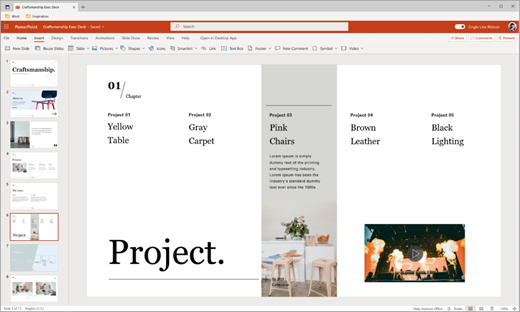
Želite namesto tega vstaviti spletni videoposnetek?
Več podrobnosti boste našli v članku Vstavljanje videoposnetka storitve YouTube.
Glejte tudi
Podprte oblike zapisa video- in zvočnih datotek v PowerPointu