V novejših različicah PowerPointa lahko na diapozitiv vstavite spletni videoposnetek iz YouTuba ali Vimea.
V PowerPoint za Microsoft 365, različica 1907 ali novejša različica, lahko vstavite tudi spletni videoposnetek iz storitve Microsoft Stream, videostoritve za podjetja – osebe v organizaciji lahko prenašajo, si ogledujejo in dajejo videoposnetke v skupno rabo.
Videoposnetek se predvaja neposredno na spletnem mestu in ima kontrolnike iz spletenega mesta za predvajanje, premor in tako dalje. Funkcije predvajanja v PowerPointu (bledenje, zaznamek, obrezovanje itd.) ne veljajo za spletne videoposnetke.
Ker je videoposnetek na spletnem mestu in ne v predstavitvi, morate imeti vzpostavljeno povezavo z internetom, če želite, da se videoposnetek uspešno predvaja.
Vstavljanje spletnega videoposnetka
- V spletnem brskalniku poiščite želeni videoposnetek.
- Kopirajte URL spletne strani iz naslovne vrstice v brskalniku.
- Preklopite nazaj v PowerPoint in izberite diapozitiv, kamor želite postaviti videoposnetek.
- Na zavihku Vstavljanje na traku izberite>Video Online Video.
- V pogovorno okno Spletni videoposnetek prilepite URL, ki ste ga kopirali v 2. koraku.
- Izberite Vstavljanje.
Predvajanje videoposnetka
Če ste videoposnetek uspešno vstavili, ga lahko predvajate v navadnem pogledu ali v diaprojekciji.
- V navadnem pogledu se na videoposnetku prikaže gumb »Predvajaj«.
- Med diaprojekcijo lahko z videoposnetki ravnate enako kot v spletnem brskalniku.
- Videoposnetki iz YouTuba in Vimea se privzeto predvajajo v zaporedju klikov. Videoposnetek lahko predvajate, ne da bi morali izbrati gumb Predvajaj . Preprosto tapnite preslednico, da se premaknete na naslednji korak v zaporedju izbire.
Odpravljanje težav
Vseh spletnih videoposnetkov s teh strani ni dovoljeno vdelati. Na strani morate preveriti, ali je določen videoposnetek mogoče vdelati ali ne.
Bi raje vstavili videoposnetek iz svojega računalnika?
Oglejte si Vstavljanje in predvajanje videodatoteke iz računalnika, če želite več podrobnosti.
Pogoji uporabe in pravilniki o zasebnosti
Vimeo:
YouTube:
Microsoft Stream:
SlideShare.net:
V programu PowerPoint 2016 lahko vstavite spletni videoposnetek s kodo za vdelavo ali poiščete videoposnetek po imenu. Nato ga lahko predvajate med predstavitvijo.
Videoposnetek se predvaja neposredno na spletnem mestu in ima kontrolnike iz spletenega mesta za predvajanje, premor in tako dalje. Funkcije predvajanja v PowerPointu (bledenje, zaznamek, obrezovanje itd.) ne veljajo za spletne videoposnetke.
Ker je videoposnetek na spletnem mestu in ne v predstavitvi, morate imeti vzpostavljeno povezavo z internetom, če želite, da se videoposnetek uspešno predvaja.
Vstavljanje spletnega videoposnetka z »vdelano« kodo
V storitvi YouTube ali Vimeo poiščite videoposnetek, ki ga želite vstaviti.
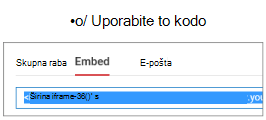
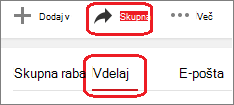
Pod sličico videoposnetka izberite Skupna raba in nato Vdelaj. (Če ne izberete možnosti Vdelaj, boste na koncu kopirali napačno kodo.)
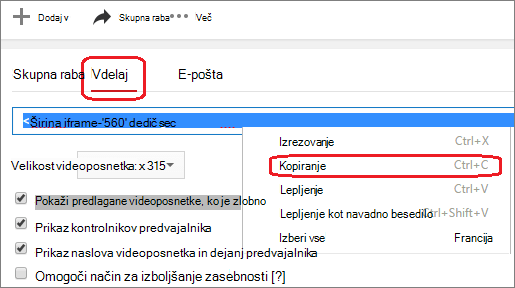
Z desno tipko miške kliknite vdelano kodo elementa iFrame in izberite Kopiraj.
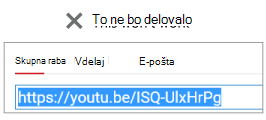
Če se označeno besedilo, ki ga kopirate, začne s »http«, se ustavite. Ta koda je napačna. Vrnite se na 2. korak in izberite Vdelaj:
V PowerPointu izberite diapozitiv, v katerega želite dodati videoposnetek.
Na zavihku Vstavljanjeizberite>Video Online Video.
V polje Iz kode za vdelavo videoposnetka prilepite vdelano kodo in nato izberite puščico.
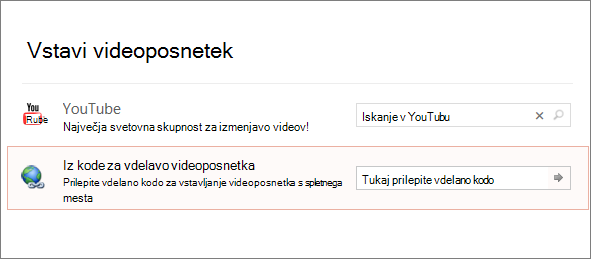
Na diapozitiv je dodan pravokotnik z videoposnetkom, ki ga lahko poljubno premikate ali spreminjate njegovo velikost. Če si želite predvideti videoposnetek na diapozitivu, z desno tipko miške kliknite pravokotnik videoposnetka, izberite Predogled in nato izberite gumb Predvajaj v videoposnetku.
Iskanje videoposnetka storitve YouTube po imenu
Izberite diapozitiv, v katerega želite dodati videoposnetek.
Na zavihku Vstavljanjeizberite>Video Online Video.
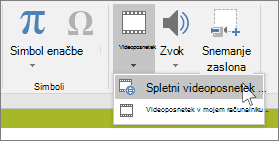
V polje Išči v storitvi YouTube vtipkajte ime videoposnetka, ki ga želite vstaviti, in pritisnite tipko Enter.
Izberite videoposnetek v rezultatih iskanja in izberite Vstavi.
Na diapozitiv je dodan pravokotnik z videoposnetkom, ki ga lahko poljubno premikate ali spreminjate njegovo velikost. Če si želite predvideti videoposnetek na diapozitivu, z desno tipko miške kliknite pravokotnik videoposnetka, izberite Predogled in nato izberite gumb Predvajaj v videoposnetku.
Predogled videoposnetka
- Ko je pravokotnik z videoposnetkom na diapozitivu, ga izberite, kliknite z desno tipko miške in izberite Predogled.
Na videoposnetku se prikaže gumb »Predvajaj«.
- Izberite gumb za predvajanje videoposnetka.
Ker je videoposnetek na spletnem mestu in ne v predstavitvi, morate imeti vzpostavljeno povezavo z internetom, če želite, da se videoposnetek uspešno predvaja.
Bi raje vstavili videoposnetek iz svojega računalnika?
Oglejte si Vstavljanje in predvajanje videodatoteke iz računalnika, če želite več podrobnosti.
Vdelava vsebine s spletnega mesta Slideshare.net
Na diapozitiv v PowerPointu lahko vdelate vsebino s spletnega mesta Slideshare.net za skupno rabo predstavitev, infografik in dokumentov.
Na mestu Slideshare.net ima vsa vsebina, ki jo je mogoče vdelati, na voljo gumb Skupna raba. S tem gumbom odprete okno, kamor lahko kopirate vdelano kodo, na primer vdelano kodo za videoposnetek.
- V Slideshare.net poiščite vsebino, ki jo želite vdelati.
- Izberite gumb Skupna raba pod okvirjem vsebine.
Kode za skupno rabo se prikažejo v okvirju videoposnetka.
- Izberite polje z imenom Vdelava.
S tem postopkom izberete celotno besedilo v polju.
- Z desno tipko miške kliknite izbrano besedilo, nato pa izberite Kopiraj.
Besedilo, ki ste ga kopirali, vsebuje več informacij, kot jih potrebujete, zato ga morate obrezati in znova kopirati.
- Prilepite kopirano besedilo v urejevalnik besedila, kot je Word ali Beležnica.
- Izberite del besedila, ki se začne z <iframe src ... in se konča z </iframe>. Kopirajte to besedilo.
To je vdelana koda, ki jo potrebujete za vstavljanje vsebine v PowerPoint.
- V PowerPointu se pomaknite na diapozitiv, kamor želite vstaviti vsebino.
- Na traku orodne vrstice izberite Vstavi, nato izberite Video in Spletni videoposnetek.
Odpre se pogovorno okno Vstavljanje videoposnetka.
- V polje Iz vdelane kode videoposnetka prilepite vdelano kodo, nato pa pritisnite tipko Enter.
PowerPoint potrebuje trenutek, da absorbira vsebino. Ko je postopek končan, se na diapozitivu prikaže črno polje.
- Če si želite ogledati vsebino, izberite gumb Diaprojekcija
 v spodnjem desnem kotu PowerPointovega okna.
Zahteve
Spletne videoposnetke morate uporabljati v skladu s pogoji uporabe in pravilniki o zasebnosti posameznih ponudnikov spletnih mest.
SlideShare.net
Vimeo
YouTube
V PowerPointu za splet lahko na diapozitiv vstavite spletni videoposnetek iz YouTuba ali Vimea. (Če imate naročnino na Microsoft 365 za podjetja ali izobraževanje, lahko vstavite tudi spletni videoposnetek iz storitve Microsoft Stream.)
Videoposnetek se predvaja neposredno na spletnem mestu in ima kontrolnike iz spletenega mesta za predvajanje, premor in tako dalje. Funkcije predvajanja v PowerPointu (bledenje, zaznamek, obrezovanje itd.) ne veljajo za spletne videoposnetke.
Ker je videoposnetek na spletnem mestu in ne v predstavitvi, morate imeti vzpostavljeno povezavo z internetom, če želite, da se videoposnetek uspešno predvaja.
Vstavljanje spletnega videoposnetka
- Na ločenem zavihku v spletnem brskalniku poiščite želeni videoposnetek.
- Kopirajte naslov spletne strani iz naslovne vrstice brskalnika.
- Preklopite na PowerPoint za splet in izberite diapozitiv, kamor želite postaviti videoposnetek.
- Na zavihku Vstavljanje na traku v skupini Predstavnost izberite Spletni videoposnetek.
- V pogovornem oknu Spletni videoposnetek prilepite naslov, ki ste ga kopirali v 2. koraku.
- Izberite Vstavljanje.
Videoposnetek je vstavljen na diapozitiv. Videoposnetek lahko premaknete tako, da ga povlečete z miško, velikost sličice videoposnetka pa lahko spremenite tako, da izberete en vogal in ga povlečete.
- Če želite predvajati videoposnetek, zaženite diaprojekcijo. Na traku preklopite na zavihek Pogled, nato pa v skupini Začni diaprojekcijo izberite možnost Od trenutnega diapozitiva.
(Če ste izklopili poenostavljen trak, nimate zavihka »Diaprojekcija «; za začetek diaprojekcije uporabite zavihek » Pogled «.)
Odpre se diaprojekcija, nato pa lahko izberete gumb za predvajanje, da začnete.
Če želite sorodne informacije, glejte Predvajanje videoposnetka v programu PowerPoint za splet.
Spletne videoposnetke morate uporabljati v skladu s pogoji uporabe in pravilniki o zasebnosti posameznih ponudnikov spletnih mest.
Microsoft Stream:
Vimeo:
YouTube:
Obrezovanje videoposnetka
V PowerPointu za splet ni mogoče obrezovati videoposnetkov, spletnih videoposnetkov pa ni mogoče obrezati. Če bi radi obrezali videoposnetek, ga morate najprej shraniti v svoj računalnik in nato vstaviti v diapozitiv v namizni različici PowerPointa.
V aplikacijah PowerPoint za Microsoft 365 za Mac, PowerPoint 2024 za Mac in PowerPoint 2021 za Mac lahko na diapozitiv vstavite spletni videoposnetek iz storitve YouTube ali Vimeo. Starejše različice PowerPointa za macOS ne podpirajo vstavljanja spletnega videoposnetka.
V PowerPoint za Microsoft 365 za Mac lahko vstavite tudi spletni videoposnetek prek storitve Microsoft Stream, ki je storitev za pretakanje videoposnetkov za podjetja – osebe v organizaciji lahko naložijo videoposnetke, si jih ogledajo in jih dajo v skupno rabo z drugimi uporabniki. Za to funkcijo potrebujete PowerPoint za Microsoft 365 za Mac, različica 16.27 ali novejša.
Videoposnetek se predvaja neposredno na spletnem mestu in ima kontrolnike iz spletenega mesta za predvajanje, premor in tako dalje. Funkcije predvajanja v PowerPointu (pojemanje, zaznamek, obrezovanje in tako dalje) ne veljajo za spletne videoposnetke.
Ker je videoposnetek na spletnem mestu in ne v predstavitvi, morate imeti vzpostavljeno povezavo z internetom, če želite, da se videoposnetek uspešno predvaja.
Vstavljanje spletnega videoposnetka
- V spletnem brskalniku poiščite želeni videoposnetek.
- Kopirajte URL spletne strani iz naslovne vrstice v brskalniku.
- Odprite PowerPoint in izberite diapozitiv, kamor želite vstaviti videoposnetek.
- Na zavihku Vstavi na traku v skupini Predstavnost na desni strani izberite Video. Nato izberite Spletni videoposnetek.
- V pogovorno okno prilepite URL, ki ste ga kopirali v 2. koraku.
- Izberite Vstavi.
Video je dodan diapozitivu.
- Če si želite ogledati predogled videoposnetka, izberite gumb za predvajanje , ki je prikazan na vrhu videoposnetka.
Bi raje vstavili videoposnetek iz svojega računalnika?
Oglejte si Vstavljanje in predvajanje videodatoteke iz računalnika, če želite več podrobnosti.
Zahteve
Spletne videoposnetke morate uporabljati v skladu s pogoji uporabe in pravilniki o zasebnosti posameznih ponudnikov spletnih mest.
Microsoft Stream:
Vimeo:
YouTube:
SlideShare.net: