

PowerPoint za Microsoft 365, PowerPoint 2019 in PowerPoint za splet imajo prehod Preoblikovanje, ki poskrbi za mehke animacije, prehode in gibanje predmetov po diapozitivih v predstavitvi.
V tem članku so opisane napredne funkcije, ki jih lahko izvajate s Preoblikovanjem. Če želite osnove informacije o uporabi prehoda Preoblikovanje, preberite » Uporaba prehoda Preoblikovanje« v PowerPointu.
Prevzemite nadzor nad predmeti, ki bodo preoblikovani
S preoblikovanjem imate zdaj več nadzora nad tem, kateri predmeti se preoblikujejo in kateri ne. Z našo shemo poimenovanja po meri lahko ustvarite ujemanje dveh predmetov na zaporednih diapozitivih tako, da se en predmet preoblikuje v drugega.
Shema poimenovanja preprosto pomeni, da se ime predmeta začne z !! (dvema klicajema) in da se obema predmetoma dodeli enako ime po meri. Ime predmeta spremenite v podoknu izbora, kot je opisano v naslednjem razdelku.
Krog !!Shape1 lahko na primer vstavite na diapozitiv 7, kvadrat !!Shape1 pa diapozitiv 8. Ko nato diapozitivu 8 dodelite prehod s preoblikovanjem, se krog pri prehodu iz enega diapozitiva v drugega preoblikuje v kvadrat.
Preimenovanje predmetov v podoknu izbora
- (V sistemu Windows) Na zavihku » Osnovno « v skupini »Urejanje « kliknite » Izberi>podokno izbora«.
(V sistemu macOS) Na zavihku Osnovno (Home) v skupini Razporedi (Arrange) kliknite Podokno izbora (Selection Pane). - Kliknite ime na seznamu, da izberete predmet. Kliknite ga znova, da omogočite urejanje imena.
Na desni strani se odpre Podokno izbora. V njem je prikazan seznam vseh predmetov na trenutnem diapozitivu. Večina imen vključuje opisno besedo in številko, kot je Title 1. - Pritisnite Ctrl+A, da izberete celotno ime. Vnesite in nato !! še karkoli želite vključiti v ime, na primer
!!ShapeForMorph. - Pritisnite tipko Enter, da shranite novo ime, ki ste ga vnesli.
Kaj lahko naredite s to funkcijo
- Vsilite različne oblike (npr. krog in kvadrat), da se preoblikujejo.
- Vsilite dva primerka iste oblike – z različnima besediloma – da se preoblikujeta.
- Vsilite dve sliki, da se preoblikujeta.
- Vsilite dva predmeta iste vrsta, da ju preoblikujete (tabela/tabela, SmartArt/SmartArt). Izjema so grafikoni: ni jih mogoče preoblikovati, ker se križajo.
- Še naprej uporabljajte imena predmetov, ki se ne začnejo z !! – način, kako Preoblikovanje obravnava te predmete, se ne spremeni.
Pravila, ki jih Preoblikovanje uporablja za shemo poimenovanja !!
- Če sta s prehodom preoblikovanja prikazana dva predmeta iste vrste z istim imenom, ki se začneta s
!!, na dveh diapozitivih, se bo en predmet preoblikoval v drugega v prehodu z enega diapozitiva na drugega. - Preoblikovanje ne poveže predmeta »!!« s predmetom, ki ne vsebuje »!!«.
- Preoblikovanje pričakuje preslikavo med predmeti v razmerju 1:1, zato priporočamo, da bo določen predmet
!!Nameenoličen na diapozitivu.
Uporaba oblik po meri
PowerPoint ne more geometrijsko preoblikovati oblike, v kateri je več lukenj.
Če ima oblika, ki jo želite preoblikovati, točke za urejanje:
- Oblike pred preoblikovanjem in oblike po preoblikovanju morajo vključevati približno enako število točk za urejanje. Mesta posameznik točk na eni obliki morajo v večji meri ustrezati mestom na drugi obliki, v katero jo želite preoblikovati.
- Oblike morajo biti narisane z enako usmerjenostjo (v smeri urinega kazalca ali v nasprotni smeri urinega kazalca).
Različice PowerPointa, ki podpirajo !! za shemo poimenovanja !!
| Izdelek | Najmanjša številka različice, ki podpira !! poimenovanje |
|---|---|
| PowerPoint za Microsoft 365 za Windows, trenutni kanal | 1903 |
| PowerPoint za Microsoft 365 za Windows, Semi-Annual Kanal za podjetja | 1908 |
| PowerPoint za Microsoft 365 za Mac | 16.23 |
| PowerPoint 2019 za Windows | 1908 |
| PowerPoint 2016 za Windows | 16.0.4888 (V tej različici je predvajanje prehoda Preoblikovanje podprto v diaprojekciji, ustvarjanje prehoda Preoblikovanje v navadnem pogledu pa ne.) |
| PowerPoint za iOS | 2.24 (V tej različici je predvajanje prehoda Preoblikovanje podprto v diaprojekciji, ustvarjanje prehoda Preoblikovanje v navadnem pogledu pa ne.) |
| PowerPoint Mobile | 1903 (V tej različici je predvajanje prehoda Preoblikovanje podprto v diaprojekciji, ustvarjanje prehoda Preoblikovanje v navadnem pogledu pa ne.) |
S prehodom Preoblikovanje lahko ustvarite te vrste učinkov in animacij:
Izberite spodnji naslov, če ga želite odpreti in si ogledati podrobna navodila.
Ustvarjanje gibanja in poudarjanje animacij
Ustvarite diapozitiv s predmetom, postavljenim v začetnem stanju.
Podvojite diapozitiv ali kopirajte in prilepite predmet, ki ga želite premakniti ali poudariti na naslednjem diapozitivu.
Naredite nekaj od tega:- Če želite ustvariti animacijo poti premikanja, premaknite predmet na drugi diapozitiv na mesto, kjer želite, da pristane po koncu gibanja.
- Če želite ustvariti animacijo vrtenja, izberite predmet in nato z ročico Zavrti, zavrtite predmet na drugem diapozitivu, kamor ga želite premakniti med prehodom Preoblikovanje.
- Če želite animacijo povečave, spremenite velikost predmeta na drugem diapozitivu, da se poveča ali pomanjša na želenem mestu.
- Za animacijo Flip izberite predmet na drugem diapozitivu in pojdite na Razporeditev Domov>Vrtenje>Obračanje>vodoravno ali Obrni navpično.
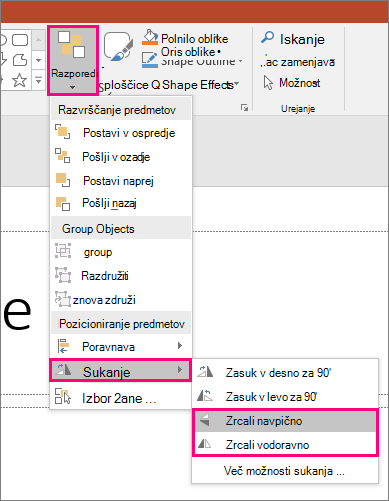
- Če spremenite lastnosti barve ali oblikovanja predmeta na drugem diapozitivu, bo prehod Preoblikovanje nemoteno animiralo spremembe oblikovanja, ko boste s prvega diapozitiva preklopili na drugega.
Izberite drugi diapozitiv v podoknu s sličicami in pojdite na Preoblikovanje prehodov>, da uporabite prehod Preoblikovanje, nato pa kliknite Predogled, da si ga ogledate v akciji.
Katerega koli od teh dejanj lahko uporabite v kombinaciji – predmet lahko hkrati premaknete, lahko spremenite njegovo velikost, ga zavrtite in spremenite njegovo barvo. Nastavite začetno in končno stanje na prvem in drugem diapozitivu, uporabite prehod Preoblikovanje za drugi diapozitiv s končnim stanjem, prehod Preoblikovanje pa bo naredil preostalo.
Ustvarjanje animacij vhoda in izhoda
Ustvarite diapozitiv s predmetom, postavljenim v začetnem stanju.
Podvojite diapozitiv ali kopirajte in prilepite predmet, ki ga želite premakniti ali poudariti na naslednjem diapozitivu.
Naredite nekaj od tega:- Animacija pojemanja pri vhodu: Dodajte nov predmet na drugi diapozitiv, po tem, ko ga podvojite.
- Animacija pojemanja pri izhodu: Izbrišite predmet na drugem diapozitivu, če želite, da med prehodom izgine.
- Animacija vstopa na diapozitiv: Premaknite predmet s prvega diapozitiva (v smeri, v kateri želite, da vstopi). Morda boste morali povečati ali pomanjšati dokument, predstavitev ali delovni list, da naredite prostor in povlečete predmet z diapozitiva.
- Animacija izstopa iz diapozitiva: Premaknite predmet z drugega diapozitiva (v smeri, v kateri želite, da izstopi). Morda boste morali povečati ali pomanjšati dokument, predstavitev ali delovni list, da naredite prostor in povlečete predmet z diapozitiva.
Izberite drugi diapozitiv v podoknu s sličicami in pojdite na Preoblikovanje prehodov>, da uporabite prehod Preoblikovanje, nato pa kliknite Predogled, da si ga ogledate v akciji.
Animacija besed
- Ustvarite diapozitiv z besedami, ki jih želite animirati. Besede naj bodo v začetnem stanju.
- Podvojite diapozitiv ali kopirajte in prilepite besede, ki jih želite premakniti ali poudariti na naslednjem diapozitivu.
- Premaknite besede naokoli, da dobite končno stanje na drugem diapozitivu– lahko spremenite tudi slog pisave, velikost ali barvo – nato pa uporabite prehod Preoblikovanje.
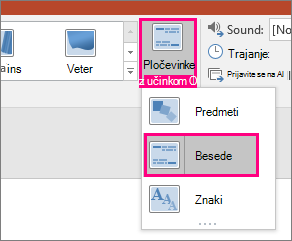
Na zavihku Prehodi nastavite možnost Možnost učinka na Besede. Glede na učinek, ki ga želite, lahko poudarite dodajanje, odstranjevanje, gibanje ali videz besede z enega diapozitiva na naslednjega. Kliknite Predogled, da si ogledate, kako deluje.
Ustvarjanje učinka anagrama
S prehodom Preoblikovanje lahko razporedite posamezne znake na diapozitivu in tako ustvarite učinek anagrama v besedi ali izrazu.
- Ustvarite diapozitiv z znaki, ki jih želite animirati. Besede naj bodo v začetnem stanju.
- Podvojite diapozitiv ali kopirajte in prilepite znake, ki jih želite premakniti ali poudariti na naslednjem diapozitivu.
- Premaknite znake, da dobite končno stanje na drugem diapozitivu, nato pa uporabite prehod Preoblikovanje.
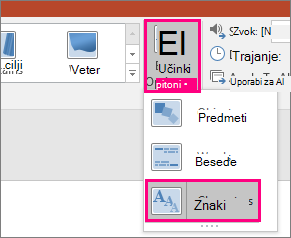
Na zavihku Prehodi nastavite Možnost učinka na Znaki, nato pa kliknite Predogled, da si ogledate, kako deluje.
Povečevanje, premikanje in obrezovanje slik
Če imate sliko, ki prekriva celotno ozadje diapozitiva, lahko ustvarite učinek povečave tako, da jo povečate na velikost, večjo od platna diapozitiva.
- Ustvarite diapozitiv s sliko, ki jo želite povečati. Ta naj bo nastavljena za ozadje.
- Podvojite diapozitiv ali pa kopirajte in prilepite sliko na naslednji diapozitiv.
- Povlecite vogale slike tako, da segajo zunaj platna diapozitiva. Povlecite jih poljubno daleč, da ustvarite želeni učinek povezave.
- Izberite drugi diapozitiv v podoknu s sličicami in pojdite na Preoblikovanje prehodov>, da uporabite prehod Preoblikovanje, nato pa kliknite Predogled, da si ga ogledate v akciji.
Če želite ustvariti učinek premikanja navzdol, uporabite navpično sliko (na primer posnetek zaslona spletne strani), ki je višja od običajnega ležečega diapozitiva, in prikažite zgornji del slike. Na drugem diapozitivu nato premaknite sliko navzgor tako, da bo del, ki ga želite izpostaviti, v sredini diapozitiva. Uporabite Preoblikovanje za drugi diapozitiv in si oglejte, kako se predstavitev samodejno premakne na ustrezni del slike.
S prehodom Preoblikovanje lahko vnesete tudi gibanje v obrezovanje slike in tako preprosto poudarite del slike.
Ustvarjanje vrtenja 3D
- Ustvarite diapozitiv s predmetom in dodajte začetno 3D-vrtenje tako, da odprete Orodja za risanje Učinki>>oblike3D-vrtenje.
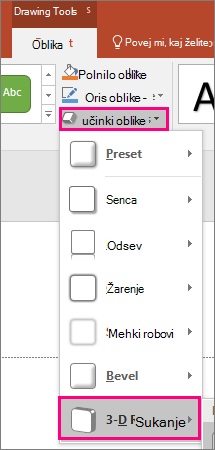
- Podvojite diapozitiv in znova pojdite v Orodja za risanje Učinki>>oblike3D-vrtenje, da ustvarite končno stanje 3D-vrtenja.
- Izberite drugi diapozitiv v podoknu s sličicami in pojdite na Preoblikovanje prehodov>, da uporabite prehod Preoblikovanje, nato pa kliknite Predogled, da si ga ogledate v akciji. Videli boste, da je predmet animiran v prikazu 3D s prvotnega položaja na končni položaj.