
Prehod Morph omogoča animacijo nemotenega gibanja iz ene strani na drugo.
Prehod »Preoblikovanje« lahko uporabite za diapozitive, da ustvarite videz gibanja v številnih elementih – besedilu, oblikah, slikah, grafikah SmartArt in WordArtu. Vendar se grafikoni ne spreminjajo.
Opomba
Preoblikovanje je na voljo, če imate naročnino na Microsoft 365 ali uporabljate novejše samostojne različice Officea. Za naročnike na Microsoft 365, ki uporabljajo PowerPoint za splet, je preoblikovanje na voljo, ko uporabljate datoteke, shranjene v storitvi OneDrive za službo ali šolo ali SharePoint v okolju Microsoft 365.
Nastavitev prehoda Preoblikovanje
Če želite učinkovito uporabiti prehod Preoblikovanje, morate imeti dva diapozitiva z vsaj enim skupnim predmetom – najlažji način je, da podvojite diapozitiv in nato premaknete predmet na drugem diapozitivu na drugo mesto ali kopirate in prilepite predmet z enega diapozitiva ter ga dodate na naslednjega. Nato na drugem diapozitivu uporabite Morph prehod, da preverite, kaj lahkoMorph naredi za samodejno animacijo in premikanje predmeta. To naredite tako:
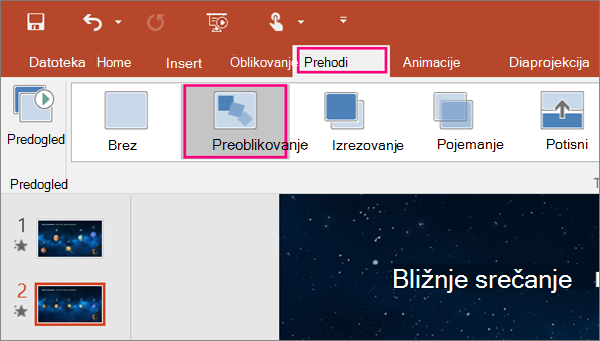
V podoknu sličic na levi strani kliknite diapozitiv, za katerega želite uporabiti prehod. Ta diapozitiv mora biti drugi diapozitiv, na katerega ste dodali predmet, sliko ali besede, za katere želite uporabiti za učinek prehoda Preoblikovanje.
Na zavihku Prehodi kliknite Preoblikovanje.
Opomba
V PowerPointu za Android izberitePreoblikovanjeprehodovUčinki> prehoda>.
IzberiteMožnosti učinkaprehodov,> da izberete, kako želite, da deluje prehod Preoblikovanje.
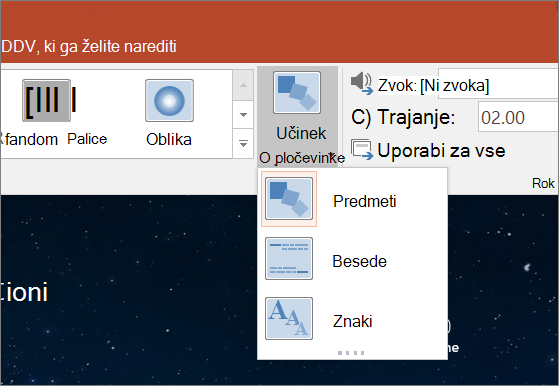
Predmete lahko poljubno premikate po diapozitivu, spremenite barve, premikate besede in znake ter še veliko več.Če želite preverite, kako prehod Morph deluje, kliknite Predogled.

Oglejte si spodnji primer, kako lahko s prehodom Morph celovito animirate predmete na diapozitivih.
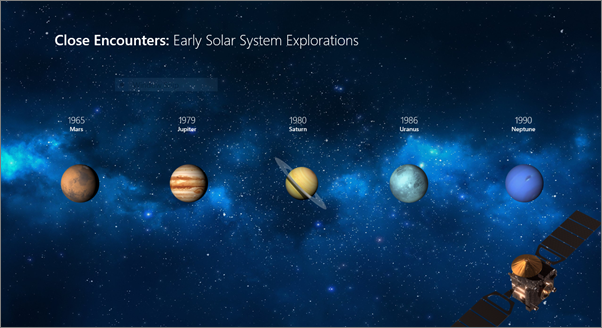
To je izvirni diapozitiv:
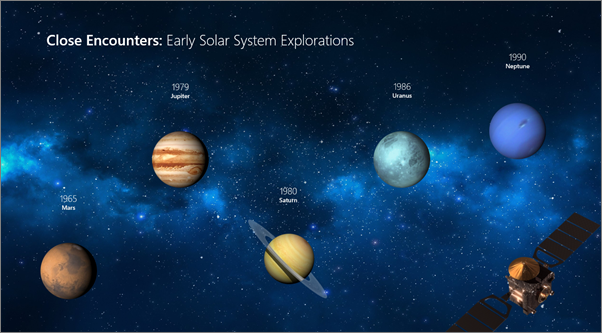
To je drugi diapozitiv z enakimi predmeti po uporabi prehoda Morph. Planeti so se premaknili, vendar za njih ni bilo treba nastaviti poti gibanja ali uporabiti animacij.
Zahteve
V spodnji tabeli ugotovite, kaj lahko naredite s funkcijo Preoblikovanje. Priporočamo vam, da pridobite naročnino na Microsoft 365 , da boste na tekočem z najnovejšimi funkcijami okolja Microsoft 365, vključno s funkcijo Preoblikovanje.
| Različica PowerPointa | Kaj lahko naredite s preoblikovanjem |
|---|---|
|
PowerPoint za Office 365, različica 1511 ali novejša PowerPoint za Office 365 for Mac, različica 15.19 ali novejša |
Ustvarjanje in predvajanje prehodov »Preoblikovanje« |
| PowerPoint 2021 PowerPoint 2021 za Mac |
Ustvarjanje in predvajanje prehodov »Preoblikovanje« |
| PowerPoint 2019 |
Ustvarjanje in predvajanje prehodov »Preoblikovanje« |
| PowerPoint 2016, nameščen s tehnologijo zagona s klikom1 Različica 1511 (graditev 16.0.4358.1000) ali novejša |
Predvajanje prehodov »Preoblikovanje« |
| PowerPoint 2016, nameščen z Microsoft Installer1 (MSI) Graditev 16.0.4358.1000 ali novejša z nameščenimi posodobitvami za Microsoft 3652 |
Predvajanje prehodov »Preoblikovanje« |
| PowerPoint za splet | Ustvarjanje in predvajanje prehodov »Preoblikovanje« |
| PowerPoint za Android PowerPoint za iOS PowerPoint Mobile za Windows |
Ustvarjanje in predvajanje prehodov »Preoblikovanje« Za ustvarjanje orodja Morph v teh mobilnih aplikacijah potrebujete naročnino na Microsoft 365. |
1 Glejte Ali je bil moj Office nameščen z zagonom s klikom ali storitvijo MSI? spodaj.
2 Namestiti morate te posodobitve okolja Microsoft 365. Brez njih PowerPoint 2016 ne more predvajati prehoda »Preoblikovanje«, temveč predvaja prehod »Fade«.
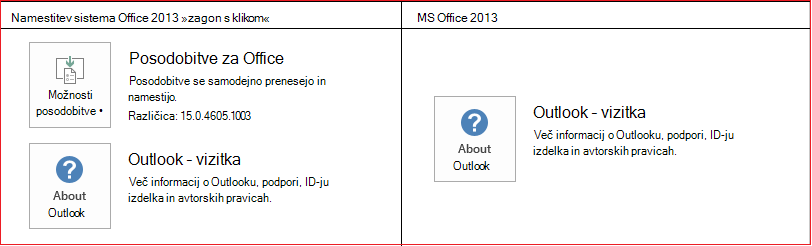
Ali moj Office uporablja tehnologijo »Zagon s klikom« oziroma namestitveni programom MSI?
Zaženite Officeovo aplikacijo, na primer Outlook ali Word.
Pojdite naRačundatoteke> ali Officeov račun.
Če je prikazan element »Možnosti posodobitve«, je bil Office nameščen s tehnologijo Zagon s klikom«. Če element »Možnosti posodobitve« ni prikazan, je bil Office nameščen z namestitvenim programom.
Če ste v storitvi Keynote uporabili funkcijo Magic Move, boste opazili, da je mogoče s prehodom »Preoblikovanje« izvesti podobne učinke.
Glejte tudi
Dodajanje, spreminjanje ali odstranjevanje prehodov med diapozitivi
Prehod Preoblikovanje: namigi in nasveti
Ustvarjanje in predvajanje prehodov preoblikovanja v PowerPointu za splet
Uporaba prehoda »Preoblikovanje« v PowerPointu za Android
Uporaba prehoda »Preoblikovanje« v PowerPointu za računalnike Mac, iPad in iPhone