

PowerPoint v živo v aplikaciji Teams predstaviteljem in udeležencem ponuja privlačno predstavitveno izkušnjo, saj združuje PowerPointove funkcije z orodji za sodelovanje v aplikaciji Microsoft Teams.
Predstavitelji lahko zaženejo diapozitive, medtem ko si ogledujejo opombe govornika, udeležence srečanja, odzive in klepet v enem pogledu.
Udeleženci lahko prilagodijo svojo izkušnjo z neodvisnim krmarjenjem po diapozitivih, prevajanjem diapozitivov, visokokontrastnim prikazom in možnostmi povečave.
Namig
Ali ste član občinstva? Skočite navzdol in preberite več o tem, kako lahko sodelujete med predstavitvijo.
Pogled predstavitelja
Predstavitev diapozitivov
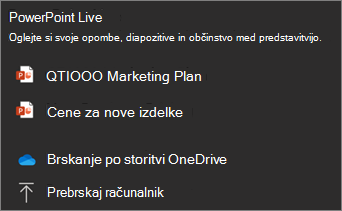
Če ste že v srečanju v aplikaciji Teams, izberite »Skupna raba vsebine« in nato v razdelku PowerPoint v živo izberite PowerPointovo datoteko, ki jo želite predstaviti. Če datoteke ni na seznamu, izberite »Brskaj v storitvi OneDrive « ali »Prebrskaj moj računalnik«.
Če je predstavitev že odprta v PowerPointu za Windows ali Mac, pojdite na datoteko in izberite »Predstavi v aplikaciji Teams«.
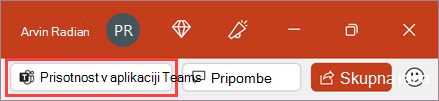
Če ste v programu PowerPoint za splet, izberite »Daj vsebino> v skupno rabo«Predstavitev v aplikaciji Teams.
Diapozitivi bodo prikazani v srečanju v aplikaciji Teams z opombami ob njih.
Namig
- Končajte urejanje diapozitivov vsaj nekaj minut pred pripravo predstavitve. PowerPoint tako ima dovolj časa, da sinhronizira najnovejše spremembe in prepreči morebitne napake pri nalaganju.
- Začnite sejo PowerPoint v živo s svojo kartico vsaj nekaj minut pred srečanjem. Pomaga pri vnaprejšnjem nalaganju vsebine in zagotavlja bolj nemoteno izkušnjo predstavitve.
Pomikanje med diapozitivi
Med predstavitvijo imate na voljo več orodij.

- Naprej in nazaj se lahko premikate s puščicami za krmarjenje.
- Za hitro pomikanje med diapozitivi uporabite trak sličic.
- Izberite mrežni pogled, da prikažete vse diapozitive v predstavitvi in skočite neposredno na določen diapozitiv.
- Izberite »Predstavi najnovejšo različico«, če so bile posodobitve predstavitve narejene po začetku skupne rabe.
Ostanite povezani z občinstvom
Ena od prednosti programa PowerPoint v živo je, da lahko predstavljate občinstvo in ga ohranjate, ne da bi morali preklapljati med okni. Med predstavljanjem lahko:
- Oglejte si udeležence srečanja.
- Spremljajte odzive občinstva in dvignjene roke.
- Dostopajte do kontrolnikov klepeta in srečanja.
- Oglejte si govornikove opombe v podoknu z opombami.
- Uporabite postavitve predstavitelja in izkušnje kamere, ki jih podpira aplikacija Teams.
- Z laserskim kazalnikom, peresom, označevalnikom ali radirko se jasno sklicujte na elemente na diapozitivih.
Povečava in panoramsko premikanje
Med predstavitvijo lahko povečujete, pomanjšujete in se panoramsko pomikate po diapozitivih, da usmerite pozornost na določene točke in ohranite dinamično predstavitev.
Če želite povečati ali pomanjšati diapozitiv, naredite nekaj od tega:
- Premaknite kazalec miške nad diaprojekcijo in povlecite prsta ali raztegnite na sledilni ploščici.
- Približajte prste ali uporabite raztegljivo potezo s prsti (v napravi z upravljanjem na dotik).
- Pritisnite tipki + ali – .
- Premaknite kazalec miške nad diapozitiv, pridržite tipko Ctrl in drsite s kolescem miške.
- Uporabite kontrolnike povečave, ki so na voljo v pogledu predstavitve.
Za panoramsko pomikanje po diapozitivu naredite nekaj od tega:
- Pritisnite puščične tipke.
- Kliknite in povlecite z miško.
- Kliknite in povlecite po sledilni ploščici.
- Dotaknite se in povlecite z enim prstom (v napravi na dotik).
Ko končate povečevanje ali premikanje, pritisnite tipko Esc , da ponastavite zaslon.
Predstavitev z zvokom, videom in animacijo
Večpredstavnostna vsebina lahko naredi vašo predstavitev bolj privlačno, tako pa zagotovite nemoteno delovanje za vse v seji v živo.
- Vdelani videoposnetki delujejo najbolje v PowerPoint v živo. Oglejte si, kako vstavite videodatoteko iz računalnika.
- Uporabite le eno predstavnostno datoteko na diapozitiv. Hkrati se lahko udeležencem predvaja več video- ali zvočnih datotek na enem diapozitivu, kar ustvari prekrivajoči se zvok ali vizualne elemente.
- Animacij ne postavite na zadnji diapozitiv, saj jih udeleženci po končani predstavitvi morda ne bodo videli.
Pogled občinstva
Kot udeleženec lahko prilagodite svojo izkušnjo ogleda, ne da bi vplivali na to, kaj vidijo drugi udeleženci.
Uporabite puščice za krmarjenje za premikanje na različne diapozitive in si oglejte informacije v svojem tempu.
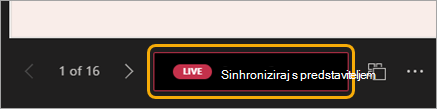
Če se želite vrniti na diapozitiv, ki ga predstavitelj trenutno prikazuje, izberite »Sinhroniziraj s predstaviteljem «.
Opomba
Če predstavitelji ne želijo, da bi udeleženci krmarili samostojno, lahko izklopijo možnost, ki omogoča, da udeleženci pregledajo paket diapozitivov v svojem tempu, preden dajejo predstavitev v skupno rabo.
Izberite mrežni pogled, da prikažete vse diapozitive in skočite neposredno na vsebino, ki jo želite pregledati.
Kliknite poljubno hiperpovezavo v diapozitivu, da takoj dobite več konteksta.
Za poln dostop do vsebine diapozitiva uporabite bralnik zaslona.
Prevedite diapozitive v druge jezike. Izberite »Spremeni pogled«>,»Prevedi diapozitive«, nato pa izberite jezik.
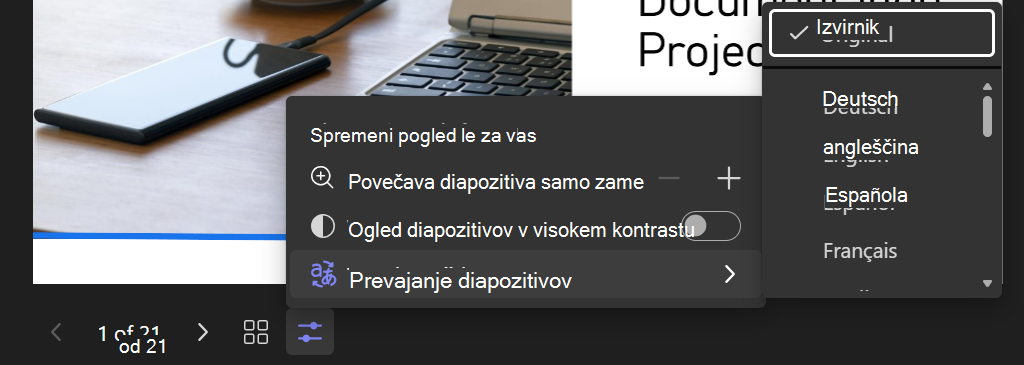
Preklopite v visokokontrastni pogled, da si boste lažje ogledali diapozitive, če imate težave z vidom. Izberite »Spremeni pogled«>Oglejte si diapozitive v visokem kontrastu.
Vaša izkušnja ogleda bo natančnejša in boste lahko videli ostro besedilo ter nemotene animacije. PowerPoint v živo zahteva tudi bistveno manj pasovne širine omrežja kot običajna skupna raba, zato je najboljša možnost, ko imate težavo z omrežno povezljivostjo.
Povečava diapozitivov
Diapozitiv predstavitve lahko povečate in se panoramsko pomikate, ne da bi vplivali na to, kaj vidijo drugi.
Uporabite miško, sledilno ploščico, tipkovnico, dotik ali možnost diapozitiva za lupo.
Če želite povečati ali pomanjšati diapozitiv, naredite nekaj od tega:
- Premaknite kazalec miške nad diaprojekcijo in povlecite prsta ali raztegnite na sledilni ploščici.
- Približajte prste ali uporabite raztegljivo potezo s prsti (v napravi z upravljanjem na dotik).
- Pritisnite tipki + ali – .
- Premaknite kazalec miške nad diapozitiv, pridržite tipko Ctrl in drsite s kolescem miške.
- V meniju » Spremeni pogled « uporabite kontrolnike za povečavo.
Za panoramsko pomikanje po diapozitivu naredite nekaj od tega:
- Pritisnite puščične tipke.
- Kliknite in povlecite z miško.
- Kliknite in povlecite po sledilni ploščici.
- Dotaknite se in povlecite z enim prstom (v napravi na dotik).
Ko končate povečevanje ali premikanje, pritisnite tipko Esc , da ponastavite zaslon.
Pomembno
Za sejo PPT v živo je podprtih največ 1.000 udeležencev.
PowerPoint v živo ni podprt v dogodkih v živo v aplikaciji Teams, napravah CVI in napravah VTC.
Anonimni uporabniki ne morejo predstavljati prek programa PowerPoint v živo.
Če uporabljate aplikacijo Teams v spletu, potrebujete Microsoft Edge 18 ali novejšo različico, ali Google Chrome 65 ali novejšo različico, da si ogledate pogled predstavitelja.
Pogled predstavitelja je privzeto skrit, za naprave z majhnimi zasloni. Vklopite ga tako, da izberete Spremeni pogled
 >Prikaz pogleda predstavitelja pod trenutnim diapozitivom. (Ali tako, da izberete okno za skupno rabo in nato pritisnete Ctrl+Shift+x).
Posnetki srečanj ne bodo zajeli videoposnetkov, animacij ali oznak opomb v seji PowerPoint v živo.
Ko daste
 v aplikaciji Teams, so v razdelku PowerPoint v živo navedene najnovejše datoteke, ki ste jih odprli ali uredili na SharePointovem mestu skupine ali v storitvi OneDrive. Če izberete eno od teh datotek za predstavitev, si bodo lahko vsi udeleženci srečanja ogledali diapozitive med srečanjem. Njihova dovoljenja za dostop do datoteke zunaj srečanja se ne bodo spremenila.
Če izberete Prebrskaj in se odločite za predstavitev PowerPointove datoteke, ki še ni bila prenesena v Teams, bo prenesena kot del srečanja.
- Če predstavljate na srečanju kanala, se datoteka prenese na zavihek Files v kanalu, kjer bodo imeli dostop do nje vsi člani skupine.
- Če predstavljate v zasebnem srečanju, se datoteka prenese v OneDrive, kjer bodo do nje lahko dostopali le udeleženci srečanja.
Binarne datoteke PPT (*.ppt, *.pps, *.odp, *.pot) niso podprte. Podprti vrsti datotek za PowerPoint v živo sta *.pptx in *.ppsx.
• Največja dovoljena velikost PowerPointove datoteke je 2 GB.
Videoposnetki Microsoft Stream, ki so vdelani v PowerPointovo predstavitev, bodo upoštevali omejitve omejevanja sočasnih uporabnikov storitve SharePointOnline.
Za komercialne najemnike GCC so spodnji podatki o končnih točkah potrebni za povezljivost uporabnikovega računalnika s storitvijo Microsoft 365.
- URL naslov: *.osi.office365.us Vrata: 443
- URL naslov: *.cdn.office365.us Vrata: 443