
Predvajanje diaprojekcije
Na zavihku » Diaprojekcija « v skupini »Začni diaprojekcijo « izberite »Od začetka«:

Pomikanje po diaprojekciji
| Če se želite premakniti v | Pritisnite to tipko |
|---|---|
| Naslednji diapozitiv | N |
| Prejšnji diapozitiv | P |
Uporaba pogleda predstavitelja za zagon diaprojekcije
Uporaba pogleda predstavitelja je odličen način za ogled predstavitve z opombami govornika v enem računalniku (npr. prenosniku), medtem ko so na zaslonu, ki ga vidi občinstvo (na primer na večjem zaslonu, na katerega projicirate) prikazani samo diapozitivi. Če želite več podrobnosti, glejte začetek predstavitve in ogled opomb v pogledu predstavitelja.
Predvajanje diaprojekcije
Odprite predstavitev, ki jo želite predvajati kot diaprojekcijo.
Naredite nekaj od tega:
Dejanje Naredite to Predvajanje diaprojekcije od prvega diapozitiva Na zavihku » Diaprojekcija « kliknite » Predvajaj od začetka«.
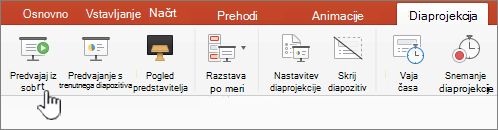
Predvajanje diaprojekcije od trenutno izbranega diapozitiva Izberite diapozitiv, s katerega želite začeti diaprojekcijo. Na zavihku » Diaprojekcija « kliknite » Predvajaj od trenutnega diapozitiva«.
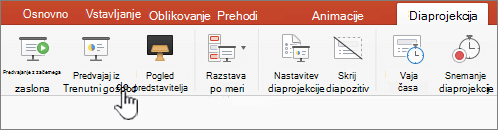
Predvajanje diaprojekcije po meri od prvega diapozitiva Na zavihku » Diaprojekcija « kliknite puščico ob gumbu »Predstavitev po meri « in nato kliknite »Diaprojekcija po meri«. Na zaslonu »Diaprojekcije po meri« kliknite diaprojekcijo po meri, ki jo želite predstaviti.
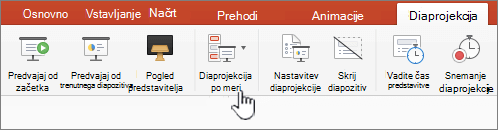
Opomba: Če na seznamu ni prikazanih diaprojekcij po meri, kliknite + ali »Uredi diaprojekcijo po meri «, da ustvarite novo diaprojekcijo po meri.-
Opomba
Diaprojekcijo lahko predvajate tudi tako, da kliknete iste možnosti na zavihku »Diaprojekcija «.
Pomikanje po diaprojekciji
-
Če se želite premakniti v Naredite to Naslednji diapozitiv Kliknite puščico desno, kliknite diapozitiv ali pritisnite N. Prejšnji diapozitiv Kliknite puščico levo ali pritisnite P. Če si želite ogledati seznam bližnjic na tipkovnici, s katerimi se lahko premikate po predstavitvi z diapozitivi in upravljate diaprojekcijo, pritisnite tipko FN (ali tipko globus) na tipkovnici računalnika Mac in F1. Odpre se okno z namigi za diaprojekcijo in pogled predstavitelja s seznamom bližnjic na tipkovnici.
Če želite končati diaprojekcijo, ko končate predstavitev, pritisnite tipko ESC.
Nastavitev projiciranja diaprojekcije na dva zaslona
Ko predvajate diaprojekcijo z dvema povezanima zaslonoma, vaše občinstvo vidi celozaslonsko diaprojekcijo na enem zaslonu, medtem ko je na drugem privzeto prikazan pogled predstavitelja. Če želite diaprojekcijo raje predvajati v celozaslonskem pogledu na obeh zaslonih, morate pred začetkom diaprojekcije spremeniti nastavitev tako, da je diaprojekcija zrcaljena.
Naredite nekaj od tega:
Če želite diaprojekcijo prikazati kot Naredite to Celoten zaslon na obeh zaslonih Na zavihku » Diaprojekcija « kliknite »Zrcalna diaprojekcija«. (Če na traku vidite možnost »Nastavitev diaprojekcije «, jo kliknite in uporabite želene nastavitve.) Pogled predstavitelja na zaslonih in celoten zaslon na drugi strani
Opomba: Ko uporabljate pogled predstavitelja, lahko spremenite zaslon, na katerem je prikazan pogled predstavitelja – preprosto kliknite »Zamenjaj zaslone«.Na zavihku » Diaprojekcija « kliknite »Pogled predstavitelja«. (Če na traku vidite možnost »Nastavitev diaprojekcije «, jo kliknite in uporabite želene nastavitve.)
Svojo predstavitev v PowerPointu za splet lahko zaženete z internetno povezavo in spletnim brskalnikom.
Predstavitev diaprojekcije
Premik na diaprojekcijo na traku.
Izbirajte od začetka.

Zapomnite si kontrolnike predstavitve v spodnjem levem kotu diapozitivov. Te so vidne le vam, predstavitelju.

Po kratkem času lahko nadzorna vrstica izgine. V tem primeru lahko premaknete kazalec v spodnji levi kot in kazalec se bo znova prikazal. Med tipkami na tipkovnici lahko preklapljate (vklopljeno/izklopljeno) tudi s črko »T« .
Prek gumbov v nadzorni vrstici je na voljo več dejanj, s katerimi lahko izvedete tukaj opisana dejanja. Opisi orodij za prevrtanje se prikažejo tudi za te aplikacije.
Gumb Dejanje 
Premik na prejšnji diapozitiv 
Premikanje na naslednji diapozitiv. 
Ogled vseh diapozitivov. 
Orodja za risanje. 
Vklop/izklop podnapisov. Več o tem lahko preberete tukaj. 
Predstavi v živo. Več o tem lahko preberete tukaj. 
Vaje z inštrukcijo. Več o tem lahko preberete tukaj. 
Vklopite kamero. Več o tem lahko preberete tukaj. 
Konec predstave. 
Možnosti (vključno s kamero).
Loop diaprojekcije
Ciklično predvajanje diaprojekcije ni podprto v PowerPointu za splet. Če želite, da je ta funkcija dodana, nam to sporočite. Več informacij najdete tukaj: Kako posredujem povratne informacije o okolju Microsoft 365?
Predstavitev lahko občinstvu pokažete s programom PowerPoint Mobile.
Začetek predstavitve
Na zavihku » Diaprojekcija « v skupini »Začni diaprojekcijo « izberite »Od začetka ali od trenutnega diapozitiva«.

Pogled predstavitelja
Če imate nastavitev z dvema zaslonoma, na katerem projicirate iz naprave na velik zaslon, je pogled predstavitelja viden v napravi, medtem ko občinstvo vidi diaprojekcijo na velikem zaslonu. Pogled predstavitelja omogoča ogled opomb, predogled prihajajočih diapozitivov ter vklop in izklop orodij rokopisa.
Na zavihku » Diaprojekcija « izberite » Uporabi pogled predstavitelja«.
Pomikanje med diapozitivi
- Če se želite premakniti naprej po diaprojekciji, pritisnite preslednico na tipkovnici ali tapnite zaslon.
- Za premik na prejšnji diapozitiv pritisnite črko P.
- Če želite zapreti diaprojekcijo, pritisnite tipko Esc.
- Če želite, da zaslon postane črn, pritisnite tipko B. Če želite znova prikazati trenutni diapozitiv, znova pritisnite tipko B.