
PowerPoint za Microsoft 365 lahko med predstavitvijo prepiše vaše besede in jih prikaže na zaslonu kot napise v istem jeziku, ki ga govorite, ali kot podnapise, prevedene v drug jezik. To je lahko še posebej v pomoč posameznikom v občinstvu, ki so gluhi, naglušni, ali bolje obvladajo drug jezik.
Na voljo so tudi možnosti za položaj, velikost, barvo in druge možnosti videza napisov in podnapisov, da bi ustrezali različnim okoljem in zahtevam občinstva.
Za najboljše rezultate priporočamo uporabo mikrofona s slušalkami, ki je priključen na napravo, v kateri je nameščen PowerPoint. Ta funkcija zahteva tudi zanesljivo internetno povezavo med celotno predstavitvijo.
(Potrebujete Windows 10 in novejše različice s programom PowerPoint za Microsoft 365 različice 16.0.11601.20178 ali novejšo različico v trenutnem kanalu. Ta funkcija ni podprta, če uporabljate starejšo različico sistema Windows.)
Nastavite napise in podnapise v živo
Izberete lahko jezik, ki ga želite govoriti med predstavitvijo, in jezik, v katerem naj je prikazano besedilo napisov/podnapisov (t.j. če želite, da bodo prevedeni). Izberete lahko določen mikrofon, ki ga želite uporabiti (če je z vašo napravo povezan več kot en mikrofon), položaj podnapisov na zaslonu (na dnu ali zgoraj, prekrivni ali ločeni od diapozitiva), in druge možnosti prikaza.
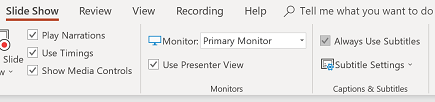
Na zavihku traka Diaprojekcija izberite Nastavitve podnapisov. Nastavitve pa lahko prilagodite, ne da bi zapustili predstavitev, prek priročnega menija, diaprojekcije ali menijev pogleda predstaviteljaNastavitve>> podnapisov Več nastavitev.
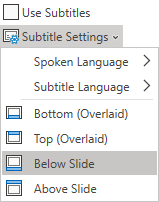
Uporabite govorjeni jezik , da si ogledate glasovne jezike, ki jih PowerPoint prepozna, in izberite želenega. To je jezik, ki ga boste govorili med predstavitvijo. (Privzeta nastavitev bo jezik, ki ustreza vašemu Officeovemu jeziku za urejanje.)
Uporabite Jezik podnapisov , če si želite ogledati, katere jezike lahko PowerPoint prikaže na zaslonu kot napise ali podnapise, in izberite želenega. To je jezik besedila, ki bo prikazano vašemu občinstvu. Privzeto bo to jezik, enak vašemu govorjenemu jeziku, vendar je lahko tudi drugačen jezik, kar pomeni, da bo vključeno tudi prevajanje.
V meniju Nastavitve podnapisov nastavite želeni položaj napisov ali podnapisov. Prikazani so lahko na zgornjem ali spodnjem robu diapozitiva (prekriti), ali nad vrhom ali pod dnom diapozitiva (zasidrani). Privzeta nastavitev je Pod diapozitivom.
Več nastavitev videza je na voljo tako, da kliknete Nastavitve> podnapisovVeč nastavitev (Windows).
Spremenite lahko barvo, velikost, prosojnost in slog pisave podnapisov. Spremenite lahko tudi ozadje za izboljšanje kontrasta in za lažje branje besedila.
Vklopite ali izklopite funkcijo med predstavitvijo
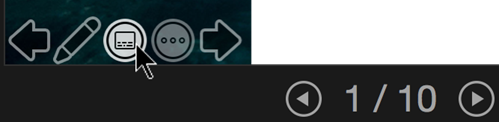
Če ste sredi podajanja predstavitve in želite funkcijo vklopiti ali izklopiti, v orodni vrstici pod glavnim diapozitivom kliknite gumb za Preklop podnapisov iz pogleda diaprojekcije ali pogleda predstavitelja:
V Pogledu »Diaprojekcija«:

V Pogledu predstavitelja:
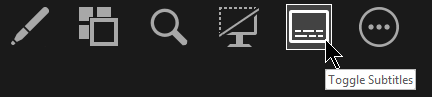
Podnapise lahko preklapljate tudi v priročnem meniju ali z bližnjico na tipkovnici J.
Če želite, da se podnapisi vedno zaženejo ob začetku predstavitve diaprojekcije, se lahko na traku pomaknete do možnosti Diaprojekcija>Vedno uporabi podnapise , da vklopite to funkcijo za vse predstavitve. (Privzeto je izklopljen.) Nato se v prikazu diaprojekcije in pogledu predstavitelja na zaslonu prikaže prepis vaših besed v živo.




Namigi
- Če opazite težave v napisih ali podnapisih, poskusite govoriti bolj premišljeno.
- Poskusite se izogniti ali odstraniti hrup v ozadju, ki lahko moti vaš glas.
- Napisi in podnapisi so odvisni od govorne storitve v oblaku, zato je pomembno, da imate hitro in zanesljivo internetno povezavo.
Govorjeni jeziki z napisi in podnapisi v živo (glasovni vnos)
Več govorjenih jezikov je podprtih kot glasovni vnos za podnapise v živo in podnapise v PowerPointu za Microsoft 365. Jeziki, ki so označeni kot Predogled, so na voljo, preden so v celoti podprti in so nekoliko manj natančni, kar se bo sčasoma izboljšalo.
| Popolnoma podprti jeziki | Predogled jezikov * |
|---|---|
| kitajščina (LR Kitajska) | arabščina |
| English (Canada) | danščina |
| English (United Kingdom) | nizozemščina |
| English (United States) | angleščina (Avstralija) |
| francoščina (Francija) | angleščina (Indija) |
| nemščina (Nemčija) | finščina |
| italijanščina (Italija) | francoščina (Kanada) |
| španščina (Španija) | hindujščina |
| japonščina | |
| korejščina | |
| norveščina | |
| portugalščina (Brazilija) | |
| ruščina | |
| španščina (Mehika) | |
| švedščina |
* "Predogled jezikov" trenutno niso popolnoma podprti. Naše prepoznavanje teh jezikov se bo sčasoma izboljšalo.
Jeziki na zaslonu, ki jih podpirajo podnapisi v živo in podnapisi (besedilni izhod)
PowerPoint za Microsoft 365 lahko na zaslonu prikaže napise ali podnapise v več kot 60 jezikih:
| afrikanščina | latvijščina |
|---|---|
| arabščina | litovščina |
| bengalščina | malagaščina |
| bosanščina | malajščina |
| bolgarščina | malteščina |
| kantonščina (tradicionalna) | maorščina |
| katalonščina | norveščina (bokmal) |
| kitajščina (poenostavljena) | perzijščina |
| kitajščina (tradicionalna) | poljščina |
| hrvaščina | portugalščina |
| češčina | jezik otomi |
| danščina | romunščina |
| nizozemščina | ruščina |
| angleščina | samoanščina |
| estonščina | srbščina (cirilica) |
| fidžijščina | srbščina (latinica) |
| filipinščina | slovaščina |
| finščina | slovenščina |
| francoščina | španščina |
| nemščina | švedščina |
| grščina | tahitščina |
| haitijska kreolščina | tamilščina |
| hebrejščina | teluščina |
| hindijščina | tajščina |
| hmong daw | tongščina |
| madžarščina | turščina |
| islandščina | ukrajinščina |
| indonezijščina | urdujščina |
| italijanščina | vietnamščina |
| japonščina | valižanščina |
| svahilščina | jukatanski majevski jezik |
| korejščina |
Pomembne informacije o podnapisih v živo in podnapisih
PowerPointovi podnapisi v živo in podnapisi so ena od funkcij, izboljšanih v oblaku v okolju Microsoft 365, ki jo podpirajo Microsoftove govorne storitve. Vaš govor bo poslan Microsoftu, da vam bo lahko zagotovil to storitev. Če želite več informacij, glejte Pametnejše delo v Officeu.
Tehnična podpora za stranke s posebnimi potrebami
Microsoft želi zagotoviti najboljšo možno izkušnjo vsem svojim uporabnikom. Če imate osebo s posebnimi potrebami ali imate vprašanja v zvezi s pripomočki za osebe s posebnimi potrebami, se za tehnično pomoč obrnite na Microsoftovo službo za odzivanje za osebe s posebnimi potrebami . Skupina za podporo na spletnem mestu Disability Answer Desk je usposobljena za uporabo številnih programov za pomoč uporabnikom s posebnimi potrebami in vam lahko ponudi pomoč v angleškem, španskem, francoskem in ameriškem znakovnem jeziku. Če želite poiskati podatke za stik za svojo regijo, obiščite spletno mesto »Microsoft Disability Answer Desk«.
Če ste vladni, komercialni ali poslovni uporabnik, se obrnite na službo za odzivanje invalidov v podjetjih.
Glejte tudi
Pripomočki za osebe s posebnimi potrebami pri predvajanju videa in zvoka v PowerPointu
Nastavite napravo tako, da bo delovala s pripomočki za osebe s posebnimi potrebami v Microsoft 365
Poskrbite, da bodo PowerPointove predstavitve dostopne osebam s posebnimi potrebami
Dodajanje podnaslovov ali podnapisov predstavnosti v PowerPointu