V svojo PowerPointovo predstavitev lahko dodate zvok, na primer glasbo, glasovni posnetek ali zvočne izseke. Če želite snemati ali poslušati zvok, mora imeti vaš računalnik zvočno kartico, mikrofon in zvočnike.
2:00
Dodajanje zvočnega posnetka iz računalnika
- Izberite »Vstavi>zvočni posnetek«.
- Izberite Zvočni posnetek v mojem računalniku.
- V pogovornem oknu Vstavi zvočni posnetek izberite zvočno datoteko, ki jo želite dodati.
- Izberite Vstavi.
Snemanje zvočnega posnetka
Izberite »Vstavi>zvočni posnetek«.
Izberite Posnemi zvok.
Vnesite ime zvočne datoteke, izberite Posnemi in nato začnite govoriti.
Opomba
Če želite posneti zvok, mora biti v napravi omogočen mikrofon.
Če želite poslušati posnetek, izberite Ustavi in nato še Predvajaj.
Izberite Posnemi, če želite znova posneti posnetek, ali pa izberite V redu, če ste zadovoljni s posnetkom.
Če želite premakniti posnetek, izberite in povlecite ikono zvočnega posnetka na želeno mesto na diapozitivu.
Če uporabljate več zvočnih datotek na diapozitiv, vam priporočamo, da ikono zvočnega posnetka vstavite na isto mesto na diapozitivu, da ga boste lahko preprosto našli.
Izberite Predvajaj.
Skrivanje ikone zvoka
- Izberite ikono zvočnega posnetka na diapozitivu.
- Na traku na zavihku » Predvajanje « potrdite potrditveno polje »Skrij med diaprojekcijo «.
To možnost uporabite le, če nastavite samodejno predvajanje zvočnega posnetka. Bodite pozorni na to, da je v navadnem pogledu ikona zvoka vedno vidna, če je ne povlečete z diapozitiva.
Spreminjanje možnosti predvajanja
Izberite ikono zvočnega posnetka in nato zavihek »Predvajanje «. Izberite možnosti, ki jih želite uporabiti:
Če želite obrezati zvočni posnetek, izberite Obreži ter uporabite rdeči in zeleni drsnik, da ustrezno obrežete zvočno datoteko.
Če želite postopno znižati ali povišati glasnost zvoka, spremenite številko v polju Trajanje pojemanja.
Če želite nastaviti glasnost, izberite Glasnost in nato še želeno nastavitev.
Če želite izbrati način zagona zvočne datoteke, izberite puščico spustnega seznama zraven začetnega menija, nato pa izberite možnost:
-
V zaporedju klikov: predvaja zvočno datoteko samodejno s klikom.
-
Samodejno: predvaja zvočno datoteko samodejno, ko odprete diapozitiv, ki vsebuje zvočno datoteko.
-
Ob kliku: predvaja zvok le, če uporabnik klikne ikono.
Če želite izbrati način predvajanja zvočnega posnetka v predstavitvi, izberite možnost:
-
Predvajanje po diapozitivih: predvaja eno zvočno datoteko na vseh diapozitivih.
-
Loop until Stopped: Predvaja zvočno datoteko v zanki, dokler predvajanja ne ustavite ročno s klikom gumba Predvajaj/začasno ustavi.
Če želite zvočno datoteko predvajati neprekinjeno na vseh diapozitivih v ozadju, izberite Predvajaj v ozadju.
Brisanje zvočnega posnetka
Če želite izbrisati zvočni posnetek, izberite ikono zvočnega posnetka na diapozitivu in pritisnite tipko Delete.
V svojo PowerPointovo predstavitev lahko dodate zvok, na primer glasbo, glasovni posnetek ali zvočne izseke. Če želite snemati ali poslušati zvok, mora imeti vaš računalnik zvočno kartico, mikrofon in zvočnike.
2:00
Če želite diaprojekciji dodati glasbo ali zvočni posnetek, izberite želeni diapozitiv in kliknite »Vstavi>zvočni posnetek«. Zvok lahko dodate posameznemu diapozitivu, lahko ga nastavite tako, da je samodejno predvajan, ko se prikaže diapozitiv, ali pa dodate skladbo, ki se predvaja v ozadju med celotno predstavitvijo.
V celotno predstavitev lahko dodate tudi svoj narek ali komentarje, in sicer tako, da ga posnamete na zavihku Diaprojekcija. Če želite več informacij, si oglejte Snemanje diaprojekcije.
Dodajanje zvoka enemu diapozitivu
V navadnem pogledu izberite želeni diapozitiv in kliknite »Vstavi>zvočni posnetek«.
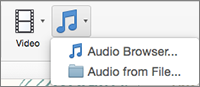
Kliknite možnost Brskalnik zvoka, če želite zvok vstaviti iz storitve iTunes, ali Zvok iz datoteke, če želite vstaviti zvočni posnetek iz računalnika.
Izberite zvočni posnetek. Na zavihku Oblika zapisa zvoka izberite želene možnosti za zvok.
(Izbirno) Če želite spremeniti standardno ikono zvočne datoteke, uporabite gumbe za obliko zapisa slike na zavihku Oblika zapisa zvoka, da ikoni zvočnega posnetka dodate okvir, obrobo ali druge učinke oblikovanja.
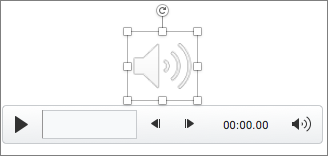
Predogled zvoka
Samodejno predvajanje zvoka, ko se prikaže diapozitiv
Med diaprojekcijo se zvok privzeto predvaja ob kliku. Spremenite ga lahko tako, da se zvok samodejno predvaja takoj, ko se prikaže diapozitiv.
- V pogledu Navadno izberite diapozitiv, ki ga želite dodati, nato pa dodajte zvočni posnetek, če tega še niste naredili.
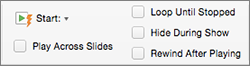
- Na zavihku » Predvajanje « izberite » Začni>samodejno«.
Dodajanje zvoka, ki se predvaja med celotno predstavitvijo
V pogledu Navadno izberite prvi diapozitiv v predstavitvi, nato pa dodajte zvočni posnetek, če tega še niste naredili.
Na zavihku »Predvajanje « izberite » Predvajaj po diapozitivih«.
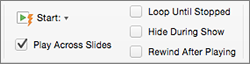
Dodajanje zvoka, ki se predvaja brez prekinitev
- V pogledu Navadno izberite diapozitiv, ki ga želite dodati, nato pa dodajte zvočni posnetek, če tega še niste naredili.
- Na zavihku »Predvajanje« izberite »Loop Until Stopped.
(Če to možnost uporabite samostojno, bo ponavljajoč zvok predvajan toliko časa, dokler je prikazan diapozitiv, na katerem je zvok. Če funkcijo Ponavljaj, dokler ni ustavljeno uporabite skupaj s funkcijo Predvajaj po diapozitivih, je ponavljajoč se zvok predvajan med celotno predstavitvijo.)
Skrivanje ikone zvoka
- Izberite ikono zvočnega posnetka na diapozitivu.

- Na PowerPointovem traku na zavihku »Predvajanje « potrdite potrditveno polje »Skrij med diaprojekcijo «.
To možnost uporabite le, če nastavite samodejno predvajanje zvočnega posnetka. Bodite pozorni na to, da je v navadnem pogledu ikona zvoka vedno vidna, če je ne povlečete z diapozitiva.
Podprte oblike zapisa zvoka v PowerPoint za splet: MP3, WAV, M4A, AAC in OGA
Največja velikost zvočne datoteke: 16 MB
Dodajanje zvoka iz računalnika
- Odprite predstavitev v PowerPointu za splet.
- On the Insert tab, select Audio.
- V Raziskovalcu poiščite zvočno datoteko, ki jo želite uporabiti, nato pa izberite Odpri.
Skrivanje ikone zvoka
- Izberite ikono zvoka na diapozitivu.
- Na traku na zavihku » Zvok « izberite »Možnosti zvoka« in nato potrditveno polje »Skrij med diaprojekcijo «.
To možnost uporabite le, če nastavite samodejno predvajanje zvočnega posnetka. Upoštevajte, da je v navadnem pogledu zvok vedno viden, če ga ne povlečete z diapozitiva.
Spreminjanje možnosti predvajanja
Izberite ikono zvočnega posnetka in nato izberite zavihek » Zvok « ali »Predvajanje «. Izberite možnosti, ki jih želite uporabiti:
Če želite nastaviti glasnost, izberite Glasnost in nato še želeno nastavitev.
Če želite izbrati način zagona zvočne datoteke, izberite puščico spustnega menija za začetni meni in izberite možnost:
-
Samodejno: Med diaprojekcijo se zvok predvaja samodejno, ko odprete diapozitiv, ki vsebuje zvočno datoteko.
-
Ko kliknete: Med diaprojekcijo se zvok predvaja le, ko kliknete ikono.
Če želite izbrati način predvajanja zvočnega posnetka v predstavitvi, v razdelku »Možnosti zvoka« izberite eno ali več možnosti:
-
Predvajanje po diapozitivih: predvaja eno zvočno datoteko na vseh diapozitivih.
-
Loop until Stopped: Predvaja zvočno datoteko v zanki, dokler predvajanja ne ustavite ročno s klikom gumba Predvajaj/začasno ustavi.
-
Skrij med diaprojekcijo: Če ste nastavili samodejno predvajanje zvočnega posnetka, lahko ikono zvoka med predstavitvijo skrijete, ker vam je ne bo treba nikoli klikniti.
-
Previjanje nazaj po predvajanju: To možnost uporabite, če želite zvočni posnetek predvajati večkrat, medtem ko še vedno predstavljate isti diapozitiv, ki vsebuje ta zvočni posnetek.
Če želite zvočno datoteko predvajati neprekinjeno na vseh diapozitivih v ozadju, izberite Predvajaj v ozadju.
Glejte tudi
Samodejno predvajanje glasbe ali drugih zvokov, ko se prikaže diapozitiv
Predvajanje glasbe na več diapozitivih med diaprojekcijo
Snemanje diaprojekcije z glasovnim posnetkom in časi diapozitivov