Posnamete lahko PowerPointovo predstavitev – ali en diapozitiv – in zajamete glas, poteze rokopisa in svojo prisotnost v videu. Ko je dokončana, je kot vsaka druga predstavitev. Predvajate jo lahko občinstvu v diaprojekciji ali pa shranite predstavitev kot videodatoteko. Namesto da bi nekomu samo »izročili komplet diapozitivov«, si lahko ljudje vašo predstavitev ogledajo z nedotaknjeno strastjo in osebnostjo.
Nova funkcija za Microsoft 365 je bila uvedena v začetku leta 2022. To, kdaj točno ima vaše podjetje to funkcijo, temelji tudi na tem, kdaj vaš skrbnik distribuira nove funkcije v Microsoft 365.
V tem članku so opisani postopki za novo in klasično izkušnjo:
Nova izkušnja
Preizkusite ga!
Vsa orodja za snemanje so na zavihku » Snemanje « na traku, vendar lahko začnete tako, da izberete gumb »Posnemi «.
Snemate lahko tudi tako, da izberete eno od možnosti v razdelku »Zapis « na zavihku »Zapis «.

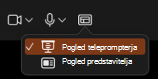
Če imate v predstavitvi zapiske, se na vrhu zaslona pretvorijo v besedilo, tako da jih lahko med snemanjem uporabljate kot teleprompter.
Namig
Uporabite funkcijo samodejnega drsenja v teleprompterju in ga nastavite na želeno hitrost.
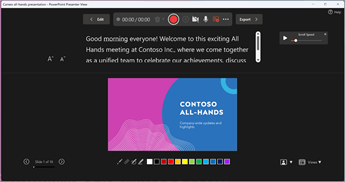
Pri snemanju predstavitve lahko uporabite več možnosti. Kamero in mikrofon lahko vklopite ali izklopite tako, da izberete ikoni na vrhu.
Pri snemanju predstavitve lahko uporabite več možnosti. Kamero in mikrofon lahko vklopite ali izklopite tako, da izberete ikoni na vrhu. Če želite spremeniti kamero ali mikrofon, izberite ikono ·<···> ikono.
Dodate lahko tudi prilagodljivo kamero, ki ji lahko spremenite velikost, položaj in oblikujete tako, da ustreza vsebini diapozitiva. Izberite »Uredi« in nato »Cameo«. Prilagodite oblikovanje kamere, nato pa znova izberite Record Again, da se vrnete v okolje snemanja.
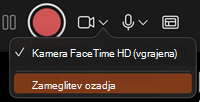
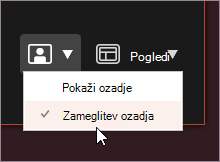
V meniju Izberite način kamere lahko izberete možnost »Pokaži ozadje « ali »Zamegli ozadje«.
Postavitev lahko spremenite tudi v meniju »Pogledi «, da preklopite med pogledom teleprompterja, pogledom predstavitelja ali pogledom diapozitiva.
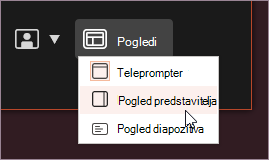
V pogledu teleprompterja izberite funkcijo samodejnega drsenja. Nato prilagodite hitrost drsenja po svojih željah tako, da se boste med snemanjem lažje sklicevali na skript.

Ko boste pripravljeni, izberite » Začni snemanje« in začelo se bo odštevanje.
Uporabite laserski laser na zaslonu, barvna peresa ali označevalnike v pladnju pod diapozitivi za označevanje in posneli se boste.
Če želite posneti glasovni posnetek za določen diapozitiv, uporabite prejšnje ali naslednje puščice.
Opomba
Glasovni posnetek se med prehodi med diapozitivi ne snema, zato pustite, da se najprej predvajajo, preden začnete govoriti.
Po potrebi začasno ustavite snemanje ali izberite »Ustavi , če ste končali«.
Če želite pregledati videoposnetek, izberite gumb za predvajanje .
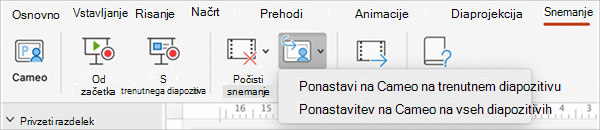
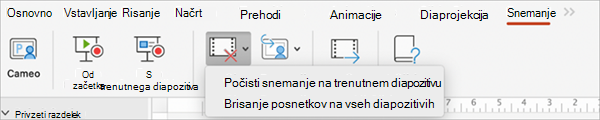
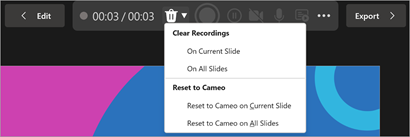
Če želite hitro izbrisati in znova posneti videoposnetek na trenutnem diapozitivu ali na vseh diapozitivih, izberite »Izbriši«. Medtem ko bo funkcija »Clear « izbrisala posneto glasovno posnetek, možnost »Ponastavi na Cameo « dodatno nadomesti posneto pripoved s virom kamere za lažji ponovni posnetek.
Ko končate, izberite »Izvozi>«»Izvozi video«.
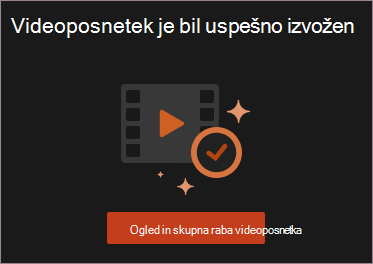
Ko uspešno izvozite videoposnetek, si ga lahko ogledate tako, da izberete »Ogled in skupna raba videa«.
V dokument se lahko kadar koli vrnete tako, da izberete gumb »Uredi «.
Želite več?
Ustvarjanje samoizvedljive predstavitve
Izvoz ali pretvorba predstavitve v videoposnetek
Klasična izkušnja
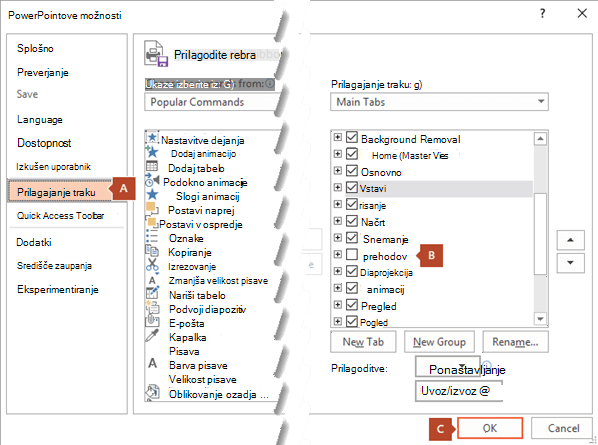
Na traku odprite zavihek Snemanje: Na traku kliknite zavihek Datoteka, nato pa še Možnosti. V pogovornem oknu Možnosti kliknite zavihek Prilagoditev traku na levi strani. V desnem polju, v katerem so navedeni zavihki, ki so na voljo na traku, potrdite potrditveno polje Snemanje. Kliknite V redu.
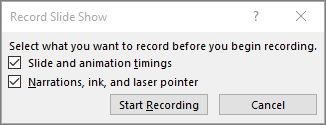
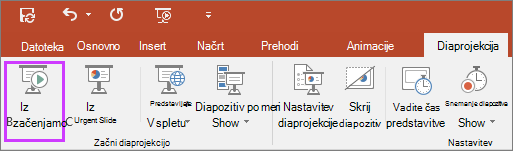
Če se želite pripraviti na snemanje, izberite »Snemanje « na zavihku »Snemanje « ali »Diaprojekcija « na traku.
- Če kliknete zgornjo polovico gumba, se diaprojekcija začne na trenutnem diapozitivu.
- Če kliknete spodnjo polovico gumba, boste imeli možnost, da začnete diaprojekcijo od začetka ali s trenutnega diapozitiva.
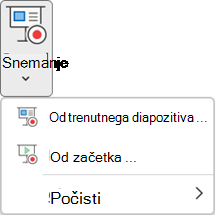
(Z ukazom Počisti izbrišete glasovne posnetke ali čase, zato bodite pri uporabi previdni. Možnost Počisti je zatemnjena, razen če ste že prej posneli nekaj diapozitivov.)
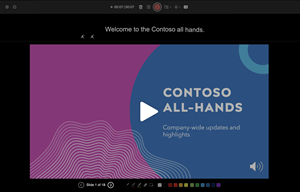
Diaprojekcija se odpre v oknu »Posnetki « (ki je videti podobno kot pogled predstavitelja) z gumbi v zgornjem levem kotu za zagon, začasno zaustavitev in ustavitev snemanja. Ko boste pripravljeni na snemanje, kliknite okrogel rdeč gumb (ali pritisnite tipko R na tipkovnici). Sledi 3-sekundno odštevanje, nato se začne snemanje.
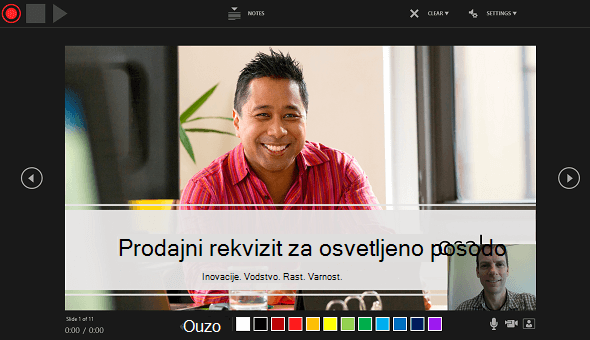
- Trenutni diapozitiv je prikazan v glavnem podoknu okna »Snemanje«.
- Snemanje lahko kadarkoli ustavite, tako da pritisnete Alt+S na tipkovnici.
- Puščice za krmarjenje na vsaki strani trenutnega diapozitiva vam omogočajo, da se premaknete na prejšnje in naslednje diapozitive.
- PowerPoint za Microsoft 365 samodejno zabeleži čas, ki ga porabite za posamezen diapozitiv, vključno z morebitnimi koraki animiranega besedila ali predmetov in uporabo sprožilcev na vsakem diapozitivu.
- Medtem ko se pomikate po predstavitvi, lahko posnamete zvočne posnetke ali vidoposnetke. Z gumbi v spodnjem desnem kotu okna lahko vklopite ali izklopite mikrofon, kamero in predogled kamere:

Če uporabljate pero, označevalnik ali radirko, PowerPoint posname tudi ta dejanja za vnovično predvajanje.

Če znova posnamete glasovni posnetek (vključno z zvokom in rokopisom), PowerPoint izbriše predhodno posneto glasovni posnetek (vključno z zvokom in rokopisom), preden začnete znova snemati na istem diapozitivu.
Snemanje lahko znova izvedete tudi tako, da odpretesnemanjediaprojekcije>.
V polju z orodji pod trenutnim diapozitivom lahko izberete orodje kazalec (pero, radirka ali označevalnik). Na voljo so tudi polja z izbiro barve za spreminjanje barve rokopisa. (Možnost Radirka je zatemnjena, razen če ste na nekatere diapozitive že dodali rokopis.)
Če želite končati snemanje, izberite kvadratni gumb »Stop « (ali pa na tipkovnici pritisnete tipko S).
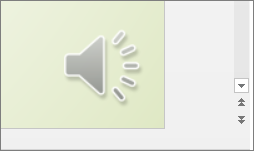
Ko končate snemanje glasovnega posnetka, se v spodnjem desnem kotu posnetih diapozitivov prikaže majhna slika. Slika predstavlja ikono zvoka ali mirujočo sliko iz spletne kamere, če je bila spletna kamera vklopljena med snemanjem.
Čas posnete diaprojekcije se samodejno shrani. (V pogledu razvrstilnika diapozitivov so časi navedeni pod posameznih diapozitivom.)
V tem postopku se vse, kar posnamete, vdela v posamezne diapozitive, in posnetek lahko predvajate v pogledu diaprojekcije. S tem postopkom snemanja ni mogoče ustvariti videodatoteke. Če jo potrebujete, lahko shranite predstavitev kot videoposnetek z nekaj dodatnimi koraki.
Predogled posnete diaprojekcije
Na zavihku Diaprojekcija kliknite Od začetka ali Od trenutnega diapozitiva.
Med predvajanjem se animacije, dejanja pisanja s peresom ter zvok in video predvajajo sinhrono.
Predogled posnetega zvoka
V oknu »Snemanje« si lahko s klikom trikotnega gumba Predvajaj blizu zgornjega levega kota v predogledu ogledate posnetek diapozitiva, ki ima trenutno fokus v tem oknu.

V navadnem pogledu kliknite ikono zvoka ali sliko v spodnjem desnem kotu diapozitiva in nato kliknite Predvajaj. (Ko prikažete predogled posameznega zvočnega posnetka na ta način, ni vidna posneta animacija ali pisanje s peresom.)
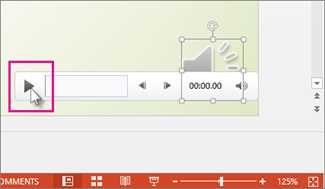
Med predogledom glasovnega posnetka lahko začasno ustavite predvajanje.
Ročno nastavljanje časov diapozitivov
PowerPoint za Microsoft 365 samodejno posname čase diapozitivov, ko dodate glasovni posnetek, lahko pa čase diapozitivov nastavite tudi ročno, da bodo spremljali glasovne posnetke.
- V pogledu Navaden kliknite diapozitiv, za katerega želite nastaviti čase.
- Na zavihku Prehodi v skupini Časovna usklajenost v razdelku Premakni diapozitiv potrdite polje Po in vnesite število sekund, koliko naj bo diapozitiv prikazan. Postopek ponovite za vsak diapozitiv, za katerega želite nastaviti čas.
Če želite, da se naslednji diapozitiv prikaže ali ko kliknete miško ali samodejno po določenem številu sekund, ki ste jih vnesli (karkoli se zgodi prej), potrdite polji Ob kliku miške in Po.
Z ročnim nastavljanjem časov diapozitivov lahko obrežete konec posnetega segmenta diapozitiva. Če se na primer konec segmenta diapozitiva zaključi z dvema sekundama nepotrebnega zvoka, preprosto nastaviti čas tako, da napreduje na naslednji diapozitiv, kar se zgodi pred nepotrebnim zvokom. Na ta način vam ni treba znova posneti zvoka za ta diapozitiv.
Brisanje časov ali glasovnega posnetka
Ukaz Počisti uporabite, če želite izbrisati čase ali glasovni posnetek v posnetku, ki ga ne želite ali želite zamenjati.
V oknu »Snemanje « lahko z ukazom »Počisti « v zgornjem robu okna naredite to:
- počistite posnetke v trenutnem diapozitivu,
- počistite posnetke na vseh diapozitivih.
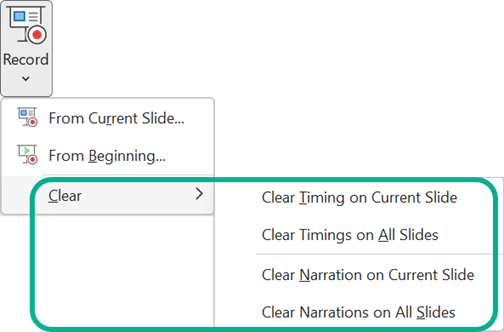
V navadnem pogledu obstajajo štirje različni ukazi »Počisti«, ki omogočajo, da:
- izbrišete čase v trenutno izbranem diapozitivu,
- izbrišete čase v vseh diapozitivih hkrati,
- izbrišete glasovni posnetek v trenutno izbranem diapozitivu,
- izbrišete glasovni posnetek v vseh diapozitivih hkrati.
- Če ne želite izbrisati vseh časov ali glasovnih posnetkov v predstavitvi, odprite določen diapozitiv s časom ali glasovnim posnetkom, ki ga želite izbrisati.
- Na zavihku »Snemanje« na traku PowerPoint za Microsoft 365 na gumbu »Snemanje diaprojekcije« kliknite puščico navzdol, pokažite na »Počisti« in nato izberite ustrezen ukaz »Počisti« za vašo situacijo.
Izklop časov ali glasovnih posnetkov ter rokopisa
Ko ste posneli predstavitev programa PowerPoint za Microsoft 365, so vsi časi, poteze s prsti in zvok, ki ste jih izvedli, shranjeni v posameznih diapozitivih. Vendar pa lahko vse to tudi izklopite, če si želite ogledati diaprojekcijo brez njih:
- Če želite izklopiti posnete čase za diapozitiv: Na zavihku »Diaprojekcija « počistite polje »Uporabi čase «.
- Če želite izklopiti posnete glasovne posnetke in rokopis: Na zavihku »Diaprojekcija « počistite polje » Predvajaj glasovne posnetke «.
Ustvarite podnaslove
Če želite videoposnetek narediti bolj dostopen tako, vključite podnaslove, izberite med temi možnostmi, ki so opisane v ločenih člankih pomoči:
- Ročno napišite datoteko s podnaslovi
- Datoteko s podnaslovi lahko samodejno ustvari storitev Microsoft Stream
Ko imate datoteko s podnaslovi, jo lahko dodate v videodatoteko s PowerPointom.