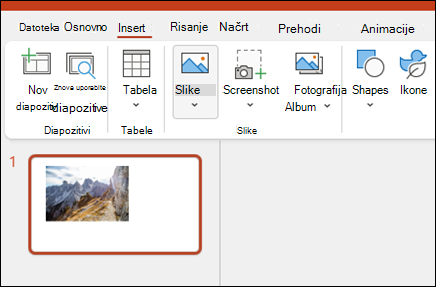
Ustvarite predstavitve od začetka ali pa začnite s profesionalno oblikovano in popolnoma prilagodljivo predlogo iz programa Microsoft Create. Uvod v PowerPoint v namiznem računalniku ali PowerPoint v spletu.
Namig
Če imate Microsoft Copilot, vam lahko pomaga ustvariti predstavitev, dodati diapozitive ali slike in še več. Če želite izvedeti več, glejte Ustvarjanje nove predstavitve s storitvijo Copilot v PowerPointu.
Ustvarjanje predstavitve
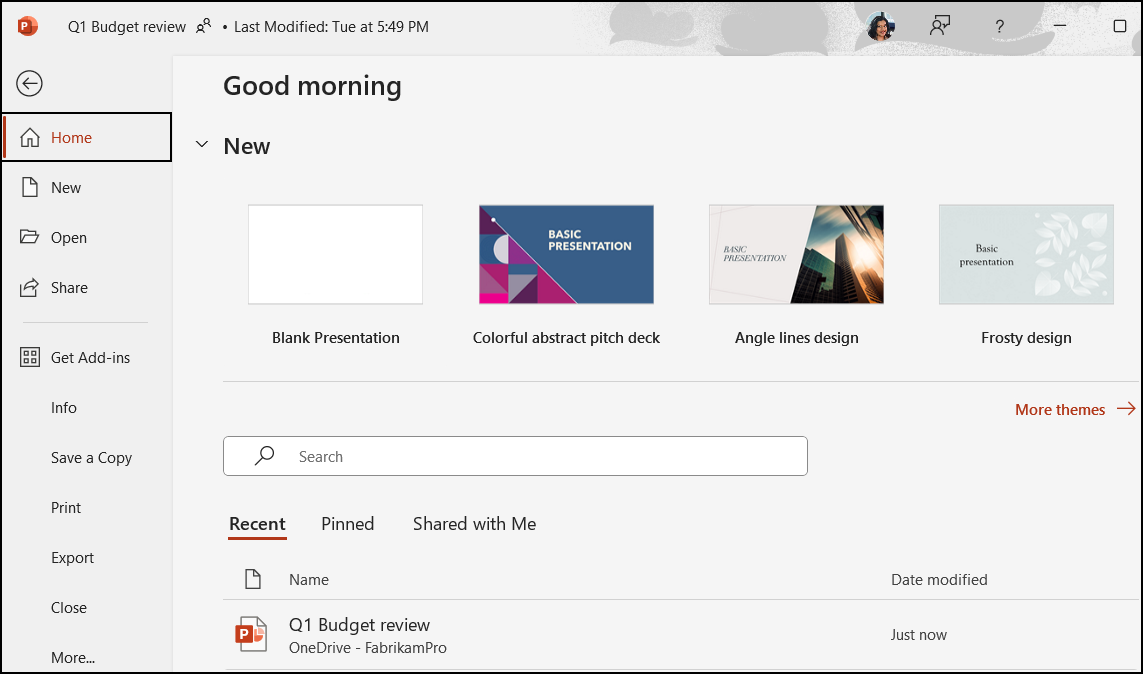
- Odprite PowerPoint.
- V stranskem podoknu izberite »Novo«.
- Izberite možnost:
- Če želite ustvariti predstavitev od začetka, izberite prazno predstavitev.
- Če želite uporabiti pripravljen načrt, izberite eno od predlog.
- Če želite pridobiti nasvete za uporabo PowerPointa, izberite »Oglejte si predstavitev« in nato izberite »Ustvari«.
Dodajanje diapozitiva
- V sličicah v stranskem podoknu izberite diapozitiv, ki ga želite uporabiti kot predlogo za nov diapozitiv.
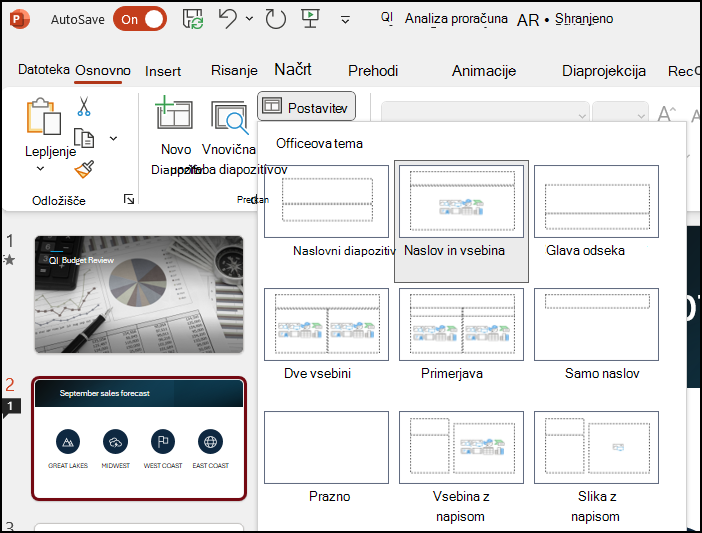
- Na zavihku » Osnovno « v razdelku »Diapozitivi « izberite »Nov diapozitiv«.
- V razdelku »Diapozitivi « izberite »Postavitev diapozitiva«, nato pa v meniju izberite želeno postavitev.
Dodajanje in oblikovanje besedila
- Postavite kazalec v polje z besedilom in nato nekaj vnesite.
- Izberite besedilo in nato na zavihku »Osnovno« v razdelku »Pisava« izberite eno ali več možnosti, kot so »Pisava«, »Povečaj velikost pisave«, »Zmanjšaj velikost pisave«, »Krepko«, »Poševno«, »Podčrtano« itd.
- Če želite ustvariti označen ali oštevilčen seznam, izberite besedilo, nato pa izberite Oznake ali Oštevilčevanje.
Dodajanje slike, oblike in še več
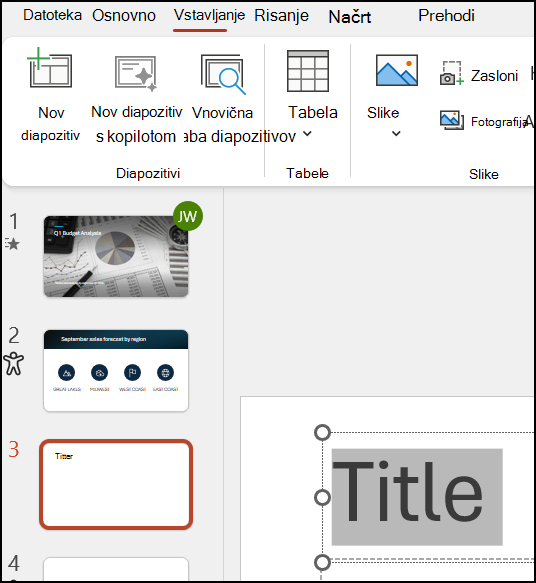
- Premaknite se na zavihek Vstavljanje.
- Sliko dodate tako:
- V razdelku »Slike « izberite »Slike«.
- V meniju » Vstavi sliko iz « izberite želeni vir.
- Poiščite želeno sliko, jo izberite in nato izberite »Vstavi«.
- Če želite dodati ilustracije:
- V razdelku »Ilustracije « izberite oblike, ikone, 3D-modele, SmartArt ali grafikon.
- V pogovornem oknu, ki se odpre, ko kliknete eno od vrst slik, izberite želeni element in sledite pozivom, da ga vstavite.