
Prehod »Preoblikovanje« lahko uporabite za premikanje in preoblikovanje predmetov po diapozitivih. Preoblikovanje je na voljo v programih PowerPoint za Microsoft 365 za Mac, PowerPoint za Mac in za uporabnike PowerPointa v napravah iPad in iPhone.
Nastavitev prehoda »Preoblikovanje«
Če želite učinkovito nastaviti prehod Preoblikovanje, potrebujete dva diapozitiva z vsaj enim skupnim predmetom. Preprost način za nastavitev je kopiranje in lepljenje diapozitiva s predmeti, ki jih želite preoblikovati, nato pa predmete na drugem diapozitivu premaknete na drugo mesto. Predmete lahko tudi preprosto kopirate in prilepite iz enega diapozitiva na naslednjega.
Ko sta začetek in konec prehoda Preoblikovanje nastavljena na dveh diapozitivih, lahko uporabite prehod Preoblikovanje za samodejno animacijo in premikanje. To naredite tako:
Uporaba funkcije Preoblikovanje v računalniku Mac
- V podoknu sličic izberite diapozitiv, za katerega želite uporabiti prehod Preoblikovanje. To mora biti drugi diapozitiv, na katerega ste dodali predmete, slike ali besede, za katere želite uporabiti učinek Preoblikovanje.
- Na traku izberite »Preoblikovanje prehodov>«.
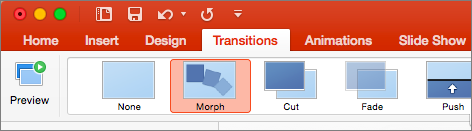
- Nato izberite »Možnosti učinka« , da izberete vrsto prehoda Preoblikovanje, ki ga želite ustvariti. Izberete lahko optimizacijo za predmete, besede ali znake.
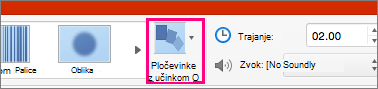
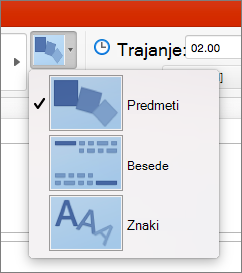
Premikate lahko predmete na diapozitivu, spreminjate barve, premikate besede in znake ter še mnogo več.
Uporaba prehoda »Preoblikovanje« v programih PowerPoint za iPad in PowerPoint za iPhone
- V podoknu sličic izberite diapozitiv, za katerega želite uporabiti prehod Preoblikovanje. To mora biti drugi diapozitiv, na katerega ste dodali predmete, slike ali besede, za katere želite uporabiti učinek Preoblikovanja.
- Na traku izberite »Prehodi«>Transition Effect>Morph.
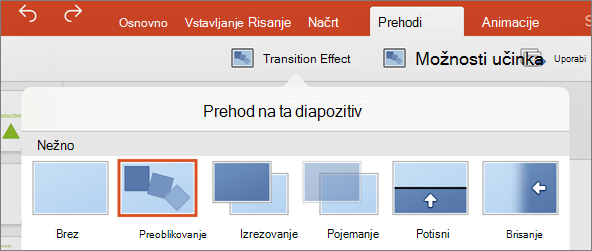
- Nato izberite »Možnosti učinka« , da izberete vrsto prehoda Preoblikovanje, ki ga želite ustvariti. Izberete lahko optimizacijo za predmete, besede ali znake.
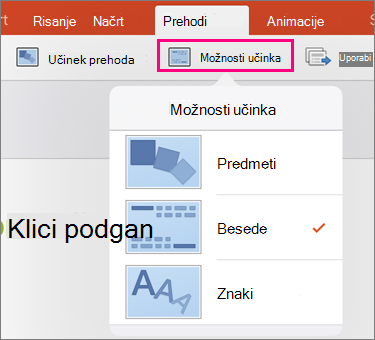
Premikate lahko predmete na diapozitivu, spreminjate barve, premikate besede in znake ter še mnogo več.