
V središču zaupanja so na voljo nastavitve varnosti in zasebnosti za Microsoft Officeove programe. V Officeovih programih ima trak vedno enak videz, zato so koraki za iskanje središča zaupanja enaki za vse programe. Možnosti v središču zaupanja omogočajo skupno rabo dokumentov z želenimi osebami ter iskanje in odstranitev skritih informacij, ki jih morda ne želite razkriti. Če želite izvedeti več o Officeovi zasebnosti, preberite Microsoftovo izjavo o zasebnosti.
Pomembno
Če uporabljate različico 1904 ali novejšo različico programov Microsoft 365 ali Officea, so vaše nastavitve zasebnosti premaknjene. Če želite več informacij, glejte Dostop do nastavitev zasebnosti računa.
V Officeovem programu na zavihku Datoteka kliknite Možnosti.
Kliknite Središče zaupanja in nato Nastavitve središča zaupanja. Na spodnji sliki je prikazan primer iz Worda:
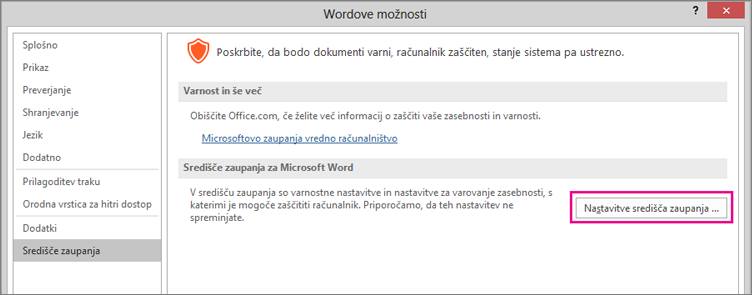
Kliknite želeno območje (v levem podoknu) in izberite želene možnosti. Če želite na primer spremeniti nastavitve zasebnosti, kliknite Možnosti zasebnosti.
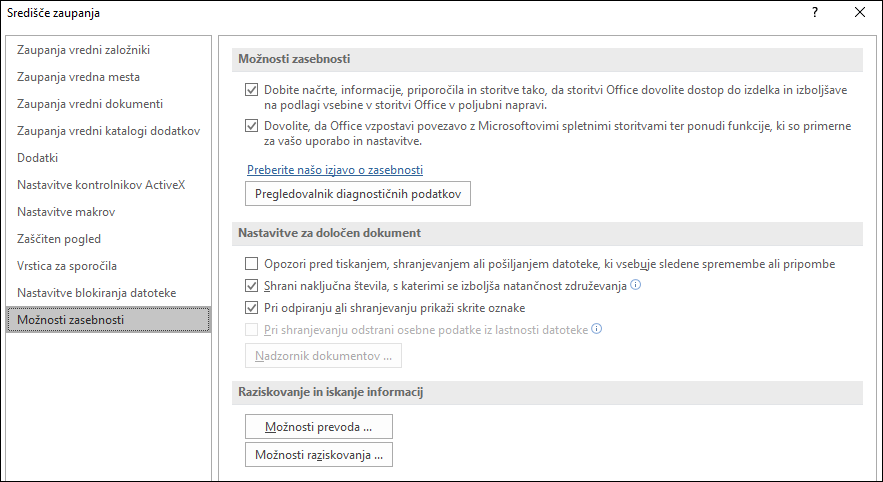
Ko spreminjate nastavitve zasebnosti, izberite možnosti, ki vam bodo omogočile nastavitev želene ravni Officeove zasebnosti. Med te nastavitve sodi na primer možnost prejema obvestila, če je dokument od sumljivega spletnega mesta ali je z njim povezan, ali prikaza skritih oznak, ko odprete datoteke in jih shranite.
Opomba
Če potrdite polje Dovolite, da Office vzpostavi povezavo z Microsoftovimi spletnimi storitvami ter ponudi funkcije, ki so primerne za vašo lokacijo in nastavitve, Office vzpostavi povezavo z Microsoftovimi spletnimi storitvami in mesti, kot so Zemljevidi Bing, Vpogledi in Vreme Bing.
Ko končate, kliknite V redu.
Pomembno
Spreminjanje nastavitev središča zaupanja lahko zelo zmanjša ali poveča varnost računalnika, podatkov v njem, podatkov omrežja vaše organizacije in drugih računalnikov v omrežju. Svetujemo vam, da se pred spreminjanjem nastavitev središča zaupanja posvetujete s skrbnikom sistema ali skrbno pretehtate tveganja.
Pomagajte nam izboljšati Office.
Če nam želite pomagati izboljšati Officeove izdelke, upoštevajte ta navodila.
V Officeovem programu na zavihku Datoteka kliknite Možnosti.
Kliknite Središče zaupanja in nato Nastavitve središča zaupanja. Na spodnji sliki je prikazan primer iz Worda:
Kliknite Možnosti zasebnosti.
Kliknite potrditveno polje zraven možnosti Pridobite načrte, informacije, priporočila in storitve, tako da Officeu dovolite dostop do Officeove vsebine v moji napravi in izboljšave izdelkov na podlagi nje.
Oglejte si nekaj koristnih informacij, ki jih morate razumeti, če nam želite pomagati izboljšati Office:
- Če želite sodelovati, ne boste imeli nobenega dodatnega dela. Nikoli vam ne bo treba izpolnjevati obrazcev, reševati anket ali odgovarjati na telefonske klice.
- Microsoft samodejno zbira informacije iz računalnika, vključno s sporočili o napakah, ki jih ustvari programska oprema, in časom, ko so bila sporočila ustvarjena, vrsto računalniške opreme, ki jo uporabljate, informacijami o tem, ali ima računalnik težave z zagonom Microsoftove programske opreme in ali se strojna in programska oprema dobro odziva in hitro deluje. Na splošno se te informacije zberejo enkrat na dan.
- Te informacije ne bodo nikakor uporabljene za potrebe oglaševanja ali prodaje. Microsoft teh informacij ne posreduje nobenemu drugemu podjetju. Ko se pridružite programu, se ustvari naključna identifikacijska številka. Ta številka je edina identifikacija, ki jo uporabite za skupno rabo informacij z Microsoftom. Številka je povsem naključna, zato Microsoft ne more priti do vaših informacij, kar velja tudi za vse druge.