Opomba
Storitev Microsoft Project za splet bo kmalu postala storitev Microsoft Planner. Ko je storitev na voljo za vašo organizacijo, lahko še naprej uporabljate večino zmogljivosti storitve Project za splet v novi storitvi Planner. Več informacij o novi aplikaciji Planner najdete v pogostih vprašanjih o aplikaciji Planner in pomoči & učenju za Planner.
Začetek novega projekta
- Na domači strani programa Project izberite »Nov načrt«.
- Izberite Prazen načrt.
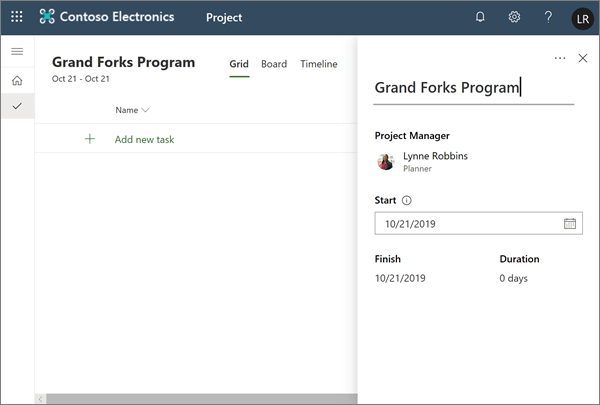
- Izberite »Neimenovan načrt« in poimenujte projekt.
- Privzeto ste lastnik načrta in danes je začetni datum projekta, vendar lahko to po potrebi spremenite.
Dodajanje opravil in nalog s povzetkom
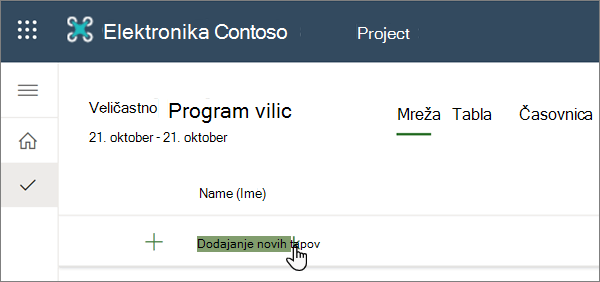
- Izberite »Dodaj novo opravilo« in vnesite ime opravila, nato pa pritisnite tipko Enter.
- Vnesite drugo ime opravila in znova pritisnite tipko Enter , dokler ni prikazan celoten seznam opravil.
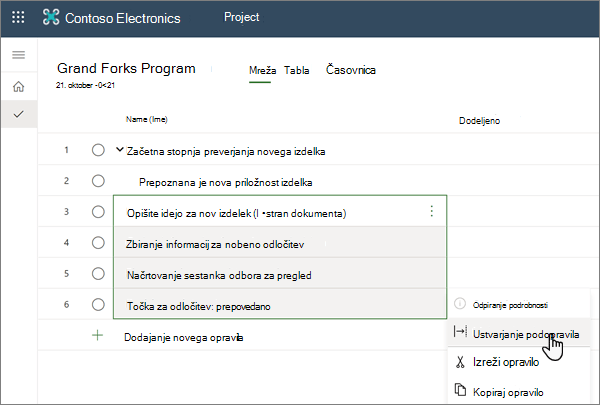
- Če želite zamakniti opravila pod nalogami s povzetkom, izberite tri navpične pike ob imenu opravila in izberite »Ustvari podopravilo«. Namigi:
- Če želite izbrati več opravil, izberite opravilo, pritisnite in pridržite tipko Ctrl, nato pa izberite drugo opravilo.
- Izberete lahko tudi »Povišaj podopravilo« , če želite opravila premakniti iz opravil pod povzetkom.
Dodeljevanje opravil
Če želite dodeliti opravila, mora biti projekt povezan s skupino v storitvi Office 365. Če ste lastnik projekta, lahko:
- Projekt dodate v skupino tako, da na vrhu projekta izberete člane skupine .
- Dodajte osebe v skupino projekta ali jih odstranite iz nje.
Dodelitev opravila:
- V stolpcu »Dodeljeno za opravilo« izberite ikono osebe.
- Izberite člana skupine na seznamu ali vnesite besedilo, da ga poiščete.
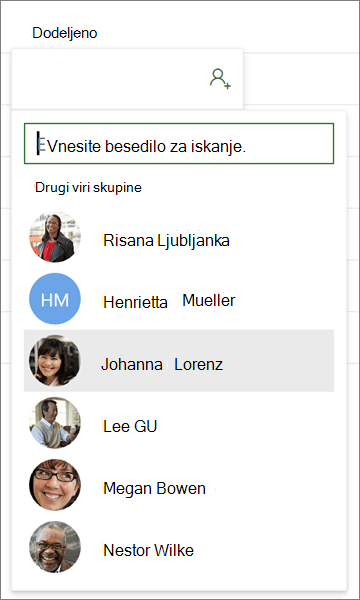
Če želite več informacij o dodeljevanju opravil, glejte Skupna raba projekta v Project za splet.
Dodajanje trajanja in stolpcev
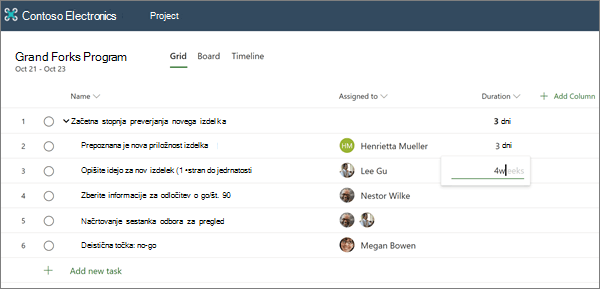
Pogosto je najlažje, da začnete ustvarjati projekt s trajanjem projekta.
- V stolpec »Trajanje « za opravilo vnesite število dni, po katerih menite, da boste potrebovali za dokončanje projekta.
Če želite uporabiti drugo časovno enoto, vnesite število in besedo ure, tedni ali meseci.
Če želite, da je opravilo prikazano kot mejnik v obliki diamanta v pogledu časovnice vnesite 0 dni v stolpec »Trajanje«.
 - Pritisnite tipko Enter , da se premaknete na polje s trajanjem naslednjega opravila, in nadaljujte vnašanje trajanj.
Opomba
Za opravila povzetka ni mogoče vnesti trajanja.
V projekt lahko dodajate več podrobnosti tako, da dodate stolpce.
- Desno od glave zadnjega stolpca izberite »Dodaj stolpec«.