

V tem članku je opisana tehnična stran Projecta, kako Project načrtuje opravila v Projectu. People so včasih zmedeni, ko Project samodejno premakne opravilo na drug čas, kot so pričakovali. Ali pa se sprašujejo, zakaj je sprememba, recimo, omejitve opravil, povzročila, da so se druge naloge nepredvidljivo premikale. Tukaj je vaša priložnost, da razumete veliko "Zakaj?" za Projectovim zmogljivim mehanizmom za načrtovanje.
To na začetku ni nujno enostavno razumeti, vendar boste z njim postali bolj podkovani vodja projektov in boste imeli trdnejši nadzor nad končnim datumom projekta.
Kaj se želite naučiti?
- Kako začetni datum projekta vpliva na urnik?
- Kako povezave do opravila vplivajo na urnik?
- Kako omejitve opravil vplivajo na urnik?
- Kako vrste opravil vplivajo na urnik?
- Kako razporejanje glede na potrebno opravljeno delo vpliva na urnik?
- Kako ročno in samodejno načrtovanje vpliva na urnik?
- Kako plavajoči element (ali časovna rezerva) vpliva na urnik?
- Kako rok vpliva na urnik?
- Kako koledarji vplivajo na urnik?
- Kako dodelitve virov vplivajo na urnik?
- Pridobite več tehničnih informacij o tem, kako Project načrtuje
Kako začetni datum projekta vpliva na urnik?
Ko urniku dodate novo opravilo, je samodejno razporejeno na začetek začetnega datuma projekta. Ko so opravila dodana urniku in povezana z drugimi opravili, se začetni časi opravil spremenijo, zadnje opravilo, ki ga je treba dokončati, pa določi končni datum projekta.
- Če želite poiskati začetni datum projekta ali ga spremeniti v drug datum, izberite Projekt in nato izberite Informacije o projektu.
Seveda bodo izjeme. Na primer, opravila se ne premikajo enako kot druga opravila. Preberite v nadaljevanju članka več informacij o ročnem načrtovanju v primerjavi z samodejno načrtovanimi opravili.
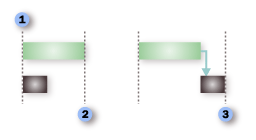
 Ko ustvarite nov projekt, najprej vnesete začetni datum projekta. Ko načrtujete projekt z začetnim časom, se vsa opravila začnejo na začetni datum projekta, razen če ne določite drugače.
 Za ročno načrtovana opravila in samodejno načrtovana opravila brez uporabljenih odvisnosti ali omejitev opravil je trajanje projekta enako trajanju najdaljšega opravila. Z drugimi besedami, končni datum projekta je enako končnemu datumu najdaljšega opravila.
 Odvisnosti opravil, kot je odvisnost od zaključka do začetka med prvim in drugim opravilom (kot je prikazano tukaj), lahko spremenijo končni datum projekta.
Skoraj vse projekte bi bilo treba načrtovati od znanega začetnega časa. Tudi če poznate datum, ko mora biti projekt dokončan, vam načrtovanje od začetnega datuma omogoča največjo prilagodljivost.
Vendar pa boste morda želeli načrtovati s pomočjo končnega datuma, ko:
- je treba določiti, kdaj se mora projekt začeti, zato da se konča na določen zahtevan datum.
- Niste prepričani, kdaj se bo projekt začel (na primer, prejemate delo iz drugega vira, ki bi lahko prišlo do zamude).
- vaša metodologija upravljanja projektov od vas zahteva, da načrtujete s pomočjo končnega datuma.
Ko delate s projektom, ki je načrtovan od končnega datuma, se zavedajte razlik v načinu, kako Project obravnava nekatera dejanja:
- Ko vnesete samodejno načrtovano opravilo, Project samodejno dodeli končnemu datumu opravila omejitev »Čim kasneje«. Druge omejitve nastavite le, kadar je to potrebno (izberite opravilo in nato izberite Informacije o opravilu>).
- Če povlečete Gantov trak, da bi spremenili končni datum opravila, Project samodejno dodeli za samodejno načrtovana opravila omejitev »Dokončaj najpozneje do«.
- Če svoj projekt spremenite tako, da bo načrtovanje potekalo s končnim datumom, medtem ko je bilo predhodno nastavljeno načrtovanje z začetnim datumom, boste odstranili vse zakasnitve in razdelitve izravnavanja v opravilih in dodeljenih nalogah, ki so bila samodejno načrtovana. To ne vpliva na opravila, ki so ročno načrtovana.
- Če uporabljate samodejno izravnavanje, da zmanjšate prevelike prerazporeditve virov v projektu, bo Project dodal zakasnitev izravnavanja po opravilu in ne pred opravilom (če želite preveriti nastavitve izravnavanja, izberite zavihek Vir in nato izberite Izravnava vira.).
Kako povezave do opravila vplivajo na urnik?
Povezave do opravil (odvisnosti) pokažejo časovno relacijo enega opravila z drugim. Povezovanje opravil ustvarja odvisnosti opravil. Dolga veriga opravil določi celotno dolžino in konec projekta.
Nasvet za vodenje projekta Ko povežete opravila v projektu, se nastavi kritična pot povezav. Ta kritična pot določa konec vašega projekta. Če želite več informacij, glejte kritična pot.
| Vrsta povezave | Primer | Opis |
|---|---|---|
| Od zaključka do začetka (ZakZač) | 
|
Odvisnega opravila (B) ni mogoče začeti, dokler ni dokončano opravilo, od katerega je odvisno (A). Na primer, če imate dve opravili, »Izkop temeljev« in »Betoniranje«, opravila »Betoniranje« ni mogoče začeti, dokler ni opravilo »Izkop temeljev« dokončano. Ko v Projectu povežete opravila, je privzeta vrsta opravila »Od zaključka do začetka«. Če ne določite vrste povezave, je privzeto razmerje »Od zaključka do začetka«. |
| Od začetka do začetka (ZačZač) |

|
Odvisno opravilo (B) se ne more začeti, dokler se ne začne opravilo, od katerega je odvisno (A). Odvisno opravilo se lahko začne kadar koli po začetku opravila, od katerega je odvisno. Vrsta povezave SS ne zahteva, da se obe nalogi začneta hkrati. Če imate na primer dve opravili, »Nalijte beton« in »Izravnajte beton«, se opravilo »Izravna beton« ne more začeti, dokler se ne začne opravilo »Nalijte beton«. |
| Od zaključka do zaključka (ZakZak) |

|
Odvisnega opravila (B) ni mogoče dokončati, dokler ni dokončano opravilo, od katerega je odvisno (A). Odvisno opravilo je mogoče dokončati kadar koli po dokončanju opravila, od katerega je odvisno. Vrsta povezave FF ne zahteva, da se obe nalogi dokončata hkrati. Če imate na primer dve opravili, »Napeljava elektrike« in »Napeljava vodovoda«, morata biti obe opravili končani istočasno, preden se lahko izvede kakršna koli inšpekcija. |
| Od začetka do zaključka (ZakZač) |

|
Odvisnega opravila (B) ni mogoče dokončati, dokler se ne začne opravilo, od katerega je odvisno (A). Odvisno opravilo je mogoče dokončati kadar koli po začetku opravila, od katerega je odvisno. Vrsta povezave SF ne zahteva, da se odvisno opravilo dokonča sočasno z začetkom opravila, od katerega je odvisno. Ta vrsta povezave se v upravljanju projekta redko uporabi. Primer bi bil pokrivanje strehe in ti dve opravili: dodajanje strehe, nadzorovanje dela. V tem primeru se lahko pokrivanje strehe začne, nadzornik pa se potrebuje pojaviti enkrat pred koncem pokrivanja. |
Opomba o ročno načrtovanih opravilih: Ko ročno načrtovano opravilo povežete z drugim opravilom, Project upošteva vrsto povezave in ročno načrtovano opravilo postavi glede na drugo opravilo. Na primer, opravilo naslednika s povezavo FS je prikazano kot začetek, ko se predhodnik konča. Vendar pa se bo opravilo naslednika premaknilo šele, ko je povezava ustvarjena. Če predhodnik pozneje spremeni končni datum, bo začetni datum naslednika ostal nespremenjen.
Vendar pa lahko Project konfigurirate tako, da se ročno načrtovano opravilo ne premakne, ko je povezano z drugim opravilom.
- IzberiteRazpored možnosti>datoteke>.
- Počistite potrditveno polje Posodobi ročno načrtovana opravila pri urejanju povezav.
Kako omejitve opravil vplivajo na urnik?
Omejitve omogočajo nadzor začetnega ali končnega datuma samodejno načrtovanega opravila. Obstajajo tri vrste omejitev:
- Prilagodljive omejitve: S temi omejitvami niso povezani določeni datumi. Nastavljanje teh omejitev vam omogoča, da opravila začnete kar se da zgodaj ali kar se da pozno, s tem da se opravilo konča pred koncem projekta, glede na druge omejitve in odvisnosti opravil v urniku.
- Polfleksibilne omejitve: Te omejitve zahtevajo povezani datum, ki nadzoruje najzgodnejši ali najpoznejši začetni ali končni datum za opravilo. Te omejitve omogočajo opravilu, da se konča kadarkoli, dokler ustreza začetnemu ali končnemu roku.
- Neprilagodljive omejitve: Te omejitve zahtevajo povezan datum, ki nadzoruje začetni ali končni datum opravila. Te omejitve so uporabne, ko želite, da vaš urnik upošteva zunanje dejavnike, kot dosegljivost opreme ali virov, roki, mejniki pogodbe ter začetni in končni datumi.
Namig o vodenju projekta V skoraj vseh primerih uporabite omejitev »Čim prej (ČP)«. To mehanizmu načrtovanja omogoči največjo prilagodljivost pri določanju idealnega končnega datuma za vaš projekt.
Tu sta dva načina, kako takoj pogledate omejitve vaših opravil.
- Če želite pregledati ali spremeniti omejitev, izberite opravilo, nato pa izberite »Podatki o opravilu>«. Če si želite ogledati polji »Vrsta omejitve« in »Datum omejitve«, izberite zavihek »Dodatno«.
- Če je omejitev karkoli drugega kot ČP ali ČK, bo vrsta omejitve prikazala z njo povezan grafični indikator v stolpcu »Indikatorji « v katerem koli pogledu lista, kot na primer v gantogramu.
Omejitve srednje prilagodljivosti za načrtovanje bodo omejile začetek ali zaključek opravila pred ali za datumom, ki ga izberete. Na primer, opravilo z omejitvijo »Ne začni pred« (NZP) za 15. junij in odvisnost DS od drugega opravila se lahko začne 15. junija, če je predhodnik končan do 15. junija (ali kasneje, če se predhodnik konča po 15. juniju), vendar pa ga ni mogoče načrtovati pred 15. junijem. To je na primer lahko primerna uporaba omejitev, če imate gradbeno dovoljenje, ki velja le za nekatere datume. V tem primeru se lahko uporabi NPZ ali DND omejitve.
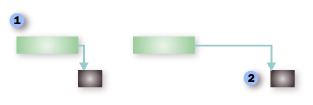
Če s temi opravili uporabite privzeto razmerje med opravili »Od zaključka do začetka« in omejitev ČP, se bo naslednik opravila (drugi) po načrtu začel takoj, ko se bo predhodnik opravila (prvi) po načrtu končal.
Če je v rabi omejitev NZP, se naslednik opravila ne more začeti pred datumom omejitve, tudi če (kot je prikazano tu) predhodnik opravila končan pred datumom omejitve.
Spodnja tabela našteje omejitve, ki jih zagotavlja Project.
| Vrsta omejitve | Ime omejitve | Opis |
|---|---|---|
| Prilagodljivo | Čim kasneje (ČK) | Opravilo načrtuje čim kasneje, s tem da se opravilo konča pred koncem projekta, ne da bi bila pri tem odložena sledeča opravila. To je za opravila privzeta omejitev, ko načrtujete s končnim datumom projekta. Pri tej omejitvi ne vnašajte začetnega ali končnega datuma opravila. |
| Prilagodljivo | Čim prej (ČP) | Opravilo načrtuje tako, da se začne čim prej. To je za opravila privzeta omejitev, ko načrtujete z začetnim datumom projekta. Pri tej omejitvi ne vnašajte začetnega ali končnega datuma opravila. |
| Polprilagodljivo | Ne začni pred (NZP) | Opravilo načrtuje tako, da se začne na ali po določenem datumu. To omejitev uporabite, če želite zagotoviti, da se opravilo ne začne pred določenim datumom. |
| Polprilagodljivo | Ne dokončaj pred (NDP) | Opravilo načrtuje tako, da je konča na ali po določenem datumu. To omejitev uporabite, če želite zagotoviti, da se opravilo ne konča pred določenim datumom. |
| Polprilagodljivo | »Začni najpozneje do« (ZND) | Opravilo načrtuje tako, da se začne na ali pred določenim datumom. To omejitev uporabite, če želite zagotoviti, da se opravilo ne začne po določenem datumu. |
| Polprilagodljivo | »Dokončaj najpozneje do« (DND) | Opravilo načrtuje tako, da se konča na ali pred določenim datumom. To omejitev uporabite, če želite zagotoviti, da se opravilo ne konča po določenem datumu. |
| Neprilagodljivo | Mora biti zaključeno do (MBZD) | Opravilo načrtuje tako, da se konča na določen datum. Predčasne, načrtovane in zamujene končne datume nastavi na datum, ki ga vnesete, in opravilo zasidra v urni |
| Neprilagodljivo | Mora se začeti na (MSZN) | g>Opravilo načrtuje tako, da se začne na določen datum. Predčasne, načrtovane in zamujene začetne datume nastavi na datum, ki ga vnesete, in opravilo zasidra v urni |
Vsa opravila v projektu, ki se ga načrtuje s pomočjo začetnega datuma, imajo že privzeto omejitev »Čim prej« (ČP). Enako imajo vsa opravila v projektu, ki se ga načrtuje s pomočjo končnega datuma, privzeto omejitev ČK.
Neprilagodljive omejitve po navadi preglasijo katero koli odvisnost opravil in opravilo omejijo na izbrani datum. Na primer, opravilo z omejitvijo MSZN za 30. september in odvisnost storitve združevanja za drugo opravilo bo vedno načrtovano za 30. september, ne glede na to, ali se predhodnik konča predčasno ali prepozno. To vedenje lahko spremenite. Izberite » Možnosti datoteke >> «, »Urnik« in nato potrdite potrditveno polje »Opravila bodo vedno upoštevala datume omejitve «.
Kako vrste opravil vplivajo na urnik?
Vrste opravil veljajo le za samodejno načrtovana opravila; Na voljo so v treh skupinah: nespremenljive enote, nespremenljivo delo in nespremenljivo trajanje. Project analizira vrsto opravila, da določi, kako se bodo trajanje, delo in enote obnašali, ko Project načrtuje vaš projekt.
Vsaka vrsta opravila vpliva na načrtovanje, ko urejate enega izmed treh elementov, kot je opisano v tej tabeli:
| V | Če spreminjate enote | Če spreminjate trajanje | Če spreminjate delo |
|---|---|---|---|
| Opravilo nespremenljivih enot | Trajanje je znova izračunano. | Delo je znova izračunano. | Trajanje je znova izračunano. |
| Opravilo nespremenljivega dela | Trajanje je znova izračunano. | Enote so znova izračunane. | Trajanje je znova izračunano. |
| Opravilo nespremenljivega trajanja | Delo je znova izračunano. | Delo je znova izračunano. | Enote so znova izračunane. |
- Če želite spremeniti vrsto opravila, izberite opravilo, izberite »Podatki oopravilu>« in pojdite na zavihek »Dodatno«.
Nekaj primerov
Če imate npr. opravilo z nespremenljivimi enotami in na voljo 1 enoto vira za polni delovni čas za 8 ur vsak dan. Opravilo nastavite z 10-dnevnim trajanjem in 80 urami dela.
- Če ugotovite, da lahko pri opravilu pomaga še en vir za polni delovni čas, vam Project znova izračuna trajanje opravila. Opravilo ima zdaj dodeljeni dve enoti, s 5-dnevnim trajanjem in 80 urami dela.
- Če ugotovite, da morate opravilo dokončati v 8, namesto v 10 dneh, vam Project znova izračuna delo opravila. Opravilo ima zdaj 8-dnevno trajanje s 64 urami dela in 1 enoto vira.
- Če ugotovite, da bo za opravilo treba 20 ur dodatnega dela, vam Project znova izračuna trajanje opravila. Opravilo ima zdaj 100 ur dela, s trajanjem 12,5 dni in 1 enoto vira.
Recimo, da iz istega opravila naredite opravilo nespremenljivega dela. To pomeni, da se za opravilo porabi le tolikšna količina dela, kot jo določite vi: nič več, nič manj. V tem primeru ima opravilo na voljo 1 vir za polni delovni čas 8 ur vsak dan in ima 10-dnevno trajanje z 80 urami dela.
- Če ugotovite, da lahko pri opravilu pomaga še en vir za polni delovni čas, vam Project znova izračuna trajanje opravila. Opravilo ima zdaj dodeljeni 2 enoti, s 5-dnevnim trajanjem in 80 urami dela.
- Če ugotovite, da morate opravilo dokončati v 8, namesto v 10 dneh, vam Project znova izračuna enote vira opravila. Če želite opravilo dokončati v 80 urah v 8 dneh, je treba opravilu dodeliti 1,25 enot vira. Enoti vira, ki je trenutno dodeljena opravilu, je dodeljeno 125 %. Opravilu potrebujete dodeliti še en vir, da boste lahko pokrili dodatnih 25 % dodelitve.
- Če ugotovite, da bo za opravilo treba 20 ur dodatnega dela, vam Project znova izračuna trajanje opravila. Opravilo ima zdaj 100 ur dela, s trajanjem 12,5 dni in 1 enoto vira.
Recimo, da iz istega opravila naredite opravilo nespremenljivega trajanja. To pomeni, da je delo treba dokončati v roku trajanja, ki ga določite. Tudi v tem primeru ima opravilo na voljo 1 vir za polni delovni čas 8 ur vsak dan in ima 10-dnevno trajanje z 80 urami dela.
- Če ugotovite, da lahko pri opravilu pomaga še en vir, vam Project znova izračuna delo, ki je dodeljeno posameznemu viru. Ko je bil opravilu dodeljen le 1 vir, je moral ta vir opraviti 80 ur dela. Ko opravilu dodelite drugi vir, mora vsak vir dokončati 40 ur dela v enakem 10-dnevnem trajanju, za skupno 80 ur dela. Če dodate še eno enoto vira, hkrati tudi spremenite dodelitev obema enotama, tako da vsaka prejme 50 %, in s tem omogočite, da sta obe na voljo 50 % za delo pri drugih opravilih.
- Če ugotovite, da morate opravilo dokončati v 8, namesto v 10 dneh, vam Project znova izračuna delo opravila. Opravilo ima zdaj 8-dnevno trajanje s 64 urami dela in 1 enoto vira.
Če ugotovite, da bo za opravilo treba 20 ur dodatnega dela, vam Project znova izračuna enote vira opravila, tako da je lahko dodatno delo še dokončano v 10-dnevnem trajanju. Opravilo ima zdaj 100 ur dela, s trajanjem 10 dni in 1,25 enot vira. Enoti vira, ki je trenutno dodeljena opravilu, je dodeljeno 125 %. Opravilu potrebujete dodeliti še en vir, da boste lahko pokrili dodatnih 25 % dodelitve.
Opomba
Ker dodelitve stroškovnih virov nimajo vrednosti za delo ali enot, te vrednosti ne bodo znova izračunane, ko spremenite začetni ali končni datum opravila. Tudi datumi niso nikoli znova izračunani pri dodelitvah stroškovnim virom, ker ne morete spreminjati dela ali enot.
Tukaj je tabela stvari, na katere velja biti pozoren pri vrstah opravil.
| Nasveti in pasti | Razlaga |
|---|---|
| Pazite na časovno razporejena opravila | Če na seznamu »Vrsta opravila« izberete »Nespremenljivo delo«, pri opravilu ne morete spremeniti nastavitve »Časovno razporejeno«. Opravila nespremenljivega dela nimajo prilagodljivih vrednosti dela in so zato vedno časovno razporejena. Več informacij o časovno razporejenih opravilih. |
| Za pomoč pri spreminjanju vrste opravil dodajte stolpec | Za vsako opravilo si lahko ogledate in neposredno spremenite vrsto opravila v vašem pogledu tako, da vstavite polje Vrsta. Izberite stolpec na desni od mesta, kamor želite vstaviti novi stolpec, izberite meni »Vstavljanje « in nato izberite »Stolpec«. Na seznamu »Ime polja« izberite »Vrsta«. |
| Naloge s povzetkom so vedno opravila z nespremenljivim trajanjem | Naloge s povzetkom so vedno tipa nespremenljivega trajanja, ker podopravila naloge s povzetkom določajo njen začetni in končni datum. |
| Če želite ustvariti oris, uporabite zamik in ne vrst opravil. | Če želite spremeniti hierarhično strukturo opravila ali podopravila kot del strukture orisa vašega projekta, je treba zamakniti ali primakniti opravilo, namesto da spreminjate vrsto opravila ali dodajate datum roka. |
| Ne zamenjujte omejitve opravil, kot ČP, z vrstami opravil | Če želite uvesti omejitve na to, kako Project izračuna začetni in končni datum opravil, je treba namesto vrste opravila nastaviti omejitev opravila. |
Kako načrtovanje s časovnim razporejanjem vpliva na urnik?
Za vsa opravila – ko dodelite vir, je opravilo načrtovano v skladu s to formulo (če so opravila privzeto vrste opravil z nespremenljivimi enotami):
Duration = Work / Units
- Za katero koli opravilo lahko izberete, kateri del enačbe bo Project izračunal, in sicer tako da nastavite vrsto opravila. Ko opravilom dodelite ali odstranite ljudi, Project podaljša ali skrajša trajanje opravila, glede na število virov, ki so mu dodeljeni, vendar pa Project ne spremeni skupno delo opravila. To se imenuje časovno razporejeno načrtovanje. Ta nastavitev je običajno izklopljena. Če želite vklopiti to možnost, izberite možnost »Možnosti datoteke >> « »Urnik« in potrdite polje Nova opravila so časovno razporejena .
Čeprav časovno razporejeno načrtovanje deluje v večini primerov, boste to obnašanje morda želeli spremeniti, da bo natančneje odražalo dogajanje pri določenem opravilu, ko je vir dodan ali odstranjen. Morda boste na primer želeli videti naraščanje skupnega dela, ko k posameznemu opravilu dodate več ljudi.
- Izberite opravilo, izberite »Podatki o opravilu>« in nato izberite zavihek »Dodatno«.
- Počistite potrditveno polje »Časovno razporejeno «.
Opomba
Časovno razporejenega načrtovanja ne morete odstraniti pri opravilih nespremenljivega dela . Opravila nespremenljivega dela nimajo prilagodljivih vrednosti dela in so zato vedno časovno razporejena.
Ko delate s časovno razporejenim načrtovanjem, bodite pozorni na spodnje:
| Nasveti in pasti | Razlaga |
|---|---|
| Časovno razporejanje ne velja za prvi dodeljeni vir | Časovno razporejene izračune se uporabi le po tem, ko so prvi viri prvotno dodeljeni opravilu. Ko so prvi viri že dodeljeni, se vrednota dela ne spremeni, ko dodeljujete nove vire ali pa jih odstranite iz istega opravila. |
| Bodite pozorni na opravila nespremenljivih enot | Če je dodeljena vrsta opravila Nespremenljive enote, potem dodeljevanje dodatnih virov skrajša trajanje opravila. |
| Bodite pozorni na opravila nespremenljivega trajanja | Če je dodeljena vrsta opravila Nespremenljivo trajanje, potem dodeljevanje dodatnih virov poveča posamezne vrednosti enot virov. |
| Bodite pozorni na opravila nespremenljive enote | Če je dodeljena vrsta opravila Nespremenljivo delo, potem dodeljevanje dodatnih virov skrajša trajanje opravila. |
| Nekatera opravila se lahko nastavi na časovno razporejeno | Nalog s povzetkom in vstavljenih projektov ni mogoče nastaviti na časovno razporejeno. |
Kako ročno in samodejno načrtovanje vpliva na urnik?
Poznavanje razlik med ročno in samodejno načrtovanimi opravili je ključnega pomena za razumevanje, kako Project načrtuje projekt.
Na splošno vam ročno načrtovana opravila omogočajo nadzor nad urnikom. Ko opravilo dodate v urnik, tam tudi ostane. Vendar pa to ni vedno najboljši način načrtovanja urnika, še posebej, ko so projekti bolj zapleteni, saj boste v takšnih primerih morda želeli uporabiti samodejno načrtovanje opravil, da izkoristite prednosti zmogljivega Projectovega mehanizma načrtovanja.
Oglejte si sliko spodaj. Kaže dve različni vrsti opravil, prvi dve sta ročno načrtovani, zadnji dve pa samodejno.
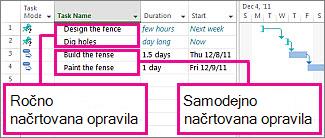
Za ročno načrtovana opravila je trajanje besedilna vrednost in število. Ker je trajanje lahko besedilna vrednost, Project ni samodejno nastavil začetnega datuma in Gantov trak je le delno prikazan, saj se s tem odraža negotovost urnika opravil v tem trenutku.
Za samodejno načrtovana opravila je trajanje številska vrednost z dodano enoto časa, kot je na primer »12 h« za trajanje dvanajstih ur. Samodejno načrtovana opravila imajo po definiciji veljavna trajanja, začetne datume in končne datume, zato Project samodejno nariše trakove.
Vendar pa se včasih s podatki, ki jih priskrbite za ročno načrtovana opravila, vse skupaj bolj zaplete. Vse, kar Project potrebuje za risanje trakov pri ročno načrtovanih opravilih, so tri vrednosti: trajanje, začetni datum in končni datum. Če za ročno načrtovano opravilo nastavite dve od teh vrednosti, bo Project tretjo vrednost izračunal samodejno in opravilo bo ostalo ročno načrtovano. Bodite previdni pri takšnem »nepričakovanem« obnašanju Projecta.
Opomba
Opravila so privzeto ročno načrtovana. Projektni vodje, ki so vajeni samodejnega načrtovanja s prejšnjimi različicami Projecta, lahko lastnost ročnega načrtovanja izklopijo za posamezna opravila ali pa za celoten projekt. Za nekatere projekte, še posebej za zapletene, bo morda treba uporabiti zmogljiv mehanizem načrtovanja v Projectu, da bo ta namesto vas poskrbel za načrtovanje. Če želite spremeniti vsa opravila v samodejno načrtovanje, izberite Nova opravila: Samodejno načrtuj na dnu Projectovega okna.
Ročno načrtovana opravila
Ročno načrtovano opravilo lahko postavite kamor koli v urnik in Project ga ne bo premaknil. Ta nova funkcija vam ponuja večjo prilagodljivost in nadzor nad načrtovanjem urnika ter upravljanjem z njim.
Zakaj bi vas to utegnilo zanimati? Pogosto so načrtovanja projektov zelo neuradna. Začnejo se kot preprosti seznami datumov iz e-pošte, srečanja z zainteresiranimi skupinami ali s pogovorom na hodniku. Projektni vodje zelo pogosto nimajo vseh podatkov o delovnih nalogah. Lahko na primer vedo le, kdaj je treba opravilo začeti, ne poznajo pa njegovega trajanja, dokler jim člani skupine ne posredujejo ocene. Lahko tudi vedo, kako dolgo bo opravilo trajalo, ne vedo pa, da se ne more začeti, dokler jim ga upravitelj virov ne odobri.
Tukaj je nekaj stvari, na katere bodite pozorni pri ročnem načrtovanju opravil.
- Nikoli vas ne bomo pustili negotove: Ročno načrtovana opravila imajo svoje lastne indikatorje in vrstice z opravili, ki vam jih bodo pomagala razločevati od »klasičnih« samodejno načrtovanih opravil.
- Vse je mogoče: Ko je opravilo v načinu ročnega načrtovanja, so stolpci »Začetek«, »Zaključek« in »Trajanje « lahko prazni ali pa poleg prepoznavnih datumom vsebujejo besedilne vrednosti.
- Preklapljanje med načini načrtovanja: Opravilo lahko spreminjate iz ročnega načrtovanja v samodejno in obratno. Vendar pa bodite pazljivi. Ko opravilo spremenite iz ročnega načrtovanja v samodejno, bo Project moral glede določenih stvari sprejeti odločitev. Če je bilo trajanje opravila »Štirinajst dni«, Project po navadi nastavi predvideno trajanje na »1 dan?«, če je opravilo nastavljeno na samodejno načrtovanje. Ne nazadnje ni mogoče pričakovati, da bo Project sklepal, da je štirinajst dni dejansko 14 dni.
- Nadziranje zakasnitev: Če ima ročno načrtovano opravilo zamudo zaradi zakasnitve, potem naslednja opravila ne bodo samodejno pomaknjena. Projektni vodje se lahko odločijo, da bodo obdržali prvotne datume, če lahko njihovi viri nadaljujejo po načrtu, ali pa bodo zaradi močnih odvisnosti zakasnili naslednja opravila.
- Časovno razporejeni učinki: Ročno načrtovanih opravil ni mogoče nastaviti na časovno razporejeno. Trajanje ročno načrtovanega opravila se ne bo spremenilo, če mu dodelite več virov ali jih odstranite. Več informacij najdete v nadaljevanju članka.
Spodnja tabela kaže, kako so Projectovi atributi definirani in uporabljeni za načrtovanje ročno in samodejno načrtovanih opravil.
| Izdelek | Ročno načrtovano | Samodejno načrtovano |
|---|---|---|
| Trajanje | Lahko je število, datum ali besedilni podatek, kot »14d« ali »štirinajst dni«. Project tega ne uporablja kot pomoč pri načrtovanju projekta, če vrednost vnesena za trajanje ni prepoznavne oblike. | Le števila, ki predstavljajo dolžino časa in enote, se lahko uporabi, kot »14d« ali »2 meseca«. |
| Delo | Le števila, ki predstavljajo dolžino časa in enote, se lahko uporabi, kot »14d« ali »2 meseca«. | Le števila, ki predstavljajo dolžino časa in enote, se lahko uporabi, kot »14d« ali »2 meseca«. |
| Viri | Lahko so dodeljeni opravilom. Project ne uporablja koledarjev virov kot pomoč pri načrtovanju opravil. | Lahko so dodeljeni opravilom. Project jih uporablja kot pomoč pri ugotavljanju najboljšega urnika. Trajanje opravil se bo spremenilo, če so opravila, za razliko od ročno načrtovanih opravil, nastavljena na časovno razporejeno. |
| Začetni datum | Lahko je število, datum ali besedilni podatek, kot »30. jan« ali »Enkrat kmalu«. Project tega ne uporablja kot pomoč pri načrtovanju projekta, če vrednost vnesena za čas ni prepoznavne oblike. | Uporabi se lahko le podatke o datumu. Vendar pa lahko uporabite vrednosti »danes« in »jutri«, ki jih Project prihrani za samodejno načrtovana opravila. |
| Končni datum | Lahko je datum ali besedilni podatek, kot »30. jan« ali »Enkrat kmalu«. Project tega ne uporablja kot pomoč pri načrtovanju projekta. | Uporabi se lahko le podatke o datumu. Vendar pa lahko uporabite vrednosti »danes« in »jutri«, ki jih Project prihrani za samodejno načrtovana opravila. |
| Omejitve | Project jih prezre. | Project jih uporablja kot pomoč pri ugotavljanju najboljšega urnika. |
| Odvisnosti (povezave) | Lahko se uporabijo, vendar ne bodo spremenile načrtovanja opravila. Toda te povezave do opravil bodo ob prvi uporabi znova razporedile opravilo. | Lahko se jih uporabi in bodo spremenile načrtovanje opravila. |
| Project in koledarji virov | Project jih prezre. | Project jih uporablja kot pomoč pri ugotavljanju najboljšega urnika. |
Samodejno načrtovana opravila
Samodejno načrtovana opravila so klasičen način načrtovanja opravil v Projectu. Samodejno načrtovanje omogoča visoko strukturiran, sistematski način upravljanja urnikov projektov. Glede na vnos uporabnikov, kot so trajanje opravila, načrtovano delo, število virov in datumi omejitev, Project izračuna najzgodnejši in najpoznejši datum opravil za najboljši urnik.
Project načrtuje projekt na podlagi informacij, ki jih vnesete o spodnjem:
- Celoten projekt.
- Posamezne delovne naloge (torej, opravila), ki jih je treba narediti, zato da dokončate projekt.
- Če je treba, viri, ki jih potrebujete, zato da dokončate ta opravila.
Če se karkoli o vašem projektu spremeni, ko že ustvarite vaš urnik, lahko opravila ali vire posodobite in Project vam bo prilagodil urnik.
Za vsako opravilo lahko vnesete eno ali vse od spodnjega:
- Trajanje
- Odvisnosti opravil
- Omejitve
Na podlagi teh informacij Project izračuna začetni in končni datum posameznega opravila.
Vire lahko vnesete v vaš projekt in jih nato dodelite opravilom, če želite označiti, kateri vir je odgovoren za dokončanje posamezne dodelitve. To vam ne le pomaga načrtovati kader projekta, ampak vam lahko tudi pomaga izračunati število naprav, ki jih potrebujete, ali količino materiala, ki ga boste porabili. Če vnesete vire, so urniki opravil nadalje podrobneje določeni, v skladu s spodnjimi podatki o virih:
- Delo
- Enote
- Delovni čas in dela prost čas, sta vnesena na koledar
Drugi elementi, kot so pretočni čas in čas zakasnitve za povezave, vrste opravil, razpoložljivost virov in gonilni vir, lahko vplivajo na načrtovanje. Če torej razumete učinke teh elementov, boste lažje vzdrževali in po potrebi prilagajali svoj urnik.
Opomba
Project izračuna trajanje samodejno načrtovanih opravil na podlagi definicije enot trajanja (izberitemožnosti>datoteke>– urnik). Kot pri običajnem mesečnem koledarju se tu leto začne januarja in vsak teden na nedeljo ali ponedeljek. Ko Project izračuna enote trajanja, je en dan privzeto enak 8 uram, en teden 40 uram in en mesec 20 delovnim dnem. Če vnesete začetni in končni datum za opravila in ne vnesete začetnih in končnih časov, Project uporabi 8.00 kot privzeti začetni čas in 17.00 kot privzeti končni čas.
Spreminjanje načinov načrtovanja opravil
Načrtovanje opravila lahko spreminjate iz samodejnega na ročno in obratno (izberite razporedmožnosti>datoteke>). Ko spreminjate načine opravil, bodite pozorni na naslednje:
- Opravilo, ki mu spremenite načrtovanje v samodejno, bo imelo trajanje in datume nastavljene na privzete Projectove nastavitve. Project bo na primer spremenil ročno načrtovano opravilo s trajanjem »Nekaj tednov« na privzeto »1 dan?«. Opravilu z ročno vnesenim začetnim datumom »jutri«, se bo pri spreminjanju v samodejno načrtovano opravilo spremenil začetek na začetni datum projekta.
- Opravilo, ki mu spremenite načrtovanje na ročno, bo ohranilo svoje trajanje in datume. Vendar pa so, ko je opravilo nastavljeno na ročno načrtovanje, lahko trajanje in datumi katera koli številčna, besedilna ali datumska vrednost.
Kako plavajoče (ali časovna rezerva) vpliva na urnik?
Plavajoče (znano tudi kot časovna rezerva) vam pomaga poiskati tista opravila, ki jih je mogoče premakniti, ne da bi to spremenilo končni datum vašega projekta. Morda si boste želeli ogledati opravila, ki trenutno lahko zamujajo, ne da bi to vplivalo na kritično pot (skupna časovna rezerva), ali tista opravila, ki lahko zamujajo, preden vplivajo na opravilo, s katerim so povezana (prosta časovna rezerva).
Tukaj sta dva načina, kako si ogledate plavajoče v vašem urniku.
- Ko se nahajate v gantogramu, izberite obliko zapisa gantograma, nato pa potrdite polje »Časovna rezerva «. Plavajoče se pojavi kot tanka vrstica, ki se drži konca ali začetka Gantovih trakov.
- Uporabite pogled »Gantogram s podrobnostmi«. Izberite »Prikaži>več pogledov« in nato » Gantt« s podrobnostmi. Izberite Uporabi. Zdaj, nazaj v gantogramu, izberite Razpored tabel.>
Tukaj je nekaj stvari, na katere morate biti pozorni pri plavajočem:
| Nasveti in pasti | Razlaga |
|---|---|
| Bodite pozorni na neprilagodljive omejitve | Če ima opravilo, ki je omejeno na nek datum, predhodnika, ki se konča prepozno, da bi se naslednik lahko začel na datum, ki je določen v omejitvi, lahko dobite negativno časovno rezervo. Negativna časovna rezerva bo še bolj omejila končni datum vašega projekta. |
| Datumi roka spremenijo skupno rezervo | Datumi roka lahko vplivajo na skupno časovno rezervo opravil. Če vnesete datum roka pred koncem skupne časovne rezerve opravila, bo skupna časovna rezerva znova izračunana glede na datum roka in ne na zamujeni končni datum opravila. Opravilo postane kritično, če skupna časovna rezerva doseže nič. |
Kako datum roka vpliva na urnik?
Roki po navadi ne vplivajo na načrtovanje opravil. Uporablja se jih za označevanje ciljnega datuma, ki ga ne želite zamuditi, ne da bi morali nastaviti omejitev opravila, ki bi lahko vplivala na načrtovanje, če se predhodna opravila spremenijo. Opravilo z rokom se načrtuje kot katero koli drugo opravilo, vendar pa Project, če se opravilo konča po svojem roku, prikaže indikator opravila, ki vas obvesti, da je opravilo preseglo rok.
Če želite pregledati ali spremeniti rok opravila, izberite opravilo in nato še »Podatki o opravilu>«. Na zavihku »Dodatno « uporabite polje »Rok« .
Datumi roka lahko vplivajo na skupno časovno rezervo opravil. Če vnesete datum roka pred koncem skupne časovne rezerve opravila, bo skupna časovna rezerva znova izračunana glede na datum roka in ne na zamujeni končni datum opravila. Opravilo postane kritično, če skupna časovna rezerva doseže nič.
Roke lahko nastavite za naloge s povzetkom in za posamezna opravila. Če je rok naloge s povzetkom v sporu s katerim koli podopravilom, indikator roka naznani presežen rok pri podopravilih.
Vendar pa datumi roka lahko vplivajo na to, kako so opravila načrtovana, če nastavite datum roka opravila z omejitvijo ČK. Opravilo je načrtovano, da se konča na datum roka, čeprav se lahko opravilo še vedno konča po svojem roku, če so njegovi predhodniki zamujali.
Kako koledarji vplivajo na urnik?
Koledarji za projekt določajo standardni delovni čas in čas, ko se ne dela, kot so konci tedna in prazniki.
Opomba
Datumi ročno načrtovanih opravil (če so vneseni) se ne bodo spremenili glede na spremembe projekta ali koledarje virov.
Koledarje projekta se uporablja za določevanje dosegljivosti virov, kako so viri, dodeljeni opravilom, načrtovani in kako so tudi sama opravila načrtovana. Pri načrtovanju opravil se uporablja koledarje projektov in opravil ter, če so opravilom dodeljeni viri, tudi koledarje virov.
Koledarji prepišejo nastavitve drugega koledarja:
- Ko ustvarite opravilo, koledar projekta razporedi opravilo.
- Ko opravilu dodate vir, koledar vira nadzoruje načrtovanje opravila.
- Ko koledar opravila dodate opravilu in nastavite nastavitev koledarja na »Načrtovanje« prezre koledarje virov v polju z informacijami o opravilu , koledar opravila nadzoruje načrtovanje in prezre razporeditve morebitnih virov, dodeljenih opravilu.
Če želite delati s koledarji, izberite »Projekt«, nato pa izberite »Spremeni delovni čas«.
| Vrsta koledarja | Opis |
|---|---|
| Osnovni koledarji | So temelji za druge vrste koledarjev. Osnovni koledar lahko izberete tudi kot koledar projekta in ga lahko povežete z opravili kot koledar opravil ali pa s privzetimi urami kot koledar virov. Svoj osnovni koledar lahko prilagajate s katerim koli osnovnim koledarjem, ki je na voljo. V Projectu so na voljo trije osnovni koledarji: Standard koledar Standard koledar je privzeti koledar projekta in osnova za koledarje virov. Ta koledar nudi tradicionalni delovni teden: od ponedeljka do petka, od 8.00 h do 17.00 h z enournim odmorom. 24-urni koledar 24-urni koledar prikazuje urnik brez določenega časa, ko se ne dela. 24-urni koledar lahko uporabite, kadar so viri in opravila načrtovani za različne izmene brez premora ali ko viri opreme opravljajo opravila neprekinjeno. Koledar za nočne izmene To vrsto koledarja uporabite za razporede nočnih izmen od ponedeljkove noči do sobotnega jutra, od 23.00 do 8.00 z enournim odmorom. |
| Koledarji projekta | Z njimi nastavite standardni delovni čas in dela prost čas za projekt kot celoto. Če ne uporabite koledarjev virov ali koledarjev opravil, so opravila privzeto načrtovana med delovnim časom na koledarju projekta. |
| Koledarji virov | Ti koledarji po navadi temeljijo na koledarju programa Project v trenutku, ko ustvarite vir. Delovni čas ali čas, ko se ne dela, lahko spremenite za določene vire ali skupine virov in s tem zagotovite, da se vire razporeja le takrat, ko so na voljo za delo. Če ste na koledarju virov spremenili delovni čas ali čas, ko se ne dela, in je vir dodeljen opravilu, bo opravilo načrtovano med delovnim časom na koledarju virov. To lahko vpliva tudi na končni datum opravila. Viri lahko podedujejo prosti čas iz osnovnega koledarja ali pa prepišejo ta čas z nastavitvami prostega časa na koledarju virov. |
| Koledarji opravil | Te koledarje lahko uporabite za določanje delovnega časa opravil zunaj delovnega časa na koledarju projekta. Koledarji opravil so ustvarjeni tako kot drugi koledarji. Ko je koledar opravil dodeljen opravilu in je opravilu dodeljen vir, ki ima drugačen delovni čas v svojem koledarju virov, se opravilo načrtuje za delovni čas na obeh koledarjih, a se prekriva. Toda možnosti opravila lahko nastavite tako, da so koledarji virov prezrti in so opravila načrtovana na podlagi časa vira za dejavnosti, nepovezane z delom. Če za opravilo ni določen noben koledar opravil, bo Project uporabil svoj koledar za načrtovanje opravila. |
Kako dodelitve virov vplivajo na urnik?
Če v projektu opravilom ne dodelite virov, vam Project izračuna urnik s pomočjo trajanj, odvisnosti opravil, omejitev in informacij koledarja projekta in opravil. Če pa vire dodelite, so tudi opravila načrtovana glede na koledarje virov in enote dodelitve, kar omogoča natančnejše načrtovanje.
Opomba
Koledarji virov ne vplivajo na ročno načrtovana opravila. Ko je ročno načrtovanemu opravilu dodeljen vir, se načrtovanje opravila ne bo spremenilo.
Dodelitev je povezovanje določenega opravila z določenim virom, ki je odgovoren za dokončanje opravila. Opravilu se lahko dodeli več virov. Opravilom se lahko dodeli delovne vire, material in vire stroškov. Če opravilu dodelite material ali vire stroškov, to, v nasprotju z delovnimi viri, ne vpliva na načrtovanje opravila.
V vašem projektu imate na primer opravilo, ki se imenuje Opredelitev specifikacij. Imate tudi inženirski vir, Boštjana. Če Boštjanu dodelite opravilu Opredelitve specifikacij, je načrtovanje tega opravila odvisno od Boštjanovega koledarja vira in enot dodelitve, poleg podatkov opravila kot so trajanje, odvisnosti opravil, omejitve in koledarji.
Ko v vašem projektu vire že dodelite opravilom, ima Project, poleg načrtovanja glede na podatke o opravilu, dodatne podatke o virih in dodelitvah, ki jih lahko uporabite pri računanju podatkov urnika, med drugim:
| Atribut ali nastavitev vira | Razlaga |
|---|---|
| Delo | Količina dela ali nadurnega dela, ki je dodeljen viru, in kako je to delo porazdeljeno skozi čas. Na časovno razporeditev dela lahko vplivajo tudi delovni profili. |
| Enote dodelitve | Število enot dodelitve za vir, torej skrajšanega delovnega časa, polnega delovnega časa ali več enot dodelitve pri opravilu. |
| Vrsta opravila | Vrsta opravila, ki vpliva na to, kako se urnik spremeni, če spremenite obstoječo dodelitev. Tri vrste opravil so: nespremenljiva enota, nespremenljivo trajanje in nespremenljivo delo. |
| Časovno razporejeno | Če je opravilo časovno razporejeno, potem delo tega opravila, ko dodelitvi dodajate vire ali jih iz nje odstranjujete, ostane enako in je znova porazdeljeno med vire. Za opravila nespremenljivih enot je na primer treba za dokončanje opravila skrajšati čas, če je dodeljenih več virov. Več informacij o nastavitvi časovno razporejenosti. |
| Koledarji | Koledarji virov. Project razporedi dodeljene vire glede na delovne in proste čase, ki so označeni na koledarjih posameznih virov. |
| Delovni profili | Ko viri opravljajo opravila, vam delovni profili omogočajo podrobno prilagajanje, kot na primer med fazo rasti. V pogledu uporabe opravil z desno tipko miške kliknite ime vira, ki je dodeljen opravilu, nato izberite vnaprej določeni delovni profil na seznamu »Delovni profil «. Ko ste izbrali profil, lahko ročno prilagodite ure v časovno razporejenemu delu pogleda uporabe. |
Če želite opravilom dodeliti vire, izberite zavihek »Vir « in nato » Dodeli vire«.