
Če spremembe projekta shranite v program Project Web App, to ne pomeni, da si lahko vsi samodejno ogledajo spremembe. Če spremembe objavite, to pomeni, da jih lahko daste v skupno rabo z vsemi člani ekipe ter omogočate, da so podatki projekta na voljo za poročanje.
Shranjevanje projekta v program Project Web App
Prepričajte se, da ste prijavljeni v program Project Web App in da projekta še niste shranili.
Več informacij o prijavi najdete v članku Prijava v program Project Web App.
- Kliknite»Shranidatoteko«>.
- V razdelku Shranjevanje v strežnik Project Server kliknite Shrani.
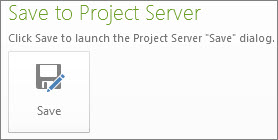
- Vnesite ime projekta.
Informacije, ki jih je navedla organizacija, so prikazane v stolpcu Ime polja po meri. - Kliknite Shrani.
Objava projekta
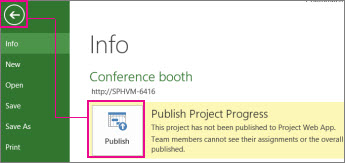
Po tem, ko ste projekt prvič shranili v strežnik Project Server, morate objaviti urnik, da si bodo spremembe lahko ogledali vsi člani.
Datoteka>Informacije.
Kliknite Objavi.
Opomba
Če je to vaša prva objava projekta, boste pozvani, da projekt povežete s SharePointovim mestom. S tem bo omogočeno dodajanje dokumentov projektu, na primer izjava o poslanstvu in drugi dokumenti, ter nadzorovanje tveganj in težav projekta.
Shranjevanje lokalnega projekta v Project Server
Če je projekt shranjen lokalno, ga lahko shranite v Project Server, da bo na voljo drugim osebam v organizaciji.
- Odprite Project in vzpostavite povezavo s strežnikom Project Server.
- Odprite projekt, ki ste ga shranili lokalno.
- Izberite »Shrani kot«>.
- V pogovornem oknu » Shranjevanje v strežnik Project Server « vnesite ime projekta v polje » Ime «.
- Če želite v projekt vključiti polja podjetja po meri, kliknite polje » Vrednost « za polje po meri in nato nastavite vrednost.
- Kliknite Shrani.
- Če želite sprostiti projekt v strežniku Project Server, izberite »Zapridatoteko>«.
Shranjevanje projekta za skupno rabo
Če želite dati načrt projekta v skupno rabo z nekom, ki nima strežnika Project Server, lahko načrt rezervirate, shranite lokalno, pošljete v pregled in ga nato znova sprostite v strežnik Project Server.
- Kliknite zavihek Datoteka in nato še Shrani in pošlji.
- V sredinskem podoknu kliknite » Shrani projekt kot datoteko « in nato v desnem kliknite »Shrani za skupno rabo «.
- Kliknite Shrani kot.
Opomba
Kliknite gumb »Shrani kot « v spodnjem desnem kotu. Skrajno levo ne kliknite ukaza »Shrani kot «.
- Izberite pogon in mapo, kamor želite shraniti projekt, in kliknite »Shrani«.
- Pošljite shranjeno datoteko nekomu drugemu, da vnese spremembe neposredno v načrt projekta.
Opomba
Medtem ko je projekt v skupni rabi, datoteke ne morete odpreti za urejanje v strežniku Project Server.
Ko naredite vse spremembe v datoteki v skupni rabi, jih shranite nazaj v strežnik Project Server.
V računalniku, v katerega ste prvotno shranili datoteko za skupno rabo, vzpostavite povezavo s strežnikom Project Server.
Odprite datoteko v skupni rabi.
Opomba
Datoteko v skupni rabi lahko shranite v strežnik Project Server le iz računalnika, v katerega ste jo prvotno shranili za skupno rabo.
Kliknite zavihek »Datoteka «, » Shrani kot« in nato »Shrani«.
Opomba
Ime projekta se med tem postopkom zatemni, kar pomeni, da se načrt projekta vrača v strežnik.
Različica datoteke, ki je shranjena v strežniku, je posodobljena in jo lahko znova urejate.
- Če želite narediti nadaljnje spremembe v projektu v skupni rabi, potem ko ste ga shranili v strežnik Project Server, morate projekt znova shraniti za skupno rabo. Datoteko v skupni rabi lahko v strežnik Project Server shranite le enkrat.
- Če datoteko v skupni rabi izgubite ali iz kakršnega koli razloga postane nedostopna, lahko skrbnik strežnika vsili sprostitev projekta v strežniku Project Server.