
Rezerva predstavlja čas, ki je na voljo do začetka novega opravila, in se samodejno izračuna, ko v projekt razporejate opravila. Uporabite jo lahko tudi kot vmesni čas, če izvajanje projekta ne poteka po pričakovanjih.
Izvedite več o časovni rezervi (plavajoče)
Opravilo, ki ima vrednost rezerve 0, je privzeto določeno kot nujno opravilo. Če preložite nujno opravilo, preložite tudi končni datum. Če želite vstaviti nekaj časovne rezerve na kritično pot, lahko spremenite privzeto nastavitev časovne rezerve v polju »Opravila so nujna, če je časovna rezerva manjša ali enaka kot« na zavihku »Možnosti izračuna« v pogovornem oknu »Možnosti projekta« (možnostidatoteke>). Več informacij najdete v razdelku Prikaz kritične poti vašega projekta in Kako Project načrtuje opravila: v zakulisju.
Če želite zagotoviti pravočasno izvedbo projekta, optimizirajte opravila z rezervo, ki niso prikazana v kritični poti. S prosto rezervo lahko prestavite opravilo ali njegov vir dodelite drugemu opravilu in tako preprečite zakasnitev urnika.
Skupna časovna rezerva je lahko pozitivna ali negativna. Negativna vrednost časovne rezerve pomeni, da ima opravilo premalo razporejenega časa. Prav tako potrebujete več časa, da se končni datum projekta ne zamakne.
Če želite izvedeti, kako Project izračuna prosto rezervo, v poljubnem pogledu opravila dodajte polji Rezerva za začetek in Rezerva za zaključek (v pogledu kliknite Dodaj nov stolpec in izberite polja). Rezervo za začetek uporabite pri razporejanju projektov glede na končni datum, da prikažete razliko med zgodnjim začetnim in najpoznejšim začetnim datumom. Rezervo za zaključek pa uporabite pri razporejanju projektov glede na začetni datum, da prikažete razliko med zgodnjim končnim in najpoznejšim končnim datumom. Manjša rezerva predstavlja količino proste rezerve.
Tukaj je nekaj zadev, ki si jih velja zapomniti o plavajočih elementih ali rezervah.
| Nasveti | Razlage |
|---|---|
| Pazite se neprilagodljivih omejitev | Če ima opravilo, ki je omejeno na nek datum, predhodnika, ki se konča prepozno, da bi se naslednik lahko začel na datum, ki je določen v omejitvi, lahko dobite negativno časovno rezervo. Negativna časovna rezerva bo še bolj omejila končni datum vašega projekta. |
| Datumi roka spremenijo skupno rezervo | Datumi roka lahko vplivajo na skupno časovno rezervo opravil. Če vnesete datum roka pred koncem skupne časovne rezerve opravila, bo skupna časovna rezerva znova izračunana glede na datum roka in ne na zamujeni končni datum opravila. Opravilo postane kritično, če skupna časovna rezerva doseže nič. |
Uporaba pogleda gantograma s podrobnostmi za iskanje rezerve (plavajoče)
Kliknite »>Prikaži druge poglede« Več>pogledov.
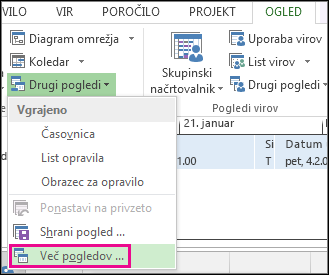
Na seznamu Pogledi dvokliknite Gantogram s podrobnostmi.
Kliknite »Ogled>načrta tabel«>.
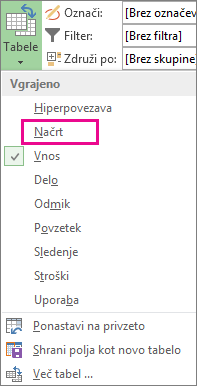
Kliknite poljubno opravilo in si oglejte vrednosti rezerv v poljih Prosta rezerva in Skupna rezerva.
Če polji Prosta rezerva in Skupna rezerva nista prikazni, pritisnite tipko Tab, da se pomaknete do teh dveh polj.Namig
Če želite odpraviti težave z razporejanjem, premaknite opravila iz obdobja brez rezerv v obdobje z veliko rezervami.
Opomba
Negativne vrednosti časovnih rezerv morda označujejo neskladnosti v urniku. Opravilo, ki ima npr. odvisnost »Od zaključka do začetka« (ZakZač) z drugim opravilom, ki se mora začeti pred končnim datumom prvega opravila, bo prikazalo negativno časovno rezervo. Do negativne časovne rezerve lahko pride tudi, ko je konec opravila razporejen po roku.
Ročno dodajanje vmesnega časa v urnik
Kljub temu, da je v Projectu že nastavljen vmesni čas, boste v nekaterih primerih želeli dodati svoj vmesni čas. Več informacij o ročnem dodajanju vmesnega časa najdete v člankih: