
Opomba
- Izvirni datum objave: 4 decembra, 2025
- ID zbirke znanja: 5073196
V tem članku so navodila za:
- Organizacije, ki imajo lasten oddelek za IT, ki upravlja naprave s sistemom Windows in posodobitve.
Opomba: Če ste posameznik, ki ima osebno napravo s sistemom Windows, si oglejte članek Naprave s sistemom Windows za domače uporabnike, podjetja in šole s posodobitvami, s katerimi upravlja Microsoft.
Opomba
Razpoložljivost te podpore
- 11. november 2025: za različici Windows 11 in Windows 10, ki sta še vedno podprti.
Dnevnik sprememb
| Spremeni datum | Opis spremembe |
|---|---|
| 23. marec 2026 | Posodobili smo znano težavo s kodo napake 65000 storitve Microsoft Intune. |
| 9. marec 2026 | Nepodprte različice sistema Windows 10 smo odstranili iz razdelka »Velja za«. |
| 4. marec 2026 | Na seznam »Velja za« smo dodali Windows 11, različica 25H2 |
| 4 februarja, 2026 | Znana težava je odpravljena |
| 17. december 2025 | Dodan razdelek »Znana težava« |
V tem članku:
Uvod
V tem dokumentu je opisana podpora za uvajanje, upravljanje in nadzor posodobitev potrdila za varni zagon s storitvijo Microsoft Intune. Nastavitve so sestavljene iz:
- Možnost sprožitve uvajanja v napravi
- Nastavitev za privolitev v sodelovanje/odjavo iz veder z visoko stopnjo zanesljivosti
- Nastavitev za privolitev v sodelovanje/odjavo Microsoftovega upravljanja posodobitev
Način konfiguracije storitve Microsoft Intune
Ta metoda omogoča nastavitev varnega zagona s storitvijo Microsoft Intune, ki jo skrbniki domene lahko nastavijo za uvajanje posodobitev varnega zagona v vse odjemalce sistema Windows, pridružene domeni. Poleg tega je mogoče z nastavitvami za privolitev v sodelovanje in odjavo upravljati dva pomožna za varni zagon.
V storitvi Microsoft Intune,
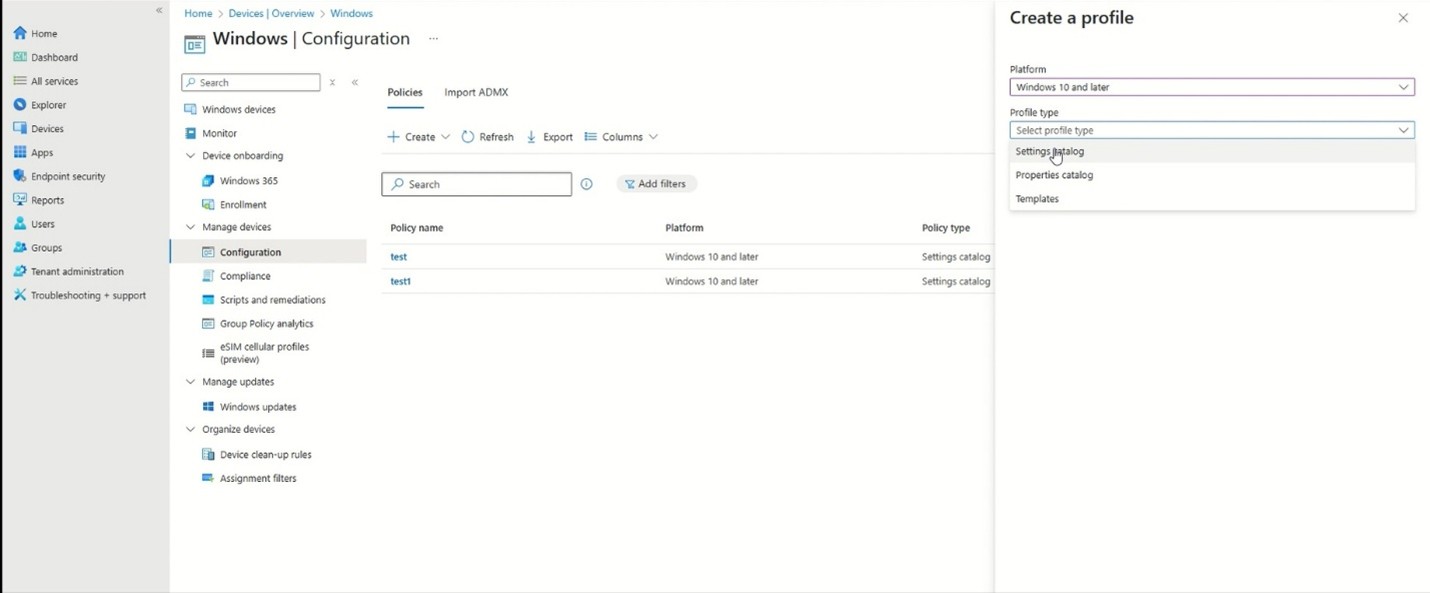
Pod možnostjo Upravljanje naprav> izberite Konfiguracija.
Izberite »Ustvari« in nato »Nov pravilnik«.
- V desnem podoknu izberite » Ustvari profil« .
- Zapolnite platformo s sistemom Windows 10 in novejšimi različicami.
Pod vrsto profila izberite katalog nastavitev.
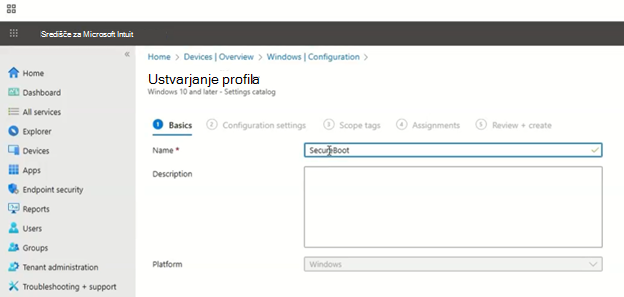
Začnite ustvarjati profil tako, da profil poimenujete. V tem primeru smo za ime uporabili »varni zagon«. Pritisnite »Naprej«.
V razdelku »Nastavitve konfiguracije« izberite »Dodaj nastavitve « in z izbirnikom nastavitev poiščite nastavitve varnega zagona tako, da poiščete »Varni zagon«. V kategoriji varnega zagona bi morali biti prikazane tri nastavitve. To so iste nastavitve, opisane v posodobitvah registrskega ključa za varni zagon: naprave s sistemom Windows s posodobitvami, ki jih upravlja IT, in metoda predmetov pravilnik skupine (GPO) varnega zagona za naprave s sistemom Windows s posodobitvami, ki jih upravlja IT.
Omogoči Posodobitve potrdil Secureboot je privzeto izbrana in omogočena.
Nastavitve za privolitev v sodelovanje in zavrnitev sodelovanja, opisane spodaj, je mogoče konfigurirati tako, da ustrezajo vašemu okolju in potrebam uvajanja.
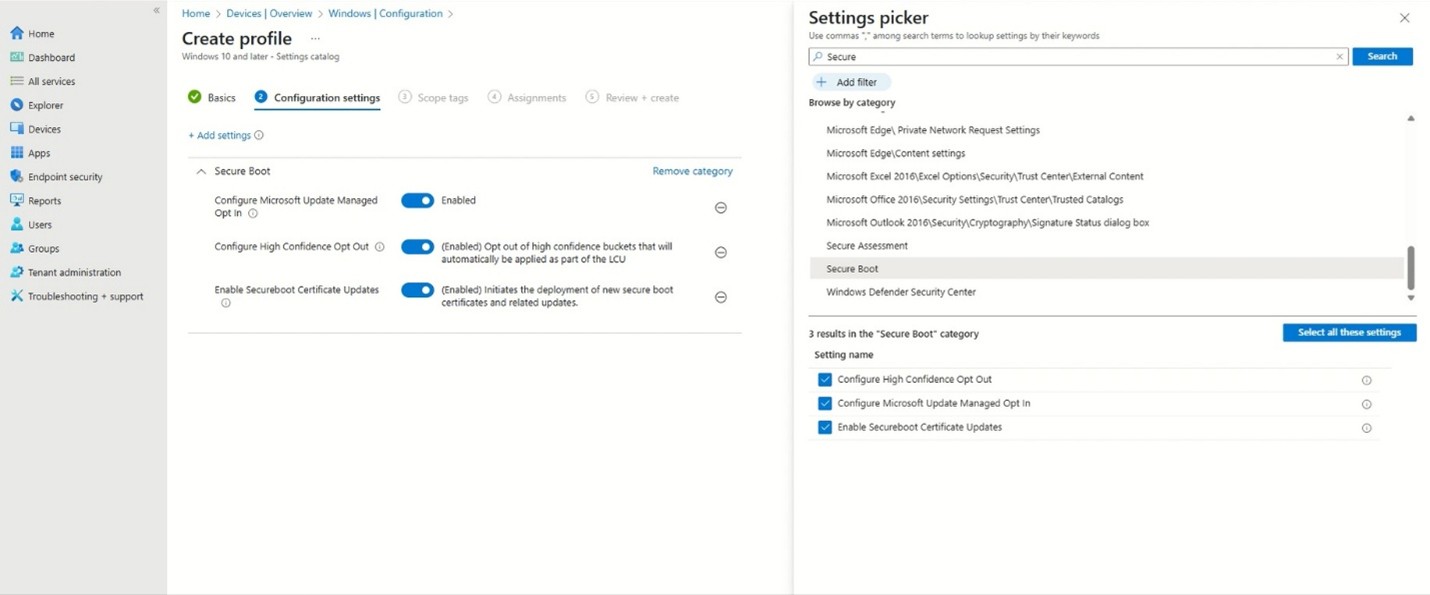
Dokončajte profil za naprave, ki bodo uporabljale te nastavitve.
Opis nastavitve
Konfiguracija privolitve v sodelovanje z upravljano storitvijo Microsoft Update
Ime nastavitve storitve Microsoft Intune: Konfiguriraj privolitev v sodelovanje z upravljano storitvijo Microsoft Update
Opis:
Ta pravilnik podjetjem omogoča sodelovanje pri nadzorovani izdaji posodobitve potrdila za varni zagon, ki jo upravlja Microsoft.
- Omogočeno: Microsoft pomaga pri uvajanju potrdil v naprave, ki so včlanjene v uvedbo.
- Onemogočeno (privzeto): brez sodelovanja pri nadzorovani uvajanju.
Zahteve:
- Naprava mora Microsoftu poslati obvezne diagnostične podatke. Za podrobnosti glejte Konfiguriranje diagnostičnih podatkov sistema Windows v vaši organizaciji – Zasebnost sistema Windows | Microsoft Learn.
- Ustreza registrskemu ključu MicrosoftUpdateManagedOptIn.
Konfiguracija zavrnitve sodelovanja z visoko zanesljivostjo
Microsoft Intune Ime nastavitve: Konfiguracija Opt-Out visoke zanesljivosti
Opis:
Ta pravilnik nadzira, ali se posodobitve potrdil za varni zagon samodejno uporabljajo prek mesečnih varnostnih in drugih posodobitev sistema Windows. Naprave, za katere je Microsoft potrdil, da lahko obdelujejo spremenljive posodobitve varnega zagona, bodo te posodobitve prejele kot del mesečnih zbirnih posodobitev in jih bodo samodejno uporabljale. Ker vseh kombinacij strojne in vdelane programske opreme ni mogoče celovito preveriti, se Microsoft pri ugotavljanju pripravljenosti naprave zanaša na ciljno usmerjeno testiranje in diagnostične podatke.
Z visoko stopnjo zanesljivosti se lahko obravnavajo samo naprave z zadostnimi diagnostičnimi podatki; če diagnostični podatki za določeno napravo niso na voljo, jih ni mogoče razvrstiti z visoko stopnjo zanesljivosti.
- Omogočeno: samodejna uvedba prek mesečnih posodobitev je blokirana.
- Onemogočeno (privzeto): naprave, ki so preverile rezultate posodobitev, bodo samodejno prejele posodobitve potrdil kot del mesečnih posodobitev.
Opombe:
- Potrjeno je, da so predvidene naprave uspešno obdelale posodobitve.
- Ta pravilnik konfigurirajte za upravljanje samodejnega uvajanja z mesečnimi posodobitvami.
- Ustreza registrskemu ključu HighConfidenceOptOut.
Omogočanje Posodobitve potrdila Secureboot
Ime nastavitve Microsoft Intune: omogoči posodobitve potrdila Secureboot
Opis:
Ta pravilnik nadzira, ali Windows v napravah sproži postopek uvedbe potrdila za varni zagon.
- Omogočeno: Windows samodejno začne uvajati posodobljena potrdila za varni zagon.
- Onemogočeno (privzeto): Windows potrdil ne uvede samodejno.
Opombe:
- Opravilo, ki obdela to nastavitev, se zažene vsakih 12 ur. Nekatere posodobitve bodo morda zahtevale vnovični zagon za varno dokončanje.
- Ko so potrdila uporabljena za vdelano programsko opremo, jih ni mogoče odstraniti iz sistema Windows. Potrdila je treba počistiti prek vmesnika vdelane programske opreme.
- Ustreza registrskemu ključu AvailableUpdates.
Znane težave
Koda napake 65000 storitve Microsoft Intune v izdajah Pro sistema Windows
Simptomi
Nastavitve konfiguracije varnega zagona, uvedene prek Upravljanje naprav mobilnih naprav (MDM) Microsoft Intune, so trenutno blokirane v izdajah Pro sistema Windows 10 in Windows 11.
- Poskusi uporabe teh pravilnikov prikažejo kodo napake 65000 storitve Microsoft Intune.
- Dnevniki dogodkov lahko zabeležijo POLICYMANAGER_E_AREAPOLICY_NOTAPPLICABLEINEDITION, kar označuje, da funkcija ni na voljo v tej izdaji.
Rešitev
Storitev licenciranja Microsoft Intune je bila posodobljena 27. januarja 2026, da omogoča uvajanje nastavitev konfiguracije varnega zagona v izdajah Pro sistemov Windows 10 in Windows 11.
Opomba
Koda napake Microsoft Intune 65000 se lahko še vedno pojavi v izdajah Pro sistema Windows 11, različica 23H2. Rešitev za to težavo bo predvidoma izdana v prihodnji posodobitvi sistema Windows.
Naprave, ki so prejele licenco za Microsoft Intune pred tem datumom, bodo morale obnoviti licenco, da odpravijo to težavo. Licence se samodejno obnavljajo vsak mesec, zato bo ta težava za naprave odpravljena do 27. februarja 2026 (razen nekaterih naprav s sistemom Windows 11, različica 23H2, kot je navedeno zgoraj). Če želite ročno podaljšati licenco v napravi, v imenu uporabnika zaženite te ukaze (v kontekstu uporabnika):
- ClipDLS.exe odstrani naročnino
- ClipRenew.exe
Viri
Glejte tudi Posodobitve registrskega ključa za varen zagon: naprave s sistemom Windows s posodobitvami, ki jih upravlja IT, če želite podrobnosti o registrskih ključih UEFICA2023Status in UEFICA2023Napake registrskih ključev za spremljanje rezultatov naprave.
Glejte Secure Boot DB in dogodki posodobitve spremenljivk DBX za dogodke, ki so uporabni za razumevanje stanja naprav, atributov naprav in ID-jev vedra naprave. Posebno pozornost posvetite dogodkom 1801 in 1808, opisanim na strani dogodkov.