

Skype za podjetja je del zbirke izdelkov okolja Microsoft 365. Kaj je Skype za podjetja?
Nekateri paketi storitve Office 365 ne vključujejo polnega odjemalca Skype za podjetja. Za te pakete je Skype za podjetja Basic na voljo brez dodatnih stroškov.
Skype za podjetja prenesete s portala Microsoft 365 in ga nato namestite v računalnik. Ta postopek običajno traja 10–15 minut. Spodaj izberite ustrezna navodila.
Namestitev Skype za podjetja v računalnik s sistemom Windows
Prenos in namestitev programa Skype za podjetja Basic
Odjemalec Skype za podjetja Basic je zasnovan za uporabo v sistemih, ki potrebujejo le osnovne funkcije. Omogoča neposredno sporočanje (NS), zvočne in videoklice, spletna srečanja, podatke o razpoložljivosti (prisotnosti) in možnosti skupne rabe.
Za uporabo odjemalca Skype za podjetja Basic potrebujete aktivni račun.
-
Prenos in namestitev programa Skype za podjetja Basic
Ko na strani kliknete gumb Prenesi, boste pozvani, da izberete različico prenosa, ki se ujema z izdajo vaših drugih programov Office (32-bitna ali 64-bitna izdaja). Če ne veste, katero izdajo imate, izberite 32-bitno. Namestitveni program bo sam preveril izdajo. - Če želite uvesti Skype za podjetja Basic pri velikem številu ljudi v podjetju, si oglejte informacije o orodjih za uvajanje, ki jih lahko uporabite, v članku »Uvedba odjemalca Skype za podjetja v okolju Microsoft 365.
Prenos in namestitev storitve Skype za podjetja z okoljem Microsoft 365
V teh navodilih je pojasnjeno, kako pridete do datoteke Skype za podjetja, ki jo prenesete, in kako jo namestite.
Namig
Če na vašem portalu ne vidite možnosti Skype za podjetja za prenos, preverite, ali paket Microsoft 365 za podjetja, ki ste ga kupili, vključuje to rešitev. Poleg tega vprašajte osebo v vašem podjetju, ki je kupila naročnino, ali vam je dodelila licenco.
Vpišite se v Microsoft 365 na spletnem mestu https://admin.microsoft.com/.
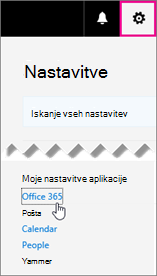
Na vrhu strani okolja Microsoft 365 izberite
 >Microsoft 365.
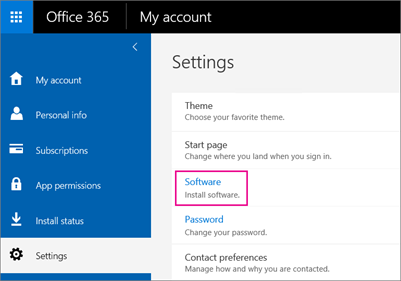
Izberite možnost Programska oprema.
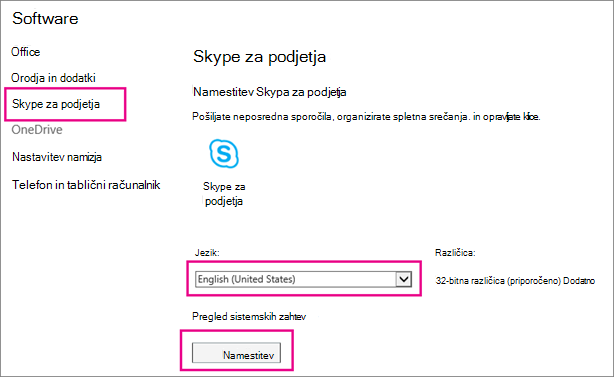
Odvisno od vašega paketa Microsoft 365:
- Če je prikazana naslednja stran, izberite Skype za podjetja, jezik, izdajo, ki se ujema z vašimi drugimi programi Office (32-bitna ali 64-bitna – če niste prepričani, izberite privzeto) in nato izberite »Namesti«. Nato nadaljujte s 5. korakom.
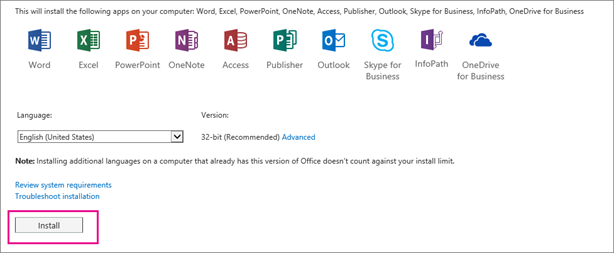
- Če je Skype za podjetja v paketu z drugimi aplikacijami okolja Microsoft 365, se prikaže naslednja stran.
Izberite »Namesti«, da namestite zbirko aplikacij okolja Microsoft 365, vključno s storitvijo Skype za podjetja. Ko končate, na dnu teh korakov preberite razdelek Prvi vpis.
- Če Skype za podjetja sploh ni naveden na seznamu, potem ni vključen v vaš paket Microsoft 365 Business – ALI – vaš skrbnik vam ni dodelil licence. Za pomoč se obrnite na skrbnika (osebo, ki vam je dala poverilnice za vpis).
- Če je prikazana naslednja stran, izberite Skype za podjetja, jezik, izdajo, ki se ujema z vašimi drugimi programi Office (32-bitna ali 64-bitna – če niste prepričani, izberite privzeto) in nato izberite »Namesti«. Nato nadaljujte s 5. korakom.
Na dnu zaslona izberite Shrani kot, da prenesete datoteko setupskypeforbusinessentryretail.exe v računalnik.

Pomembno
Zapomnite si, kje v računalniku je datoteka setupskypeforbusinessentryretail.exe shranjena. Če se Skype za podjetja med namestitvijo zaustavi, ga znova zaženite s te lokacije.
Ko je prenos datoteke setupskypeforbusinessentryretail.exe končan, izberite Zaženi.

Odpre se namestitveni program Office in prikaže sporočilo, da namešča Office. Vendar pa se namešča samo Skype za podjetja. Ne namesti se celotna zbirka Office.
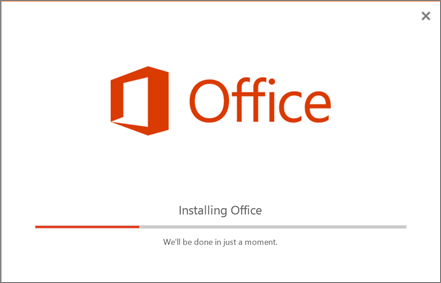
Ko namestitveni program Office dokonča postopek, prikaže sporočilo, da je zbirka Office uspešno nameščena v vašem računalniku. Vendar je bil nameščen samo Skype za podjetja. Izberite možnost Zapri.
Zaženite Skype za podjetja. V oknu »Lepo po vrsti« morate sprejeti licenčno pogodbo tako, da kliknete Sprejmi.
Skype za podjetja lahko namestite v največ 5 računalnikov. Če želite namestiti Skype za podjetja v drug računalnik:
- Prijavite se v drug računalnik.
- Vpišite se v Microsoft 365 na spletnem mestu https://admin.microsoft.com/.
- Ponovite zgoraj navedene korake ter prenesite in namestite Skype za podjetja.
Čestitke! Namestitev Skype za podjetja je končana. Zdaj se lahko prvič vpišete v Skype za podjetja.
Prvi vpis
- Na strani za vpis v Skype za podjetja vnesite uporabniški ID in geslo za Microsoft 365 ter nato izberite Vpis.
Če se na primer vpisujete jakob@contoso.com v Microsoft 365, ga boste vnesli tudi za vpis v Skype za podjetja.
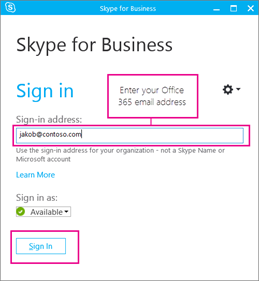
- Vnesite geslo za Microsoft 365.
- Če želite, da se geslo shrani za prihodnje vpise, na naslednji strani izberite Da.
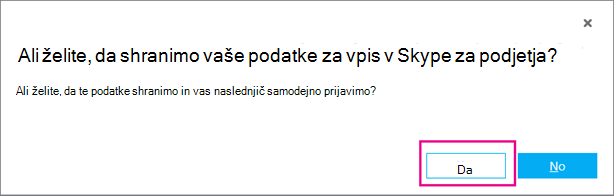
- V polju Pomagajte nam izboljšati Skype za podjetja lahko izberete, ali želite omogočiti, da zbiramo dnevnike o napakah in informacije o konfiguraciji naprav.
Čestitke! Zdaj ste pripravljeni na videoizobraževanje za Skype za podjetja.
Namestitev Skypa za podjetja z različicami Office 2007, 2010 ali 2013
Če imate Office 2007, 2010 ali 2013, lahko varno namestite in uporabljate Skype za podjetja 2016. Vaše obstoječe aplikacije zbirke Office pri tem ne bodo prepisani, RAZEN ČE NAMEŠČATE MICROSOFT 365 PROPLUS. Pred namestitvijo preberite vse informacije v nadaljevanju.
Kaj se zgodi, če namestim Skype za podjetja 2016 v računalnik, ki uporablja Office 2007, 2010 ali 2013?
Po navodilih namestite Skype za podjetja za naročnino, ki jo imate:
- Prenos in namestitev storitve Skype za podjetja z okoljem Microsoft 365 (v tem članku)
- Namestitev Skypa za podjetja Online: izberite, če ste kupili samostojno različico izdelka.
Med namestitvijo Skype za podjetja 2016 se prikaže stran, na kateri je navedeno, da boste namestili le Skype za podjetja:
Ko izberete Namesti, se odpre namestitveni program Office. Videti je, da se namešča celotna zbirka Office, vendar se namešča samo Skype za podjetja.
Če uporabljate Office 2007, Skype za podjetja 2016 ne bo popolnoma integriran s programi Office. Tako npr. ne bo prikazano stanje prisotnosti vaših sodelavcev, ko boste v Outlooku vnesli e-poštni naslov (stanje prisotnosti opiše, ali so sodelavci dosegljivi, zasedeni ali odstotni), na voljo pa ne bo tudi nekaj drugih funkcij. S sodelavci pa boste še vedno lahko izvajali klepete (neposredno sporočanje) in videokonference.
POMEMBNO: ČE STE KUPILI MICROSOFT 365 PROPLUS , BOSTE MORALI NADGRADITI NA CELOTEN PAKET OFFICE 2016, DA DOBITE SKYPE ZA PODJETJA. PREPISANE BODO PREJŠNJE RAZLIČICE OFFICEA. Ko greste namestiti Skype za podjetja, boste vedeli, da imate Programi Microsoft 365 za podjetja, ker ne boste videli možnosti za namestitev Skype za podjetja; namesto tega boste videli to:
Če ne želite nadgraditi na Office 2016, se pogovorite z osebo, ki je kupila vaš paket Programi Microsoft 365 za podjetja, da dobite samostojno naročnino na paket Skype za podjetja Online.
Več navodil za namestitev Skype za podjetja
Ali v tem članku niste našli želenih informacij? Preverite naslednja navodila za nameščanje:
- Namestite Skype za podjetja z naročnino Microsoft 365 ProPlus – z Programi Microsoft 365 za podjetja je nameščena celotna zbirka Office 2016. Samostojna namestitev Skypa za podjetja ni mogoča.
- Uvedba odjemalca Skype za podjetja v okolju Microsoft 365 – to možnost izberite, če želite Skype za podjetja uvesti v velikem podjetju.
| Pomembno: Če z paketov Microsoft 365 Mid-size ali Microsoft 365 Small Business Premium nadgradite na Programi Microsoft 365 za manjša podjetja ali Microsoft 365 Business Standardpaketih, bo Skype za podjetja odstranjen iz vašega računalnika. Za uporabo funkcij aplikacije morate namestiti Skype za podjetja Basic. Več informacij. |
|---|
Sorodne teme
Namestitev Skypa za podjetja v mobilno napravo