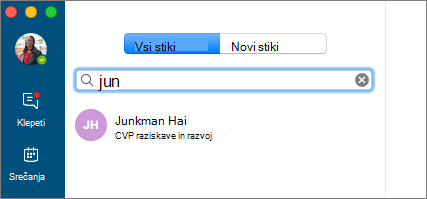
Iskanje in dodajanje stika
- V polje »Iskanje stikov« vnesite ime in izberite seznam stika, ko se prikaže.
- Izberite stik in nato še »Skupine «, da ga dodate v skupino ali med priljubljene.
Ko dodate osebo na seznam stikov, ta prejme obvestilo. Preden si lahko ogledate razpoložljivost zunanjih stikov, morajo ti naprej sprejeti vaše povabilo.
Začnite neposredno sporočilo (NS)
- Izberite stik in nato izberite »Pošlji neposredno sporočilo
 «.
«. - Vnesite sporočilo v polje » Tukaj vnesite sporočilo« ... in pritisnite tipko Return ali izberite
 «.
«.

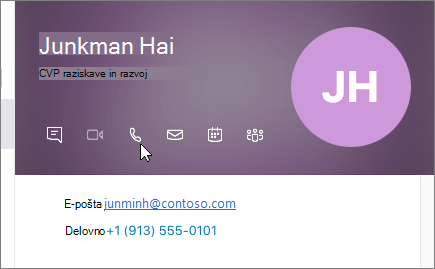
Začnite glasovni klic ali videoklic
Izberite stik, nato pa na kartici stika izberite  ali
ali  Začni videoklic«.
Opomba
Če nimate kamere, možnosti videoklica ni na voljo.
Sprejemate klica
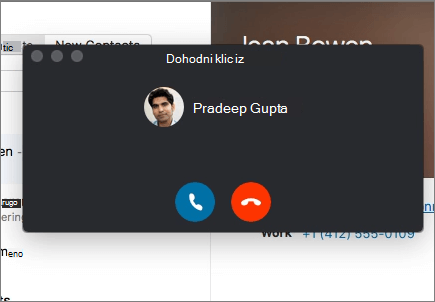
Če želite sprejeti klic, izberite »Sprejmi «, če
«, če  opustiti in ga preusmeriti v telefonski predal, če je na voljo.
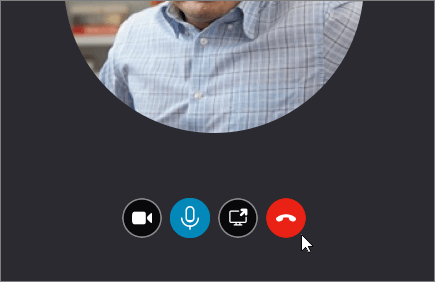
Končanje klica
Izberite »Odloži« ali pritisnite Ctrl+Enter.
Opomba
Če želite končati neposredno sporočilo, zaprite okno za pogovor.