
Skype za podjetja samodejno zazna vaše naprave, kot so slušalke, mikrofon, zvočniki in kamere. Preden začnete klic, preverite, ali je z računalnikom povezana zvočna naprava. Toplo priporočamo, da preverite zvočne in video naprave, preden se pridružite srečanju ali začnete klic in se prepričate, da imate vse nastavljeno.
Pomembno
Ko je skrbnik nastavil Skype za podjetja, je določil, s kom lahko komunicirate s storitvijo Skype za podjetja. Privzeto lahko komunicirate z drugimi uporabniki Skype za podjetja v vašem podjetju. Vendar, odvisno od vaše nastavitve, morda ne boste mogli uporabljati aplikacije Skype za podjetja za komunikacijo z osebami v drugem podjetju ali drugimi uporabniki Skypa. Če imate vprašanja, se obrnite na skrbnika.
Če želite poklicati stik s storitvijo Skype za podjetja, stik izberite in izberite gumb telefona. Nato izberite eno od teh možnosti za klic:
Služba: klicanje stika na službeno številko
Nova številka ...: če želite vnesti drugo številko za klicanje te osebeSkype za podjetja
Klic Skype: klicanje stika v Skype za podjetja
Telefonski predal: če želite poklicati sporočilo stika v telefonskem predalu
Ko klic vzpostavi povezavo, lahko svoj zvok vklopite/izklopite z gumbom za mikrofon na dnu okna  in gumb slušalk z mikrofonom končate
  «.
«.
Uporabite lahko tudi druge kontrolnike za klic:
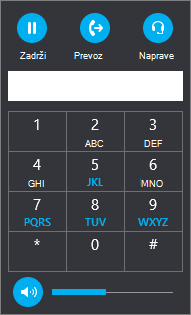
Izberite gumb »Kontrolniki za klic« za te možnosti:
- Zadrži
- Prenos drugi številki ali drugi osebi.
- Naprave za preklop na drugo napravo
- Številčnica za interakcijo s samodejnim telefonskim sistemom, na primer za vnos kode, ko kličete telefonski predal, ali pa navedite izbor, ko kličete recepcijo v pisarni.
-
Glasnost zvočnikov za prilagoditev zvoka. Premaknite kazalec navzgor ali navzdol, da nastavite glasnost, če pa želite zvok zvočnikov izklopiti, izberite ikono zvočnika na vrhu kontrolnika za glasnost.
Če želite klicu Skype za podjetja dodati video, izberite gumb »Video«.
Če želite klicu Skype za podjetja dodati neposredno sporočilo, izberite gumb »NS«.
Če želite druge povabiti druge stike, da se pridružijo klicu, izberite gumb Udeleženci .
Uporaba številčnice
Če je v vašem računu Skype za podjetja omogočena Glasovne storitve za podjetja, lahko za klic telefonske številke v Skypu za podjetja uporabite številčnico.
Opomba
Če številčnice ne vidite, vaša organizacija nima ustreznih licenc. Če želite preveriti, katere licence potrebujete, si mora skupina za tehnično podporo ogledati licence za dodatke za Skype za podjetja in Microsoft Teams.
Na glavnem zaslonu programa Skype za podjetja kliknite zavihek »Številčnica«.

Številčnica je prikazana spodaj.
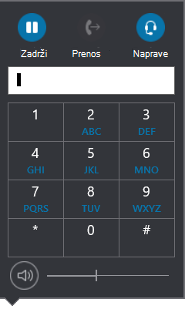
Vnesite telefonsko številko na enega od teh načinov:
- Na številčnici izberite gumbe s številkami.
- Vnesite številko s tipkovnico.
- Če ste številko že kopirali v odložišče, jo prilepite.
Izberite Klic.
Ko klic vzpostavi povezavo, lahko svoj zvok vklopite/izklopite z gumbom za mikrofon na dnu, klic pa končate z gumbom slušalk z mikrofonom.
Sprejemanje klica
Ko vas stik pokliče, se na zaslonu prikaže obvestilo. Če želite odgovoriti na klic, izberite obvestilo.
Če ne želite sprejeti klica, izberite Zavrni, da opustite klic in ga pošljete v telefonski predal, če je na voljo.
Glejte tudi
Začetek konferenčnega klica v Skypu za podjetja
Opravljanje in sprejemanje videoklica v Skypu za podjetja