
V oknu z možnostmi neposrednega sporočanja v Skypu za podjetja lahko uporabite nastavitve za preverjanje črkovanja, spreminjanje pisav in prikaz čustvenih simbolov v neposrednih sporočilih.
Okno z možnostmi neposrednega sporočanja odprete tako:
- V glavnem oknu storitve Skype za podjetja kliknite gumb »Možnosti«
 in izberite neposredno sporočanje ali kliknite puščico zraven gumba »Možnosti«.
  in izberite »Možnosti orodij>«.
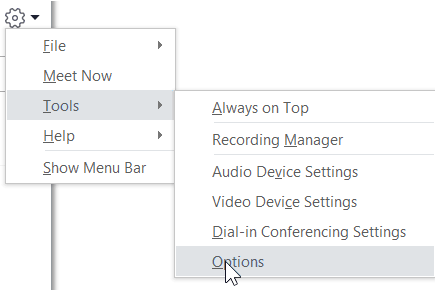
- On the Options page, select IM.
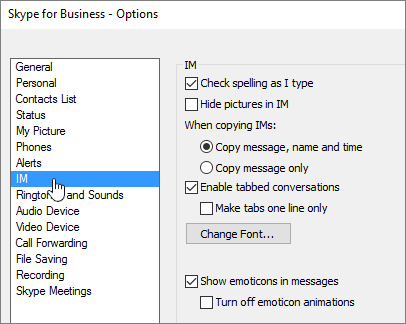
Nastavitev možnosti neposrednega sporočanja
Na strani z možnostmi neposrednega sporočanja izberite možnosti, ki jih želite uporabiti za neposredna sporočila.
- Preverjanje črkovanja med tipkanjem Možnost izberite, če želite, da Skype za podjetja označi narobe črkovane besede z rdečo valovito črto.
- Skrivanje slik v neposrednem sporočilu To možnost izberite, če želite v oknu za NS ali v podoknih z zavihki prikazati le pogovor, ne pa slik.
- Pri kopiranju neposrednih sporočil Izberite, ali želite kopirati sporočilo, ime in čas ali le sporočilo.
- Omogočeni pogovori v zavihkih To možnost izberite, če želite omogočiti pogovore v zavihkih. S to možnostjo lahko hkrati spremljate več pogovorov neposrednega sporočanja. Če poteka hkrati več kot en aktiven pogovor, se v zgornjem levem kotu okna za pogovor prikaže zavihek posameznega pogovora. Za premikanje med pogovori preprosto kliknite zavihke. Če želite omejiti prikaz posameznega pogovora v zavihkih na eno vrstico, potrdite polje Pokaži le enovrstični seznam zavihkov.
- Spremeni pisavo Kliknite, če želite spremeniti privzeto velikost pisave, slog in barvo neposrednih sporočil, ki jih pošljete. Če želite uporabiti prednostne nastavitve pisave v prejetih neposrednih sporočilih, potrdite polje Uporabi nastavitve za dohodna sporočila.
- Pokaži čustvene simbole v sporočilih Izberite, če želite prikazati čustvene simbole v neposrednih sporočilih. Če želite namesto čustvenih simbolov prikazati tipografske ustreznice, počistite potrditveno polje. Čustveni simboli so privzeto animirani. Če so moteči, jih izklopite tako, da kliknete Izklopi animacije čustvenih simbolov.
Pošiljanje neposrednega sporočila v Skype zapodjetjaDodajanje stika