
Dogodki 1. stopnje, znani tudi kot odmevni dogodki ali mestne hiše, običajno oddajajo vsebino velikemu občinstvu, pogosto z visokimi produkcijskimi vrednostmi, kot so več video in avdio virov ter namenska ekipa za dogodke.
Oddajanje srečanje v Skypu je učinkovito orodje za te dogodke, če je kombinirano z ustrezno strojno opremo, načrtovanjem in vajami.
Osnove pretakanja v živo
Preden se poglobimo v najboljše prakse, osvežimo glavne komponente, ki so vključene v pretakanje v živo na splošno, in kako so povezane z oddajanjem srečanja v Skypu.
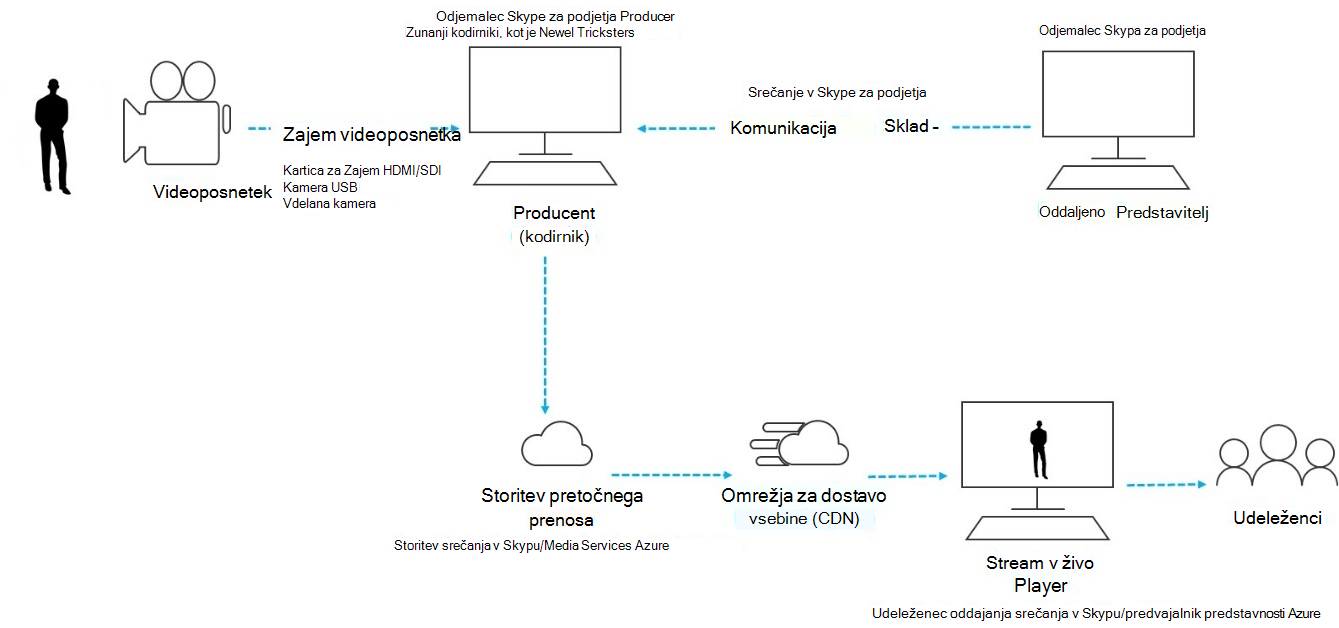
- Video kamera To je lahko vgrajena kamera v računalnik, kamera z omogočeno povezavo USB, povezana z računalnikom, ali profesionalna kamera. Videoposnetek je posnet s kamero in nato pripravljen za pretakanje.
- Zajem videoposnetkov Kamere USB, priključene neposredno na računalnik, zadostujejo za številne oddaje, vendar bodo nekateri dogodki zahtevali profesionalno opremo. Večina potrošnikov s standardno ločljivostjo (SD) in visoko ločljivostjo (HD) ima izhod SDI ali HDMI, ki zahteva kartico za zajem videoposnetkov (notranjo ali zunanjo).
- Računalnik s programsko opremo za kodiranje (Producent) Video vir iz kamere se vnese v programsko opremo (lokalno in/ali v oblaku), ki omogoča upravljanje avdio in video virov, ki so z njo povezani (samostojni ali oddaljeni udeleženci, če je to primerno). Producenti lahko izberejo postavitve in nadzorujejo prehod iz enega prizora v drugega, preden ga pošljejo v storitev pretakanja za oddajanje. Producenti si lahko ogledajo tudi predogled v živo, kaj se predvaja udeležencem.
- Storitev pretakanja Končni izhod producenta gostuje na storitvi pretakanja, ki nato uporablja omrežje za dostavo vsebine za učinkovito dostavo videoposnetka udeležencem po vsem svetu.
- Omrežje za dostavo vsebine (CDN) CDN-ji omogočajo replikacijo video tokov v živo iz izvornih strežnikov v predpomnilniške strežnike, razpršene po vsem svetu, tako da se video vsebina uporabniku postreže s strežnikov, ki so jim najbližji.
- Predvajalnik z omogočenim pretakanjem v živo Predvajalnik uporabljajo udeleženci oddaje za ogled oddaje. Predvajalnik običajno gostuje v samostojnem spletu ali je vgrajen v programsko opremo za družabno mreženje ali sodelovanje.
Začnite z branjem Uvod v oddajanje srečanja v Skypu in Najboljše prakse za oddajanje srečanja v Skypu za pripravo dogodka.
Uporaba studijskih kamer z napravo za zajem strojne opreme
Oddajanje srečanja v Skypu lahko uporablja kateri koli vir videa, ki je v sistemu Windows prikazan kot spletna kamera, ki podpira Skype za podjetja, in kateri koli vir zvoka v sistemu Windows. To vam omogoča dodatno prilagodljivost pri načrtovanju oddajanja.
- Uporabite lahko studijske kamere, ki oddajajo vsebino kot HDMI ali SDI, če vsebino zaužijete s kartico za zajemanje ali zaščitnim ključem. Razširitvene kartice strojne opreme so na voljo pri več proizvajalcih, ki jih je mogoče vgraditi v namizni računalnik, ki se uporablja za oddajanje. Ali pa obstaja več strojnih ključev, ki lahko sprejmejo vhod HDMI ali SDI in se pretvorijo v povezavo USB, ki je v sistemu Windows prikazana kot standardna spletna kamera USB. Ta vir zajemanja lahko izberete v pogovornem oknu Videonaprava v nastavitvah Skype za podjetja. Če lahko napravo uporabite v standardnem videoklicu Skype za podjetja, jo lahko uporabite v oddajanju srečanja v Skypu.
- Če tok HDMI ali SDI pošilja zvok skupaj z videom, izberite isti gonilnik spletne kamere kot vir mikrofona v pogovornem oknu Zvočna naprava v nastavitvah Skype za podjetja.
- Uporabite lahko več naprav za zajem strojne opreme, po eno v vsakem računalniku, ki se uporablja za oddajanje, in preklapljate med posnetki kamere tako, da izberete aktivni videoposnetek za oddajanje v Skype za podjetja (slika 1). Če pa vaš dogodek producira produkcijsko podjetje ali specializirani interni oddelek, morda že imajo HDMI vir iz mešalne mize ali druge opreme, ki ima posnetke iz več kamer in zvočnih virov pomešanih skupaj (slika 2). V tem primeru bo zadostoval en sam vir v Skype za podjetja.
- Previdno razmislite o nakupu nove strojne opreme za kamere, še posebej, če kupujete profesionalne studijske kamere. Pogosto profesionalne kamere snemajo v nevtralnem barvnem profilu za maksimalno prilagodljivost v postprodukciji. To lahko povzroči, da vaša oddaja nima nasičenosti ali živahnosti cenejšega, "prosumerskega" DSLR-ja, če nimate tudi strojne ali programske opreme za barvno ocenjevanje izhoda kamere v živo.
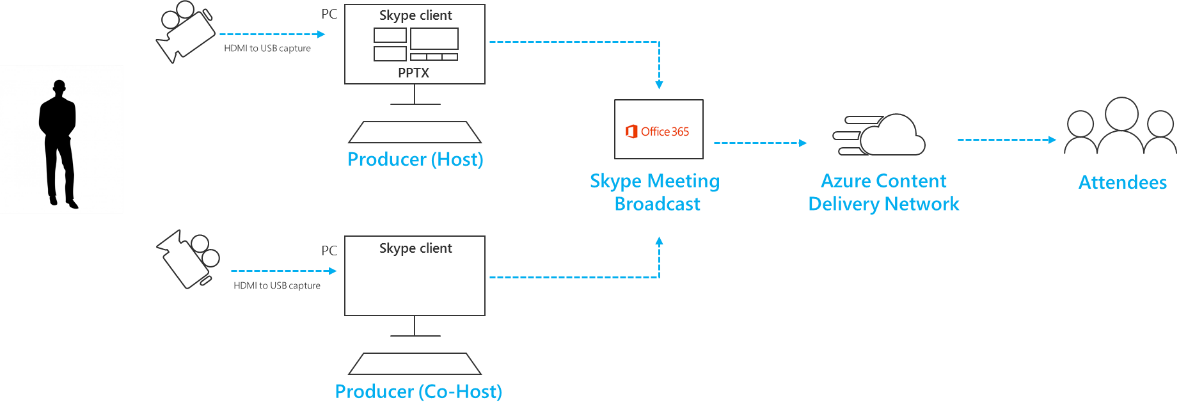
Slika 1 – Preklapljanje več virov v oddajanju srečanja v Skypu
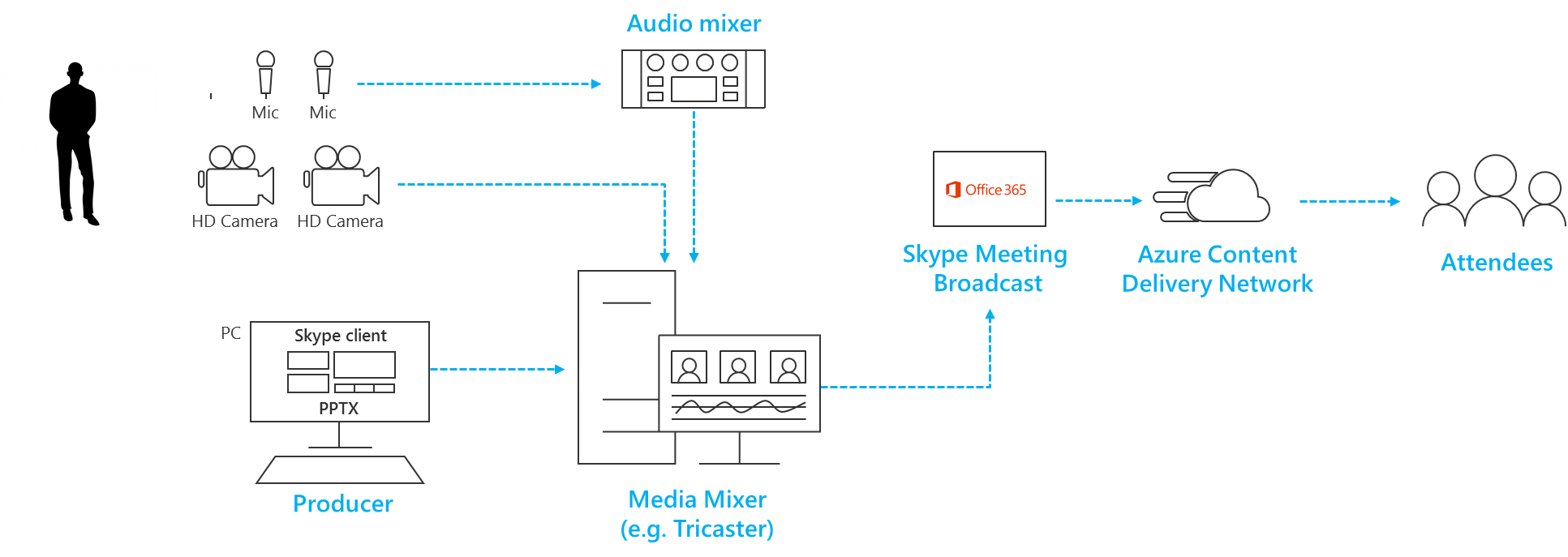
Slika 2 – Preklapljanje več virov v strojnem mešalniku vida
Dodajanje skupne rabe zaslona in vnaprej posnetega videoposnetka
- Trenutno ni mogoče dodati skupne rabe zaslona neposredno v oddajanje srečanja v Skypu na enak način, kot ga je mogoče dodati v standardni klic Skype za podjetja. Vendar pa je enak učinek mogoče simulirati z uporabo naprave za zajem strojne opreme, ki vzame vhod HDMI iz povezave monitorja predstavitve prenosnega računalnika.
- Enak pristop lahko uporabite za vnos videoposnetkov ali glasbe v oddajanje s programsko opremo za predvajanje videoposnetkov, kot je aplikacija Filmi & TV v Windows 10 ali Predvajalnik predstavnosti Windows v starejših različicah sistema Windows.
- Vadite, kako boste med oddajanjem preklopili na ta video vir, pri čemer bodite pozorni na to, kako / kdaj boste vklopili zvok; in kako se boste izognili občinstvu, ki bi videlo aplikacijo "Chrome", kot so kontrolniki za predvajanje / ustavitev ali kazalec miške.
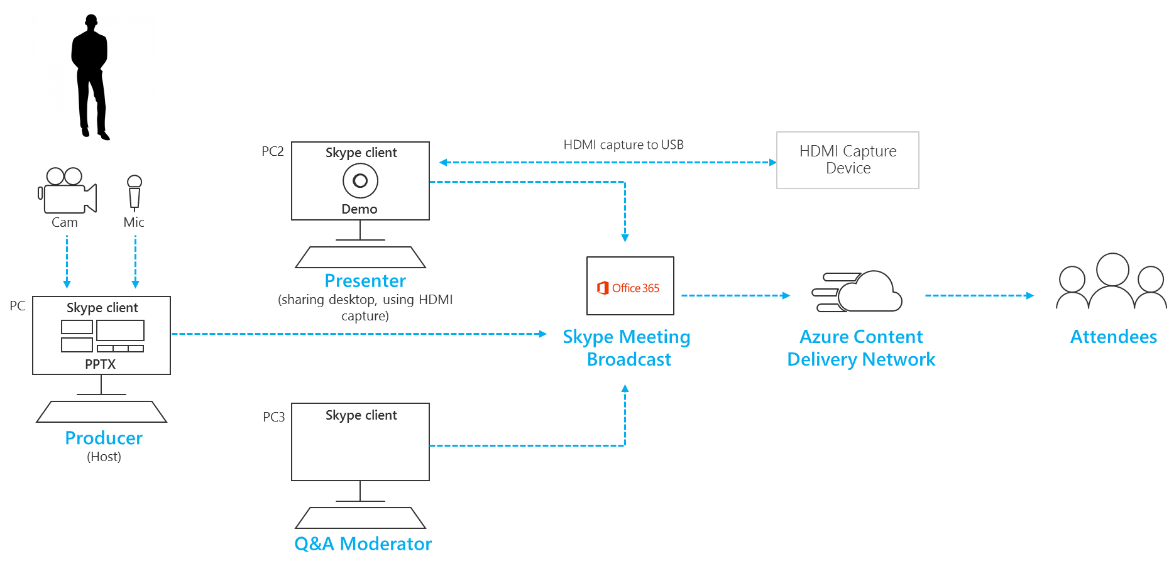
Dodajanje napisov in grafike z mešalnikom vida
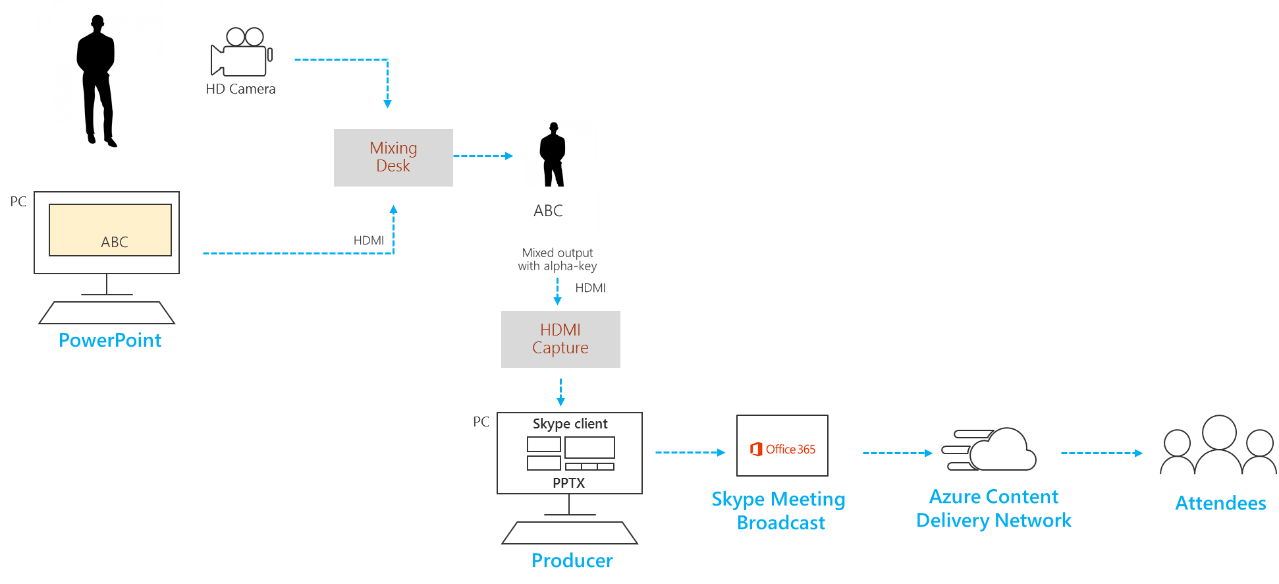
Medtem ko je med oddajanjem mogoče preklopiti aktivni vir videa v Skype za podjetja, boste z več viri videa in zvoka morda lažje uporabili mizo za mešanje vida in v oddajo vnesli en vnaprej mešani vir. Prednost tega je tudi v tem, da zahteva manj naprav za zajemanje in predstavitvenih računalnikov.
Dodajanje grafike na zaslonu, včasih znane kot spodnje tretjine, lahko občinstvu da dragocene informacije o osebi, ki govori, in je pogosto zaščitni znak visokokakovostne produkcije.
- Številne začetne mešalne mize podpirajo alfa-ključ (drugače znan kot chroma-key), da prekrivajo eno sliko na drugo z zatiranjem določene barve. To je lahko koristno za dodajanje napisov in grafike.
- Eden od pristopov je, da dodate napise in grafiko v PowerPointov komplet z modrim ali zelenim ozadjem (kot to zahteva mešalnik vida) in nato uporabite učinek alfa-tipke mešalnika vida, da te grafike prekrijete na vir kamere. Ne pozabite, da lahko PowerPoint uporabite za animiranje grafike na zaslonu in zunaj njega.
Upravljanje oddaljenih sob in avditorij
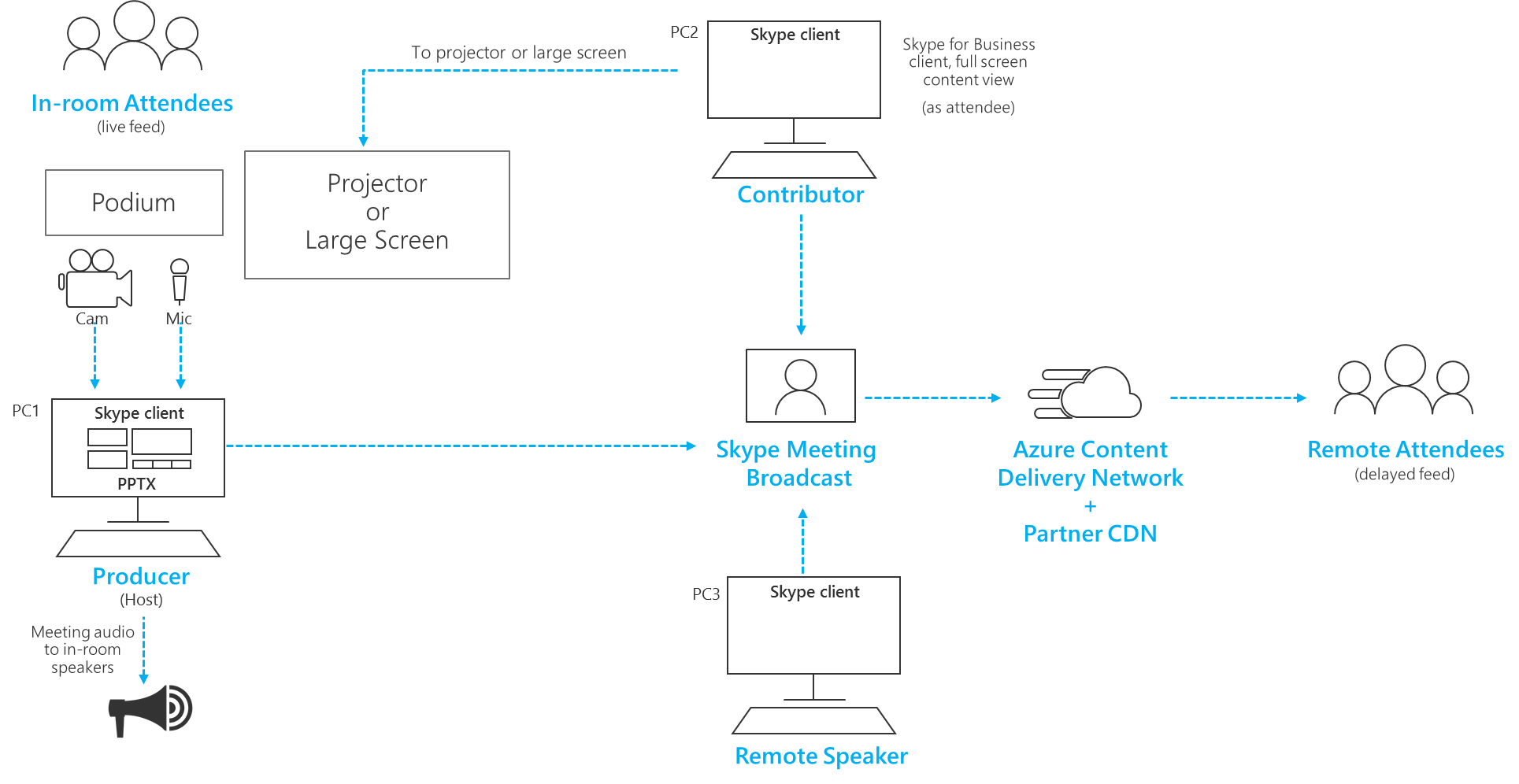
Ne pozabite, da bo vaše občinstvo gledalo oddajo z zamudo približno 20 do 30 sekund v živo. To ne bo težava za člane občinstva, ki gledajo posamezno na svojih napravah, vendar ima posledice, če oddajo pretakate v avditorij, ki vključuje oddaljene voditelje.
- Sobe, ki vsebujejo občinstvo in oddaljene predstavitelje, bodo morale prejemati vir srečanja v realnem času prek odjemalca Skype za podjetja in ne bodo gledale časovno zakasnjenega prenosa prek brskalnika.
- Če želite oddajanje prikazati v oddaljenem avditoriju, uporabite drugi računalnik, da vzpostavite povezavo kot udeleženec v odjemalcu Skype za podjetja in preklopite na pogled vsebine v zgornjem desnem kotu naslovne vrstice. Pogled vsebine odstrani vse sličice zaslona in sličice predstavitelja ter omogoči celozaslonski pogled aktivne vsebine. To bo veliko bližje realnemu času kot oddajni vir. Projicirajte ta pogled v oddaljeno sobo.
- Previdno vadite zvok v oddaljenem avditoriju, zlasti preverite nezaželen odmev. Če je mogoče, uporabite isti računalnik za predvajanje zvoka v sobi in snemanje zvoka iz sobe. To bo Skype za podjetja omogočilo učinkovito uporabo privzetega algoritma za odpravljanje hrupa in ustvarjanje "čiste mešanice" zvoka v prostoru.
Upravljanje več predstaviteljev
V veliki oddaji bo ekipa za dogodek želela ohraniti strog nadzor nad dovoljenji voditeljev in udeležencev v klicu Skype za podjetja. Upoštevajte te vloge in dovoljenja pri načrtovanju strategije dovoljenj.
Opomba
V tem kontekstu se predstavitelji in udeleženci sklicujejo na uporabnike, kot so prikazani v odjemalcu Skype za podjetja, in ne na udeležence, ki gledajo oddajanje prek brskalnika.
- Člani ekipe za dogodke Uporabniki, ki so dobili dovoljenje za člane skupine za dogodke na portalu za srečanja Skype za podjetja, se lahko pridružijo klicu Skype za podjetja kot predstavitelji in imajo dostop do kontrolnikov za oddajanje za zagon in zaustavitev oddajanja ter spreminjanje aktivnega vira videa.
- Predstavitelji Predstavitelje, ki niso del vloge članov skupine za dogodek, lahko dodajo drugi predstavitelji, ki so že vključeni v klic, neposredno iz odjemalca Skype za podjetja. Dodatni predstavitelji ne bodo videli kontrolnikov za oddajanje v odjemalcu Skype za podjetja niti ne bodo spreminjali aktivnega videoposnetka. Predstavitelji lahko dodajo dodatne udeležence in predstavitelje ter izklopijo ali vklopijo zvok katerega koli drugega uporabnika. Vlogo predstavitelja uporabite zmerno za člane ekipe, ki niso udeleženi v dogodku.
- Udeleženci Udeležence lahko dodajo predstavitelji, ki so že vključeni v klic. Udeleženci lahko izklopijo in vklopijo zvok svoje vrstice, vendar ne morejo spremeniti aktivnega videoposnetka v oddaji niti vplivati na kontrolnike oddajanja, kot je zagon ali zaustavitev oddajanja. Udeleženci so primerna izbira, ko morate v oddajo dodati druge sodelavce, na primer tiste, ki govorijo na daljavo, saj so dovoljenja dovolj, da lahko prispevajo vsebino, medtem ko ekipa za dogodek ohrani nadzor nad oddajo. Vlogo udeleženca uporabite, če želite dodati vir v realnem času za oddaljeno sobo ali avditorij.
Poskrbite, da bo oddajanje odporno na okvare omrežja ali strojne opreme
Preverite splošna navodila glede več naprav in več članov skupine za dogodek, ki lahko še naprej nadzorujejo oddajanje, če računalnik ali omrežje ne uspe. Ti dodatni koraki so lahko koristni.
- Če uporabljate napravo za zajem videa, razmislite o uporabi razdelilnika HDMI ali SDI za podvajanje izhoda, nato pa videoposnetek vzemite ločeno z dvema napravama za zajemanje v dva računalnika. To zagotavlja odpornost na več točkah.
- Razmislite o uporabi različnih omrežij v napravah za varnostno kopiranje, na primer hitre mobilne povezave poleg ožičenega ali brezžičnega omrežja podjetja.
- Razmislite o uporabi funkcij spremljanja v realnem času, ki so na voljo v Hive Insights med oddajo, da preverite število udeležencev in raven kakovosti pretakanja. To stran lahko odprete na portalu za srečanja Skype za podjetja.
Uporaba preizkušene strojne opreme
Microsoftov program certificiranja za strojno opremo oddajanja srečanja v Skypu ni na voljo, vendar bo strojna oprema za zvok in video, certificirana za Skype za podjetja, delovala v oddajanju srečanja v Skypu.
Poleg tega je bilo ugotovljeno, da naslednja strojna oprema dobro deluje v napravah Surface Pro in Surface Book, ko se uporablja z oddajanjem srečanja v Skypu. Ta seznam ne bi smel biti sestavljen kot priporočilo ali jamstvo, več dobaviteljev pa bo dobavilo ustrezno strojno opremo.
- Ključ za kodiranje videa (za pretvorbo HDMI v spletno kamero USB): Magewell USB Zajem HDMI Gen 2 (podpira tudi zvok v toku HDMI)
- Naprava za kodiranje zvoka (za pretvorbo in mešanje več zvočnih virov XLR v vir zvoka USB): Zoom H5 Handy Recorder
- Vision mixer (za mešanje več virov HDMI, mešanje zvoka, dodajanje vizualnih učinkov, kot je alfa-tipka za podnapise): Roland V-1HD Video Switcher