Iskanje in dodajanje stika
Povežite se z ljudmi iz svoje organizacije ali s prijatelji, ki imajo račun Skype.
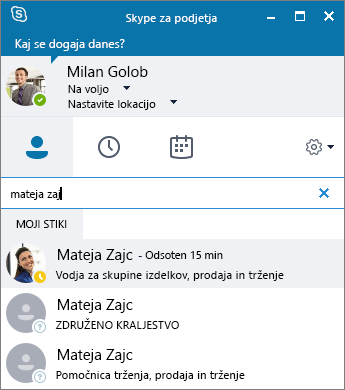
- Na zavihku Stiki v polje Najdi osebo vnesite ime ali e-poštni naslov.
- Med rezultati iskanja z desno tipko miške kliknite osebo, ki jo želite dodati, nato pa izberite Dodaj na seznam stikov.
- Če imate nastavljene skupine stikov, izberite skupino stikov, v katero želite dodati osebo.
Ko dodate osebo na seznam stikov, ta prejme obvestilo. Preden si lahko ogledate razpoložljivost zunanjih stikov, morajo ti naprej sprejeti vaše povabilo.
Začnite neposredno sporočilo (NS)
- Na zavihku »Stiki« pokažite na sliko stika, nato pa izberite »Pošlji neposredno sporočilo«

Če želite dodati druge, v zgornjem desnem kotu izberite možnost Povabite druge osebe .
Namig
Če želite neposredna sporočila pošiljati več osebam, lahko tudi pritisnete Ctrl in izberete vsak stik. Kliknite desno tipko miške in izberite Pošljite NS.
- Vnesite sporočilo.
- Izberite »Pošlji«
 ali pritisnite tipko Enter.

Začnite glasovni klic ali videoklic
Hitro pokličite poljuben spletni stik.
- Pokažite na sliko stika in izberite »Pokliči«,
 ali Začni videoklic
 .
- Če želite obstoječemu pogovoru dodati glasovni klic ali videoklic, izberite »Klic«, »
 « ali »Videoklic
 «.
Opomba
Če nimate kamere, možnosti videoklica ni na voljo.

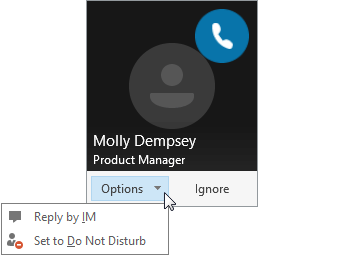
Sprejemate klica
Izberite možnost:
Če želite sprejeti klic, izberite Sprejmi.
Če želite klic opustiti in ga preusmeriti v telefonski predal, če je ta na voljo, izberite Prezri.
Izberite Možnosti, nato pa še:
Odgovori z NS, da opustite klic in s klicateljem začnete sejo z neposrednimi sporočili.
Nastavi na »Ne moti«, da opustite klic in spremenite svoje stanje.
Odgovori le z zvokom, da sprejmete videoklic, ne da bi poslali video ali ga sprejeli.
Končanje klica
- Izberite »Odloži«
 ali pritisnite Ctrl + Enter.
Opomba
Če želite končati neposredno sporočilo, zaprite okno za pogovor.