
SharePointovi poteki dela vam lahko pomagajo avtomatizirati poslovne procese tako, da so doslednejši in učinkovitejši. Potek dela odobritev vam omogoča, da usmerite dokumente in druge elemente, shranjene v SharePointu, eni ali več osebam v odobritev.
Opomba
- Poteki dela za SharePoint 2010 so bili ukinjeni s 1. avgustom 2020 za nove najemnike, 1. novembra 2020 pa so bili odstranjeni iz obstoječih najemnikov. Če uporabljate poteke dela programa SharePoint 2010, priporočamo, da izvedete selitev v Power Automate ali druge podprte rešitve. Če želite več informacij, glejte ukinitev poteka dela za SharePoint 2010.
- Potek dela storitve SharePoint 2013 je zastarel od aprila 2023, za nove najemnike pa bo 2. aprila 2024 izklopljen. Odstranjeni bodo iz obstoječih najemnikov in bodo v celoti ukinjeni 2. aprila 2026. Če uporabljate potek dela programa SharePoint 2013, priporočamo, da izvedete selitev v Power Automate ali druge podprte rešitve. Če želite več informacij, glejte ukinitev poteka dela za SharePoint 2013 v okolju Microsoft 365.
Če želite več informacij, glejte »O potekih dela, ki so vključeni v SharePoint«.
Pomembno
Potek dela odobritev privzeto ni aktiviran in ni naveden v polju s seznamom » Izbira predloge poteka dela « v obrazcu povezave. Če želite, da bodo na voljo za uporabo, jih mora skrbnik mesta aktivirati na ravni zbirke mest. Pojdite v nastavitve> mestaFunkcije> zbirke mest Aktivirajte funkcijo potekov dela. V programu SharePoint 2013 so na voljo predloge potekov dela, ki temeljijo na združljivostnem načinu programa SharePoint 2010. Če želite ustvariti potek dela, ki temelji na programu SharePoint 2013 s podobno logiko, uporabite SharePoint Designer 2013.
Če morate le dokončati opravilo poteka dela odobritve Pomaknite se navzdol do segmenta »Dokončano« in ga razširite. Morda trenutno ne boste potrebovali nobenega drugega segmenta.

SharePointovi poteki dela so:
- Učinkovito in dosledno Potek dela odobritve samodejno usmeri dokument ali element, dodeli opravila pregleda in spremlja njihov napredek ter po potrebi pošlje opomnike in obvestila. Dejavnost v poteku dela lahko nadzirate in jo prilagajate na osrednji strani stanja, zgodovina dogodkov v poteku dela pa se ohranja 60 dni po zaključku.
- Manj dela za vas Potek dela odobritve vam in vašim sodelavcem prihrani čas in težave, hkrati pa poenostavi in standardizira postopek odobritve.
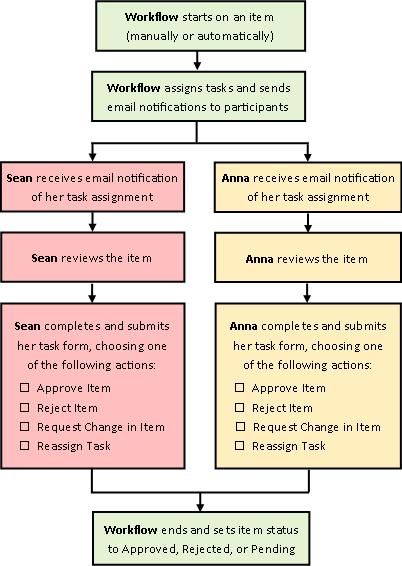
Tukaj je diagram zelo preproste različice poteka dela odobritev.
Namigi za uporabo tega članka
Informacije v tem članku so predstavljene v desetih razširitvenih segmentih.
Kliknite tukaj za nekaj nasvetov, kako lahko kar najbolje izkoristite ta članek
Če morate le dokončati opravilo poteka dela odobritve Pomaknite se navzdol do segmenta »Dokončano« in ga razširite. Morda trenutno ne boste potrebovali nobenega drugega segmenta.
Če želite dodati, zagnati, nadzorovati in vzdrževati poteke dela Če teh opravil še ne poznate, bo morda uporabno, da ta članek, segmentirajte po segmentih, ko prvič oblikujete in dodajate potek dela. Ko boste seznanjeni s temi informacijami in postavitvijo članka, se boste lahko takoj premaknili na segment, ki ga potrebujete ob morebitnih ponovnih obiskih.
Odobritev vsebine in odobritev objave Morda imate sezname ali knjižnice, v katerih želite pregledati nove elemente in/ali nove različice trenutnih elementov glede točnosti njihove vsebine ali primernosti oblike in sloga, preden postanejo vidni vsem, ki imajo dostop do seznama. Ta postopek pregleda se imenuje odobritev vsebine, s potekom dela odobritve pa lahko nadzirate odobritev vsebine na seznamu ali v knjižnici. (Obstaja tudi zelo podoben potek dela za odobritev objave, ki je bil ustvarjen posebej za uporabo na SharePointovih mestih, ki objavljajo spletne strani v internetu.)
Nekaj besed o tiskanju tega članka To je dolg članek. Če želite natisniti le izbrane segmente, poskrbite, da bodo pri tiskanju razširjeni le ti segmenti. (Če želite v natisnjeno kopijo vključiti celotne grafike, tiskajte ležečo in ne pokončno.)
In še nekaj besed o iskanju Preden v tem članku poiščete katero koli besedilo ali izraz, se prepričajte, da so razširjeni vsi segmenti, v katerih želite iskati.
Več informacij o potekih dela odobritve
Potek dela odobritve je SharePointova funkcija, ki dokument ali drug element, shranjen na SharePointovem seznamu ali v knjižnici, usmeri eni ali več osebam v odobritev ali zavrnitev. Potek dela avtomatizira, naredi in standardizira celoten proces.
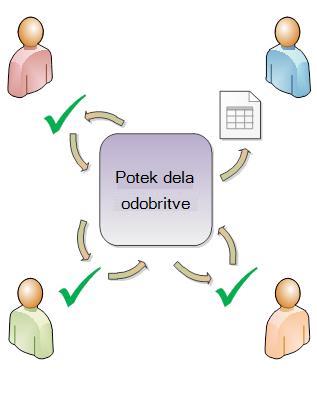
Osnovni potek dela odobritev, ki je vključen v SharePointove izdelke, deluje kot predloga. S to predlogo lahko na spletna mesta dodate več potekov dela odobritve. Vsak potek dela, ki ga dodate, je enolična različica osnovnega poteka dela odobritev, vsak pa ima svoj poseben način dela, ki temelji na nastavitvah, ki jih določite ob dodajanju.
Odseki v tem segmentu
- Kaj mi omogoča potek dela odobritve?
- Kaj ne more narediti potek dela odobritve?
- Kdo lahko uporablja to vrsto poteka dela?
- Kako načrtujem, dodajate, izvajate in vzdržujete to vrsto poteka dela?
1. Kaj mi lahko pomaga potek dela odobritve?
- Ko na seznam, v knjižnico ali zbirko mest prvič dodate potek dela odobritve, lahko določite, koliko udeležencev želite vključiti, in označite, ali so njihova opravila dodeljena eno za drugim (zaporedno) ali vsa naenkrat (vzporedno). Odločite se lahko tudi, ali boste razdelili opravila udeležencev v dve ali več ločenih stopenj ter določite končni rok in/ali čas, ki ga mora posamezno opravilo dokončati. In vsakič, ko ročno zaženete potek dela v elementu, lahko spremenite katero koli od teh nastavitev.
- Potek dela dodeli opravilo vsakemu določenemu udeležencu. Vsak udeleženec izbere med več možnimi odgovori: odobriti ali zavrniti element, zahtevati spremembo elementa, znova dodeliti opravilo ali preklicati ali izbrisati opravilo.
- Med izvajanjem poteka dela lahko spremljate napredek in izvajate potrebne prilagoditve na eni osrednji strani stanja poteka dela.
- 60 dni po dokončanju poteka dela je seznam vseh dogodkov poteka dela, do katerih je prišlo med izvajanjem (ali primerkom) poteka dela, še vedno na voljo na strani stanja poteka dela za neformalno referenco.
Potek dela odobritve lahko uporabite tudi za upravljanje procesa odobritve vsebine za seznam ali knjižnico. Če želite več informacij, si oglejte segment »Kontrolnik « v tem članku.
2. Kaj ne more narediti potek dela odobritve?
Udeleženci poteka dela odobritve običajno ne smejo spreminjati elementa, ki ga pregledujete. Namesto tega lahko udeleženci zahtevajo, da se elementu spremeni med izvajanjem primerka poteka dela. Če želite dodati potek dela, v katerega bodo udeleženci vstavljali komentarje in sledene spremembe v sam element, glejte članek »Vse o potekih dela zbiranja povratnih informacij« v razdelku »Glejte tudi «.
Poteki dela odobritve prav tako niso načrtovani za zbiranje podpisov. Če želite uporabiti potek dela za zbiranje podpisov v Microsoft Wordovem dokumentu, Microsoft Excelovem delovnem zvezku ali obrazcu Microsoft InfoPath, glejte članek »Vse o potekih dela zbiranja podpisov« v razdelku »Glejte tudi«.
3. Kdo lahko uporablja to vrsto poteka dela?
Dodajanje poteka delaČe želite dodati potek dela, morate privzeto imeti dovoljenja za upravljanje seznamov. (Skupina lastnikov ima privzeto dovoljenje za upravljanje seznamov, skupina »Člani« in skupina »Obiskovalci« pa ne.)
Začetek poteka delaPrav tako privzeto potrebujete dovoljenje za urejanje elementov, če želite začeti potek dela, ki je že dodan. (Skupini »Člani« in »Lastniki« imata privzeto dovoljenje za urejanje elementov, skupina »Obiskovalci« pa ne.)
Lastniki pa lahko konfigurirajo tudi določene poteke dela, tako da jih lahko začnejo le člani skupine lastnikov. (Če želite to narediti, potrdite polje »Za začetek poteka dela zahtevaj dovoljenja za upravljanje seznamov « na prvi strani obrazca povezave.)
4. Kako načrtujem, dodajate, izvajate in vzdržujete to vrsto poteka dela?
To so osnovne faze:
-
PREDEN se potek dela zažene (načrtovanje, dodajanje, začetek)
Preden dodate potek dela, načrtujete, kam ga želite dodati (za en seznam ali knjižnico ali za celotno zbirko mest) in podrobnosti o tem, kako bo deloval. Ko dodate in konfigurirate potek dela, lahko vsi, ki imajo potrebna dovoljenja, zaženejo potek dela v določenem elementu. Potek dela lahko nastavite tudi tako, da se zažene samodejno. Samodejne zagone je mogoče aktivirati na osnovi enega ali obeh sprožilnih dogodkov: ko je dodan element ali ustvarjen na seznamu ali v knjižnici ali če je kateri koli element na seznamu ali v knjižnici spremenjen. -
MEDTEM ko se potek dela izvaja (dokončaj, nadzoruj, prilagodi)
Medtem ko se potek dela izvaja, posamezni udeleženci dokončajo dodeljena opravila. Samodejni opomniki so poslani udeležencem, ki ne izpolnijo rokov opravila. Medtem pa lahko napredek poteka dela spremljate na osrednji strani stanja poteka dela za določen primerek poteka dela. Prilagoditve poteka dela med izvajanjem je mogoče opraviti na isti strani; Po potrebi lahko potek dela tudi prekličete ali prekinete tam. -
KO se potek dela zažene (pregled, poročilo, sprememba)
Ko je potek dela dokončan, lahko na strani stanja poteka dela pregledate celotno zgodovino tega izvajanja (ali primerka) za največ 60 dni. Na isti strani lahko ustvarite statistična poročila o učinkovitosti delovanja te različice poteka dela. Če želite kaj spremeniti v zvezi z načinom delovanja poteka dela, lahko odprete in uredite obrazec za povezavo, ki ste ga dokončali, ko ste prvič dodali potek dela.
Ta diagram poteka ponazarja te stopnje z vidika osebe, ki dodaja nov potek dela.

NAČRTOVANJE novega poteka dela odobritve
V tem segmentu identificiramo odločitve, ki jih morate sprejeti, in informacije, ki jih morate zbrati, preden dodate različico poteka dela odobritve.
Če že poznate, kako dodati to vrsto poteka dela in potrebujete le opomnik o določenih korakih, se lahko takoj premaknete v ustrezen segment »Dodajanje « (seznam/knjižnica ali zbirka mest) v tem članku.
Odseki v tem segmentu
Poteki dela, vključeni v SharePointove izdelke, delujejo kot glavne predloge , na katerih temeljijo določeni, posamezni poteki dela, ki jih dodate na sezname, v knjižnice in zbirke mest.
Vsakič ko dodate potek dela odobritev, dejansko dodate različico predloge splošnega poteka dela odobritev. Vsaki različici dodelite ime in nastavitve, ki jih določite v obrazcu povezave, ko dodate določeno različico. Tako lahko dodate več potekov dela, pri čemer vse različice temeljijo na glavni predlogi poteka dela odobritev, vsaka različica pa je poimenovana in prilagojena za določen način uporabe. Imenovane različice lahko imenujemo tudi primerki poteka dela.
2. Predstavitev obrazca povezave
Vsakič, ko dodate novo različico poteka dela, ki temelji na eni od vključenih predlog poteka dela, izpolnite obrazec za povezavo , da določite način delovanja novega primerka.
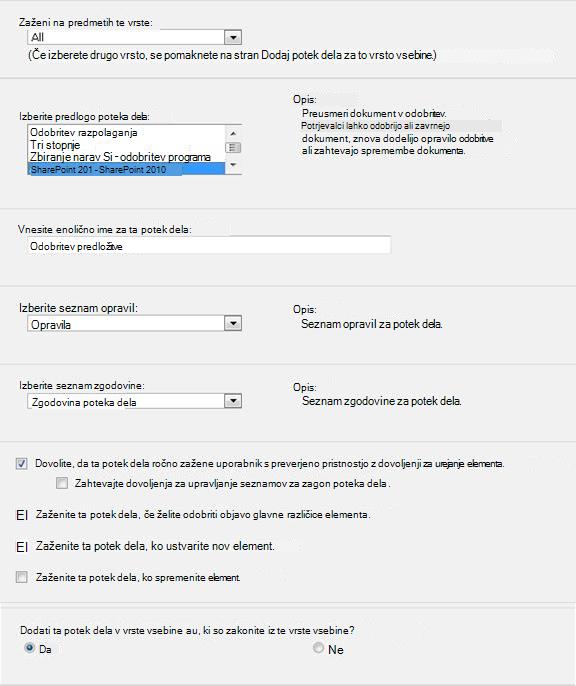
V spodnjem razdelku boste našli seznam vprašanj, s katerimi boste lahko izpolnili obrazec za povezavo. Najprej pa si vzemite trenutek ali dva in si oglejte obrazec in njegova polja.
Prva stran obrazca povezave
Druga stran obrazca povezave
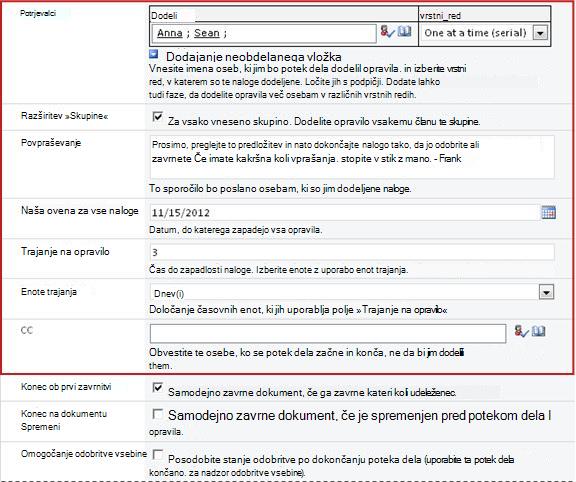
Polja v rdečem polju na drugi strani so prikazana tudi v obrazcu za začetek, ki je prikazan vsakič, ko se potek dela zažene ročno, in ga lahko tam urejate za ta en zagon.
3. Dvanajst vprašanj, na katera morate odgovoriti
Takoj, ko dobite odgovore na vsa vprašanja v tem razdelku, lahko dodate potek dela.
- Ali je to prava vrsta poteka dela?
- En seznam, knjižnica ali celotna zbirka mest? in eno vrsto vsebine ali vse vrste vsebine?
- Kakšno je dobro ime?
- Seznami opravil in seznami zgodovine: obstoječi ali novi?
- Kako (in kdo ko) lahko zažene ta potek dela?
- Ali je potek dela uporabljen tudi za vrste vsebine, ki dedujejo od tega?
- Udeleženci: Katere osebe, v kakšnem vrstnem redu?
- Katere dodatne informacije potrebujejo udeleženci?
- Kdaj je rok za oddajo opravil?
- Kdaj se ta potek dela konča?
- Koga je treba obvestiti?
- Ali bo ta potek dela nadzoroval odobritev vsebine?
01. Ali je to prava vrsta poteka dela?
Obstaja več predlog poteka dela, ki imajo v svojem imenu besedo »odobritev«. Ta članek se nanaša na predlogo poteka dela, ki je v meniju prikazana kot »Odobritev« – SharePoint 2010. Če niste prepričani, da je ta vrsta poteka dela najboljša izbira za vas, si oglejte segment » IZOBRAŽEVANJE « v tem članku. Če želite več informacij o drugih predlogah potekov dela, ki so na voljo, glejte članek »Več informacij o potekih dela, ki so vključeni v SharePoint«, v razdelku »Glejte tudi «.
02. En seznam, knjižnica ali celotna zbirka mest? (in) Ena vrsta vsebine ali vse vrste vsebine?
Novo različico poteka dela odobritev lahko nastavite tako, da je na voljo le na enem seznamu ali v knjižnici ali pa v celotni zbirki mest.
- Če potek dela dodate za en seznam ali knjižnico, ga lahko nastavite tako, da se izvaja za vse vrste vsebine ali le za eno vrsto vsebine.
- Če pa potek dela dodate za celotno zbirko mest, ga morate nastaviti tako, da se izvaja le za eno vrsto vsebine mesta.

Kaj je vrsta vsebine?
Vsak dokument ali drug element, shranjen na SharePointovem seznamu ali v knjižnici, pripada eni ali drugi vrsti vsebine. Vrsta vsebine je lahko tako osnovna in splošna, kot je dokument ali Excelova preglednica, ali zelo specializirana, kot je pravna pogodba ali specifikacija načrta izdelka. Nekatere vrste vsebine so v SharePointovih izdelkih na voljo privzeto, vendar jih lahko prilagodite in dodate druge, ki jih ustvarite sami. Če želite več informacij, glejte »Ustvarjanje ali prilagajanje vrste vsebine mesta« in »Dodajanje vrste vsebine na seznam ali v knjižnico«.
Poimenujte različico poteka dela tako, kot da:
- Jasno označuje, za kaj se uporablja.
- Jasno jo razlikuje od drugih potekov dela.
Primer
Predstavljajte si, da ste član skupine urednikov. Skupina želi uporabiti dva različna poteka dela odobritve za upravljanje pošiljanja dokumentov zunanjih sodelavcev:
- Prvi potek dela boste zagnali za vsak poslani dokument, da se boste odločili, ali ga boste sprejeli za postopek urejanja.
- Ko sprejmete in uredite poslani dokument, boste zagnali drugi potek dela za urejeni osnutek, da se boste odločili, ali ga boste sprejeli kot dokončnega.
Prvi potek dela lahko poimenujete »Sprejem odobritve predložitve «, drugega pa »Odobritev končnega osnutka«.
Namig
Kot ponavadi je priporočljivo, da vzpostavite dosledne pravila poimenovanja in se prepričate, da vsi, ki sodelujejo pri potekih dela, poznajo te konvencije.
04. Seznami opravil in seznami zgodovine: obstoječi ali novi?
Potek dela lahko uporabi privzeti seznam opravil in seznam zgodovine mesta, uporabite lahko druge obstoječe sezname opravil in zgodovine ali pa zahtevate nove sezname samo za ta potek dela.
- Če ima vaše mesto veliko potekov dela ali če bodo nekateri poteki dela vključevali veliko opravil, priporočamo, da zahtevate nove sezname za vsak potek dela. (Upravljanje predolgih seznamov lahko upočasni učinkovitost delovanja. Sistem hitreje in lažje vzdržuje več krajših seznamov kot pa enega zelo dolgega.)
- Če bodo opravila in zgodovina za ta potek dela vsebovali občutljive ali zaupne podatke, ki jih želite hraniti ločeno od splošnega seznama opravil, morate označiti , da želite nove, ločene sezname za ta potek dela. (Ko dodate potek dela, se prepričajte, da so za nove sezname nastavljena ustrezna dovoljenja.)
05. Kako (in kdo ko) lahko zažene ta potek dela?
Potek dela lahko nastavite tako, da se zažene le ročno, ali samo samodejno ali na enega od načinov:
- Ko ročno zaženete potek dela odobritve za določen dokument ali element, je prikazan drug obrazec, obrazec za začetek. Obrazec za začetek vsebuje večino nastavitev z druge strani obrazca povezave . Če želi nato oseba, ki je začela potek dela, spremeniti katero koli od teh nastavitev (samo za trenutni primerek), lahko to stori, preden klikne »Zaženi«. Pojdi na seznam > Priročni meni >elementa Poteki dela> Izberite potek dela, da ga zaženete ročno.
- Pri samodejnem zagonu seveda ni možnosti za predstavitev obrazca za zagon, zato so privzete nastavitve, določene v obrazcu povezave, uporabljene brez sprememb.
Na tej sliki je prikazana razlika med ročnimi in samodejnimi zagoni.
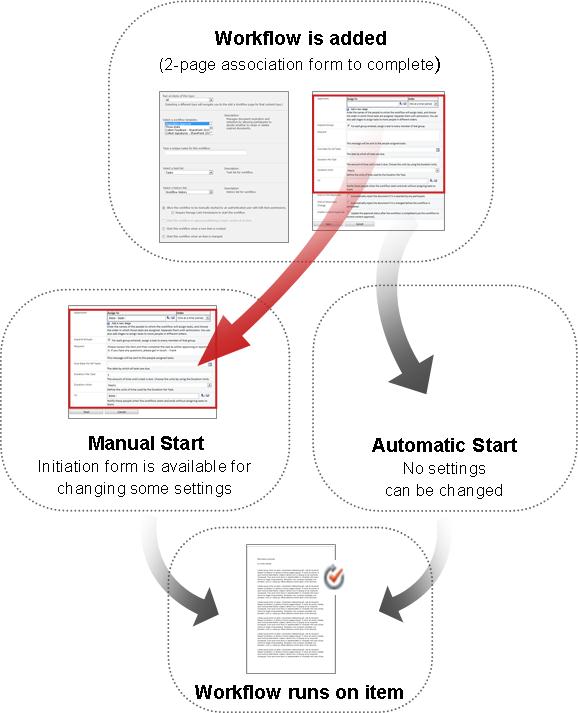
Vse spremembe, ki jih naredite v obrazcu za začetek, bodo uporabljene le v trenutnem primerku poteka dela. Če želite spremeniti trajne privzete nastavitve poteka dela, uredite prvotni obrazec za povezavo , kot je razloženo v segmentu »SPREMINJANJE « tega članka.
Ročni zagoni
Če dovolite ročni zagon, lahko vsakdo, ki ima potrebna dovoljenja, kadar koli začne potek dela v katerem koli upravičenem elementu.
Prednosti ročnega zagona so, da lahko vi in vaši sodelavci zaženete potek dela le, ko in če to želite, in da boste lahko ob vsakem zagonu spremenili nekatere nastavitve z obrazcem za zagon.
Hiter primer Če želite izvajati potek dela le v elementih, ki jih je ustvaril pisatelj zunaj vaše skupine, ga boste z ročnim zagonom preprečili samodejno izvajanje za elemente, ki ste jih ustvarili vi in vaši sodelavci. (Druga rešitev: vzdržujte en seznam ali knjižnico za elemente avtorjev v vaši skupini in ločen seznam ali knjižnico za elemente vseh drugih avtorjev. Tako lahko potek dela zaženete samodejno, vendar le na seznamu zunanjih avtorjev. Druga rešitev: dodajte pogoj IF in nastavite Ustvaril za določeno osebo.
Glavna pomanjkljivost ročnega zagona je, da se mora nekdo spomniti, da mora zagnati potek dela, kadar je to primerno.
Samodejni zagoni
Potek dela lahko nastavite tako, da se samodejno zažene s katerim koli od teh dogodkov:
- Nekdo poskuša objaviti glavno različico elementa.
- Nov element je ustvarjen ali prenesen na seznam ali v knjižnico.
- Element, ki je že shranjen na seznamu ali v knjižnici, je spremenjen.
Prednost samodejnega zagona je, da se nikomur ni treba spomniti zagona poteka dela. Zažene se vsakič, ko pride do sprožilnega dogodka.
Hiter primer Če ste odgovorni za točnost in ustreznost elementov na seznamu, lahko na ta seznam dodate potek dela odobritve in določite sebe kot edinega udeleženca. Potek dela lahko nastavite tako, da se samodejno zažene vsakič, ko se spremeni element na seznamu in vsakič, ko se doda nov element. Tako boste vedno na tekočem.
Dve pomanjkljivosti samodejnega zagona:
- Poteka dela ne morete ustaviti, ko pride do sprožilnega dogodka.
- Na začetku posameznega primerka ne morete spremeniti nobenih nastavitev.
Če želite več informacij o samodejnem zagonu poteka dela odobritve, ko nekdo poskuša objaviti glavno različico elementa, glejte segment Nadzor v tem članku.
06. Ali vrste vsebine, ki dedujejo od te, dobijo tudi ta potek dela?
Le ko dodate potek dela v vrsto vsebine za celotno zbirko mest, imate možnost, da potek dela dodate tudi vsem drugim vrstam vsebine v zbirki mest, ki podedujejo vrsto vsebine, v katero dodajate potek dela.
Opombe
- Operacija, ki doseže vse dodatno dodajanje, lahko traja dolgo časa.
- Če je dedovanje prekinjeno za vsa mesta ali podmesta, kjer želite ta potek dela dodati dednim vrstam vsebine, se pred zagonom tega postopka prepričajte, da ste član skupine Lastniki na vsakem od teh mest ali podmest.
07. Udeleženci: Kateri ljudje, v kakšnem vrstnem redu?
Vnesti boste morali ime ali e-poštni naslov za vsako osebo, ki ji bodo dodeljena opravila pregleda.
Ena faza ali več stopenj? Izberete lahko le eno stopnjo opravil pregleda ali več stopenj. Če imate več kot eno stopnjo, se bodo faze izvajale ena za drugo.
Vzporedni pregledi ali serijski pregledi? Za udeležence na kateri koli stopnji lahko izberete, ali bodo njihova opravila pregleda dodeljena hkrati (vzporedno) ali da bodo njihova opravila pregleda dodeljena eno za drugo (zaporedno) v vrstnem redu, ki ga navedete. Serijska možnost je lahko uporabna, če na primer nastavite potek dela tako, da se konča po prvi zavrnitvi – ali če želite, da si lahko udeleženci v nadaljevanju ogledajo komentarje prejšnjih udeležencev kot del konteksta svojih pregledov.
Primer
Ta preprost scenarij ponazarja nekaj prednosti večstopenjskih in serijskih pregledov:
Predstavljajte si, da Frank doda nov potek dela odobritve. Želi, da njegova sodelavca Anna in Sean najprej pregledata vsak izdelek, preden ga sam pregleda. Prav tako želi, da se potek dela konča pred njegovim lastnim pregledom, če Anna ali Sean zavrne element. Frank lahko to nastavi na dva načina:
-
Z uporabo zaporednega pregledaFrank pripravi enostopenjski serijski pregled, v katerem sta Anna in Sean prva dva udeleženca, on pa tretji; in izbere možnost Konec ob prvi zavrnitvi .
V tej ureditvi mora Anna odobriti element, preden je dodeljeno Seanovo opravilo, nato pa mora Sean odobriti element, preden je dodeljeno Frankovo opravilo. Če Anna zavrne predmet, niti Seanu niti Franku ne bosta dodeljena naloga; in če Anna odobri, Sean pa zavrne, se potek dela še vedno konča, preden je Frankova naloga pregleda sploh dodeljena.
Evo, kako Frank postavi svoj enostopenjski serijski pregled.


-
Z uporabo dveh stopenjČe Frank želi, da se Anni in Seanu dodelijo njune ocene hkrati, tako da Seanu ni treba čakati, da Anna konča, preden lahko začne, lahko nastavi dve stopnji v poteku dela: prva je vzporedna faza za Annine in Seanove preglede, druga pa ločena faza samo za njegov lastni pregled. Spet izbere možnost Konec ob prvi zavrnitvi . Druga faza se ne bo začela, dokler ne bo končana prva faza; zato še enkrat, če Anna ali Sean zavrneta element, Frankova naloga pregleda ne bo nikoli dodeljena.
Evo, kako Frank postavi svoj dvostopenjski vzporedni pregled.

Tukaj so diagrami obeh rešitev.

Zunanji udeleženci Obstaja poseben postopek za vključitev udeležencev, ki niso člani vaše SharePointove organizacije. V tem procesu član spletnega mesta deluje kot pooblaščenec zunanjega udeleženca.
Tukaj je diagram tega procesa:

Ali dodelite eno opravilo vsaki celotni skupini ali eno vsakemu članu skupine? Če med udeležence poteka dela vključite naslov skupine ali seznam prejemnikov, lahko potek dela dodeli eno opravilo vsakemu članu skupine ali pa dodeli le eno opravilo celotni skupini (vendar vseeno pošljete obvestilo o tem posameznem opravilu vsakemu članu). Če je celotni skupini dodeljeno le eno opravilo, lahko vsak član skupine zahteva in dokonča to posamezno opravilo. (Navodila za prevzem skupinskega opravila najdete v segmentu Dokončanje tega članka.)
08. Katere dodatne informacije potrebujejo udeleženci?
V obrazcu za povezavo je besedilno polje, kjer lahko navedete navodila, podrobnosti o zahtevah, virih in tako naprej.
Dve stvari, ki ju lahko vključite:
- Kontaktni podatki, če imajo udeleženci težave ali vprašanja.
- Če bo potek dela vsaki skupini ali seznamu prejemnikov dodelil le eno opravilo, tukaj omenite, da mora en član vsake take skupine zahtevati opravilo, preden ga dokonča. Na ta način drugi člani skupine ne izgubljajo časa z začetkom iste naloge. Podrobnosti o prevzemu skupinskega opravila najdete v segmentu »Dokončano« v tem članku
Zapadlost opravil poteka dela lahko navedete na enega ali oba načina:
Po koledarskem datumu Določite lahko en koledarski datum, do katerega zapadejo vsa opravila.
- Če nastavite potek dela tako, da se zažene samodejno, običajno ne uporabljate te možnosti. To je zato, ker se vrednost datuma, ki jo določite, ne bo samodejno prilagodila glede na trenutni datum vsakič, ko se potek dela samodejno zažene.
Po trajanju opravila Določite lahko število dni, tednov ali mesecev, ki so dovoljeni za dokončanje posameznega opravila, začenši s tem, ko je to opravilo dodeljeno.
- Rok v koledarju preglasi določeno trajanje opravila. To je: Če je danes 10. junij in mi je danes dodeljeno opravilo, ki traja tri dni, vendar ima tudi koledarski rok 11. junija, potem bo opravilo zapadlo 11. junija (koledarski rok) in ne 13. junija (konec tridnevnega trajanja).
10. Kdaj se ta potek dela konča?
Če se želite izogniti zapravljanju časa za nepotrebne preglede, lahko izberete, da se potek dela konča takoj (pred določenim ali izračunanim rokom), ko pride do enega od dveh dogodkov:
- Vsak udeleženec zavrne element.
- Postavka se spremeni na kakršenkoli način.
Opomba
Poteka dela ni mogoče zagnati pri elementu, ki je trenutno rezerviran. Po zagonu poteka dela pa lahko element za pregled rezervirate, da ga zaščitite pred spremembami. (Toda dokler ta element ni znova sproščen, se na njem ne more zagnati noben drug potek dela.)
V polje CC na drugi strani obrazca za povezavo lahko vnesete imena ali naslove vseh, ki morajo biti obveščeni vsakič, ko se ta potek dela začne ali konča.
- Če tukaj vnesete ime, opravilo poteka dela ne bo dodeljeno tej osebi.
- Ko potek dela zaženete ročno, oseba, ki ga zažene, prejme obvestila o začetku in koncu, ne da bi jo bilo treba določiti v tem polju.
- Ko se potek dela zažene samodejno, oseba, ki ga je prvotno dodala , prejme obvestila o začetku in koncu, ne da bi jo bilo treba določiti v tem polju.
12. Ali bo ta potek dela nadzoroval odobritev vsebine?
Morda imate sezname ali knjižnice, v katerih želite pregledati nove elemente in/ali nove različice trenutnih elementov glede točnosti njihove vsebine ali primernosti oblike in sloga, preden postanejo vidni vsem, ki imajo dostop do seznama. Ta postopek pregleda se imenuje odobritev vsebine.
V SharePointovih izdelkih lahko s potekom dela odobritve še dodatno poenostavite in povečate učinkovitost postopka odobritve vsebine. Če želite več informacij, glejte segment » Odobritev vsebine nadzora « v tem članku.
Kaj sledi?
Če želite dodati nov potek dela odobritev na seznam, v knjižnico ali zbirko mest, pojdite na ustrezen segment »Dodajanje« (seznam/knjižnica ali zbirka mest) v tem članku.
Nadzor nad odobritvijo vsebine s potekom dela odobritve
Morda imate sezname in knjižnice, v katerih želite, da novi elementi in/ali nove različice trenutnih elementov pregledajo glede točnosti njihove vsebine ali primernosti oblike in sloga, preden postanejo vidni vsem, ki imajo dostop do seznama. Ta postopek pregleda se imenuje odobritev vsebine.
V SharePointovih izdelkih lahko odobritev vsebine nadzorujete ročno, brez poteka dela; Vendar pa je lahko s SharePointovim potekom dela odobritve ta postopek še lažji in učinkovitejši.
Če še ne poznate funkcij shranjevanja različic in odobritve vsebine v SharePointovih izdelkih, vam priporočamo, da začnete s pregledom teh člankov:
- Zahtevanje dovoljenja za elemente na seznamu mest ali knjižnice
- Odobritev ali zavrnitev elementov ali datotek na seznamu spletnih strani ali v knjižnici
- Omogočanje in konfiguracija shranjevanja različic za seznam ali knjižnico
Potek dela odobritve lahko nadzira proces odobritve vsebine na dva načina, vsak način je povezan z enim kontrolnikom v obrazcih povezave, ki ga izpolnite, ko prvič dodate potek dela. Potek dela lahko uporabite za enega ali oboje.
Nadzor nad objavo glavnih različic
V območju »Možnosti zagona« na prvi strani obrazca povezave je na voljo možnost za zagon poteka dela, če želite odobriti objavo glavne različice elementa. Nekaj stvari, ki jih morate upoštevati:
- Ta možnost je na voljo le za potek dela odobritev, ki se izvaja za vse vrste vsebine na enem seznamu ali v knjižnici, in ne za vse poteke dela, ki se izvajajo le za elemente ene vrste vsebine.
- Če želite, da je ta možnost na voljo, mora biti odobritev vsebine omogočena za seznam ali knjižnico na strani z nastavitvami shranjevanja različic, na isti strani pa mora biti izbrana možnost za ustvarjanje glavne različice in podrazličice (osnutka).
- Če izberete to možnost, možnosti, ki sledita, ne bosta na voljo: Ta potek dela začni, ko je ustvarjen nov element , in začni ta potek dela, ko je element spremenjen.
- Če izberete to možnost, se bo potek dela samodejno izvedel v elementu le , ko nekdo poskuša objaviti glavno različico tega elementa.
- Na poljubnem seznamu ali v kateri koli knjižnici je lahko le en potek dela odobritve, ki se uporablja za odobritev objave glavnih različic. Če boste za to funkcijo poskušali določiti drug potek dela na istem seznamu ali v isti knjižnici, boste pozvani, da izberete en potek dela ali drug potek dela.
Kontrolnik, ki ne temelji na shranjevanju različic
V območju »Omogočanje odobritve vsebine « na drugi strani obrazca povezave je na voljo možnost » Posodobi stanje odobritve«, ko je potek dela končan (s tem potekom dela lahko nadzorujete odobritev vsebine)).
Ta možnost je na voljo v obrazcu, ne glede na to, ali se za seznam ali knjižnico zahteva odobritev vsebine ali ne. Kakor koli, vrednost v polju » Odobritev « za element je posodobljena glede na rezultat poteka dela.
S to možnostjo lahko:
- Potek dela vedno zaženite ročno ali
- Izberite eno ali več možnosti samodejnega zagona na prvi strani obrazca povezave ali
- Omogočanje ročnega in samodejnega zagona
Nadzor vsebine za mesta za objavljanje v spletu
Nadzor vsebine je specializiran postopek na mestih, ki objavljajo strani v spletu. Skladno s tem je na voljo poseben potek dela za odobritev objave, ki ga lahko uporabite na mestih za objavljanje, in predloga mesta (imenovana Mesto za objavljanje s potekom dela), ki vključuje različico tega poteka dela, ki je že prilagojena za uporabo v spletnem objavljanju.
Kaj sledi?
Če želite dodati nov potek dela odobritev na seznam, v knjižnico ali zbirko mest, pojdite na ustrezen segment »Dodajanje« (seznam/knjižnica ali zbirka mest) v tem članku.
Dodajanje poteka dela odobritve (le za en seznam ali knjižnico)
Če še ne poznate postopka dodajanja potekov dela, vam priporočamo, da v tem članku pregledate tako segment »LEARN« kot » NAČRTOVANJE «, preden nadaljujete s koraki v tem segmentu.
Odseki v tem segmentu
Preden lahko dodate potek dela, morata biti izpolnjeni dve zadevi:
E-pošta Če želite, da potek dela pošilja e-poštna obvestila in opomnike, mora biti e-pošta omogočena za SharePointovo mesto. Če niste prepričani, da je bilo to že storjeno, se obrnite na skrbnika za SharePoint. Oglejte si tudi SharePoint 2013 Navodila po korakih: Nastavitev za odhodno e-pošto.
Dovoljenja Privzete SharePointove nastavitve zahtevajo, da imate dovoljenje za upravljanje seznamov za dodajanje potekov dela za sezname, knjižnice ali zbirke mest. (Skupina lastnikov ima privzeto dovoljenje za upravljanje seznamov; skupina »Člani« in skupina »Obiskovalci« pa ne. Več informacij o dovoljenjih najdete v razdelku »VEČ INFORMACIJ« v tem članku.)
Upoštevajte te korake:
Odprite seznam ali knjižnico, za katero želite dodati potek dela.
Na traku kliknite zavihek Seznam ali Knjižnica.
Opomba
Ime zavihka se lahko razlikuje glede na vrsto seznama ali knjižnice. Na primer, na seznamu koledarja se zavihek imenuje Calendar.
V skupini »Nastavitve « kliknite »Nastavitve poteka dela«.
Na strani z nastavitvami poteka dela v razdelku »Pokaži povezave potekov dela te vrste« določite, ali naj se potek dela izvaja v dokumentu, na seznamu ali v mapi, in nato kliknite »Dodaj potek dela«.
Izpolnite prvo stran obrazca za povezavo.
(Navodila najdete v ilustraciji.)
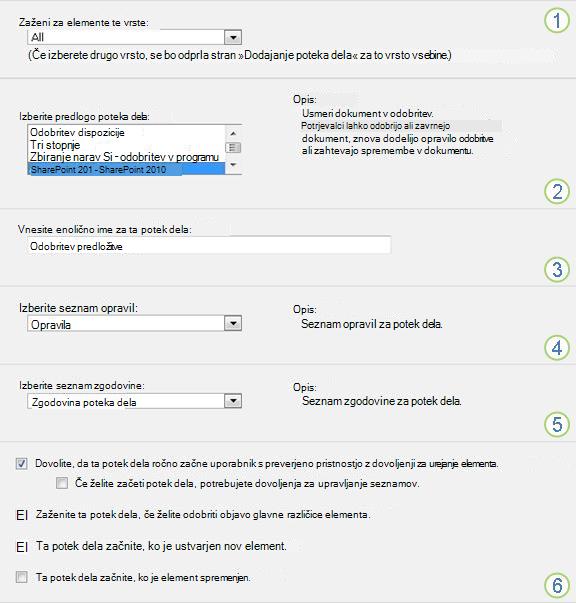

Vrsta vsebine
Ohrani privzeti izbor kot Vse ali pa izbere določeno vrsto vsebine.
Predloga
Izberite predlogo »Odobritev – SharePoint 2010« .
Opomba: Če predloge » Odobritev – SharePoint 2010 « ni na seznamu, se obrnite na SharePointovega skrbnika in se pozanimajte, ali je bila aktivirana za vašo zbirko mest ali delovni prostor. Če ste skrbnik, pojdite v razdelek »Nastavitve> mesta«»Funkcije> zbirke mest«»Aktiviranje potekov dela«.
Name (Ime)
Vnesite ime za ta potek dela. Ime bo prepoznalo potek dela za uporabnike tega seznama ali knjižnice.
Če želite predloge o poimenovanju poteka dela, glejte segment NAČRTOVANJE v tem članku.
Seznam opravil
Izberite seznam opravil, ki ga želite uporabiti pri tem poteku dela. Izberete lahko obstoječi seznam opravil ali pa kliknete Nov seznam opravil , da ustvarite nov seznam.
Če želite več informacij o razlogih za ustvarjanje novega seznama opravil (in ne izbiranju obstoječega), si oglejte segment NAČRTOVANJE v tem članku.
History List
Izberite seznam zgodovine, ki ga želite uporabiti pri tem poteku dela. Izberete lahko obstoječi seznam zgodovine ali pa kliknete »Zgodovina poteka dela (novo)« , da ustvarite nov seznam.
Več informacij o razlogih za ustvarjanje novega seznama zgodovine (in ne izbiranju obstoječega) najdete v razdelku NAČRTOVANJE v tem članku.
Možnosti začetnega menija
Določite način ali načine za zagon poteka dela.
Če želite več informacij o izbiranju možnosti za začetek, si oglejte segment NAČRT v tem članku.
Če želite informacije o uporabi poteka dela za nadzor odobritve vsebine, vključno z objavo glavnih različic, glejte segment » Nadzor « v tem članku.- Možnost »Začni potek dela« za odobritev objave glavne različice elementani prikazana, če želite dodati potek dela le za eno vrsto vsebine.
- Če izberete »Začni ta potek dela«, če želite odobriti objavo glavne različice elementa, naslednji dve potrditveni polji ne bosta na voljo.
Ko so vse nastavitve v tem obrazcu takšne, kot želite, kliknite Naprej.
Izpolnite drugo stran obrazca za povezavo.
(Navodila najdete v ilustraciji.)Opomba
SharePointovi izdelki vam na drugi strani obrazca za povezavo prikažejo prvih nekaj možnosti – številke ena do sedem na tej ilustraciji, od potrjevalcev do kopij – vsakič, ko ročno zaženete potek dela, tako da lahko te možnosti spremenite le za ta en primerek.
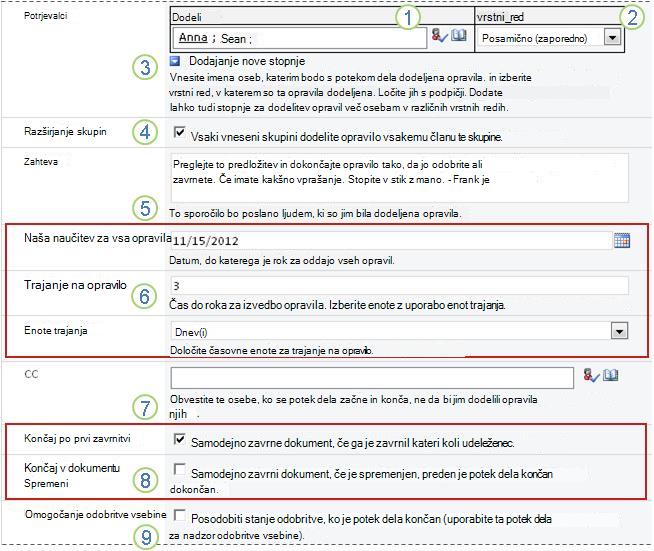
Dodeli
Vnesite imena ali naslove oseb, katerim želite dodeliti opravila s potekom dela.-
Če bodo opravila dodeljena eno za drugim (zaporedno)
Vnesite imena ali naslove v vrstnem redu, v katerem naj bodo opravila dodeljena. -
Če bodo vsa opravila dodeljena hkrati (vzporedno)
Vrstni red imen ali naslovov ni pomemben. -
Če želite dodeliti opravilo osebi zunaj svoje SharePointove organizacije
Če želite več informacij o vključevanju zunanjih udeležencev, si oglejte razdelek »Dokončano« v tem članku.
vrstni_red
Določite, ali naj bodo opravila dodeljena posamezno (zaporedno) ali vsa naenkrat (vzporedno).
Če želite več informacij o uporabi serijskega in vzporednega vrstnega reda, si oglejte segment PLAN v tem članku.
Dodajanje nove stopnje
Dodajte želene stopnje poleg prve, ki ste jo pravkar konfigurirali.- Če želite izbrisati celotno stopnjo, kliknite polje » Dodeli v « za to stopnjo in nato pritisnite tipke CTRL+DELETE.
Razširjanje skupin - Če želite, da je vsakemu članu iz vsake skupine, ki ga vnesete v polje »Dodeli«, dodeljeno eno opravilo, potrdite to polje. (Vsak član skupine bo prejel obvestilo o opravilu, vsak član pa bo moral dokončati svoje opravilo.)
- Če želite, da je vsaki celotniskupini , ki jo vnesete v polje » Dodeli« , dodeljeno le eno opravilo, počistite to potrditveno polje. (Vsak član skupine bo prejel obvestilo o opravilu, vendar pa lahko vsak član zahteva in dokonča posamezno opravilo v imenu celotne skupine. Navodila za prevzem skupinskega opravila so na voljo v segmentu » Dokončano« tega članka.)
Zahteva
Vsa besedila, ki jih vključite tukaj, bo vključeno v vsako obvestilo o opravilu, ki ga pošlje potek dela. Ne pozabite vključiti kakršnih koli dodatnih navodil ali virov, ki jih bodo udeleženci morda potrebovali, med njimi:- Podatki za stik.
- Če je treba, opombo o posameznih opravilih, ki so dodeljena celotnim skupinam ali seznamom prejemnikov. (Navodila za prevzem skupinskega opravila so na voljo v segmentu » Dokončano« tega članka.)
Roki in trajanja opravil
Določite končni rok za celoten potek dela in/ali določite število dni, tednov ali mesecev, dovoljenih za dokončanje vsakega opravila od trenutka, ko je opravilo dodeljeno.- Če se bo ta potek dela kdaj zagnal samodejno, je po navadi dobro, če pustite polje »Rok« za vsa opravila prazno in uporabite obe polji trajanja za nadzor roka. Točen rok lahko vedno vnesete v obrazec za začetek, če in kdaj boste potek dela začeli ročno.

CC
Vnesite imena ali e-poštne naslove vseh oseb, ki morajo biti obveščene vsakič, ko se potek dela začne ali konča.- Če tukaj vnesete ime , opravilo poteka dela ne bo dodeljeno.
- Ko je potek dela zagnan ročno, oseba, ki ga zažene , prejme obvestila o začetku in ustavitvi, ne da bi jo bilo treba navesti v tem polju.
- Ko se potek dela zažene samodejno, oseba, ki ga je prvotno dodala , prejme obvestila o začetku in ustavitvi, ne da bi jo bilo treba navesti v tem polju.

Končanje poteka dela
Izberite nobeno od teh možnosti, nobene ali obeh možnosti.
Če želite več informacij o teh možnostih, si oglejte segment NAČRT v tem članku.
Omogočanje odobritve vsebine
Potrdite to potrditveno polje, če boste ta potek dela uporabljali za upravljanje odobritve vsebine.
Če želite več informacij o uporabi poteka dela za nadzor odobritve vsebine, vključno z objavo glavnih različic, glejte segment » Nadzor « v tem članku.-
Če bodo opravila dodeljena eno za drugim (zaporedno)
Če so vse nastavitve na tej strani takšne, kot želite, kliknite Shrani , da ustvarite potek dela.
Dodajanje poteka dela odobritve (za celotno zbirko mest)
Če še ne poznate postopka dodajanja potekov dela, vam priporočamo, da v tem članku pregledate tako segment »LEARN« kot » NAČRTOVANJE «, preden nadaljujete s koraki v tem segmentu.
Odseki v tem segmentu
Preden lahko dodate potek dela, morata biti izpolnjeni dve zadevi:
E-pošta Če želite, da potek dela pošilja e-poštna obvestila in opomnike, mora biti za vaše mesto omogočena e-pošta. Če niste prepričani, da je bilo to že storjeno, se obrnite na skrbnika za SharePoint. Oglejte si tudi SharePoint 2013 Navodila po korakih: Nastavitev za odhodno e-pošto.
Dovoljenja Privzete SharePointove nastavitve zahtevajo, da imate dovoljenje za upravljanje seznamov za dodajanje potekov dela za sezname, knjižnice ali zbirke mest. (Skupina lastnikov ima privzeto dovoljenje za upravljanje seznamov; skupina »Člani« in skupina »Obiskovalci« pa ne. Več informacij o dovoljenjih najdete v razdelku »VEČ INFORMACIJ« v tem članku.)
Upoštevajte te korake:
Premaknite se na domačo stran zbirke mest (ne na domačo stran za spletno mesto ali podmesto v zbirki).
Kliknite ikono »Nastavitve « v
 « in nato » Nastavitve mesta«.
Na strani »Nastavitve mesta« v razdelku »Galerije »Spletni Designer kliknite »Vrste vsebine mesta«.
Na strani »Vrste vsebine mesta« kliknite ime vrste vsebine mesta, za katero želite dodati potek dela.
Opomba
Potek dela, ki ga dodate v celotno zbirko mest, je treba dodati le za elemente ene vrste vsebine.

- Na strani za izbrano vrsto vsebine v razdelku »Nastavitve« kliknite »Nastavitve poteka dela«.

- Na strani »Nastavitve poteka dela« kliknite povezavo »Dodaj potek dela «.

- Izpolnite prvo stran obrazca za povezavo.
(Navodila najdete v ilustraciji.)
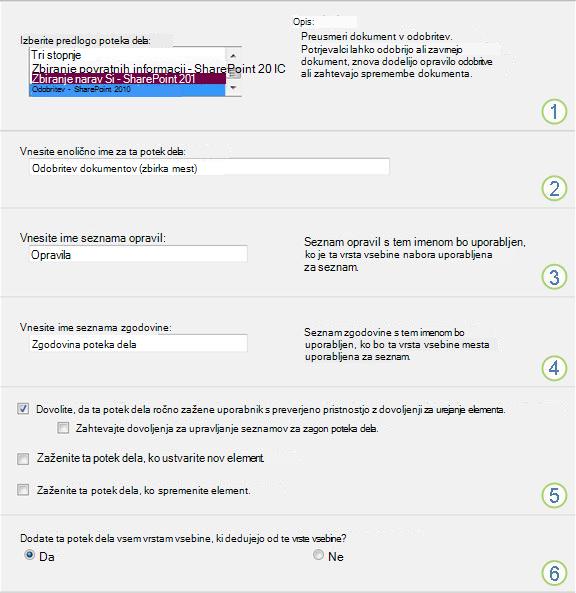
Predloga
Izberite predlogo »Odobritev – SharePoint 2010« .
Opomba: Če predloge » Odobritev – SharePoint 2010 « ni na seznamu, se obrnite na SharePointovega skrbnika in se pozanimajte, ali je bila aktivirana za vašo zbirko mest ali delovni prostor. Če ste skrbnik, pojdite v razdelek »Nastavitve> mesta« »Funkcije > zbirke mest« »Aktiviranje potekov dela«.
Name (Ime)
Vnesite ime za ta potek dela. Ime bo prepoznalo potek dela za uporabnike te zbirke mest.
Če želite predloge o poimenovanju poteka dela, glejte segment NAČRTOVANJE v tem članku.
Seznam opravil
Izberite seznam opravil, ki ga želite uporabiti pri tem poteku dela. Izberete lahko obstoječi seznam opravil ali pa kliknete Nov seznam opravil , da ustvarite nov seznam.
Če želite več informacij o razlogih za ustvarjanje novega seznama opravil (in ne izbiranju obstoječega), si oglejte segment NAČRTOVANJE v tem članku.
History List
Izberite seznam zgodovine, ki ga želite uporabiti pri tem poteku dela. Izberete lahko obstoječi seznam zgodovine ali pa kliknete »Zgodovina poteka dela (novo)« , da ustvarite nov seznam.
Več informacij o razlogih za ustvarjanje novega seznama zgodovine (in ne izbiranju obstoječega) najdete v razdelku NAČRTOVANJE v tem članku.
Možnosti začetnega menija
Določite način ali načine za zagon poteka dela.
Če želite več informacij o izbiranju možnosti za začetek, si oglejte segment NAČRT v tem članku.
Ali želite ta potek dela dodati podrejenim vrstam vsebine?
Določite, ali naj bo ta potek dela dodan (povezan s) vsemi drugimi vrstami vsebine mesta in seznama, ki dedujejo od te vrste vsebine.- Postopek, ki dokonča vse dodatno dodajanje, lahko traja dlje časa.
- Če je bilo dedovanje prekinjeno za katero koli mesto ali podmesto, kjer želite, da se ta potek dela doda dedujočim vrstam vsebine, se pred zagonom tega postopka prepričajte, da ste član skupine lastnikov na vsakem od teh mest ali podmest.
- Na strani za izbrano vrsto vsebine v razdelku »Nastavitve« kliknite »Nastavitve poteka dela«.
Ko so vse nastavitve na tej strani takšne, kakršne želite, kliknite Naprej.
Izpolnite drugo stran obrazca za povezavo.
(Navodila najdete v ilustraciji.)Opomba
SharePointovi izdelki vam na drugi strani obrazca za povezavo prikažejo prvih nekaj možnosti – številke ena do sedem na tej ilustraciji, od potrjevalcev do kopij – vsakič, ko ročno zaženete potek dela, tako da lahko te možnosti spremenite le za ta en primerek.
Dodeli
Vnesite imena ali naslove oseb, katerim želite dodeliti opravila s potekom dela.-
Če bodo opravila dodeljena eno za drugim (zaporedno)
Vnesite imena ali naslove v vrstnem redu, v katerem naj bodo opravila dodeljena. -
Če bodo vsa opravila dodeljena hkrati (vzporedno)
Vrstni red imen ali naslovov ni pomemben. -
Če želite dodeliti opravilo osebi zunaj svoje SharePointove organizacije
Če želite več informacij o vključevanju zunanjih udeležencev, si oglejte razdelek »Dokončano« v tem članku.
vrstni_red
Določite, ali naj bodo opravila dodeljena posamezno (zaporedno) ali vsa naenkrat (vzporedno).
Če želite več informacij o uporabi serijskega in vzporednega vrstnega reda, si oglejte segment PLAN v tem članku.
Dodajanje nove stopnje
Dodajte želene stopnje poleg prve, ki ste jo pravkar konfigurirali.- Če želite izbrisati celotno stopnjo, kliknite polje » Dodeli v « za to stopnjo in nato pritisnite tipke CTRL+DELETE.
Razširjanje skupin - Če želite, da je vsakemu članu iz vsake skupine, ki ga vnesete v polje »Dodeli«, dodeljeno eno opravilo, potrdite to polje. (Vsak član skupine bo prejel obvestilo o opravilu, vsak član pa bo moral dokončati svoje opravilo.)
- Če želite, da je celotni skupini dodeljeno le eno opravilo , ki ste ga vnesli v polje » Dodeli« , počistite to potrditveno polje. (Vsak član skupine bo prejel obvestilo o opravilu, vendar pa lahko vsak član zahteva in dokonča posamezno opravilo v imenu celotne skupine. Navodila za prevzem skupinskega opravila najdete v segmentu » Dokončano« tega članka.)
Zahteva
Vsa besedila, ki jih vključite tukaj, bo vključeno v vsako obvestilo o opravilu, ki ga pošlje potek dela. Ne pozabite vključiti kakršnih koli dodatnih navodil ali virov, ki jih bodo udeleženci morda potrebovali, med njimi:- Podatki za stik.
- Če je treba, opombo o posameznih opravilih, ki so dodeljena celotnim skupinam ali seznamom prejemnikov. (Navodila za prevzem skupinskega opravila so na voljo v segmentu » Dokončano« tega članka.)
Roki in trajanja opravil
Določite končni rok za celoten potek dela in/ali določite število dni, tednov ali mesecev, dovoljenih za dokončanje vsakega opravila od trenutka, ko je opravilo dodeljeno.- Če se bo ta potek dela kdaj zagnal samodejno, je po navadi dobro, če pustite polje »Rok« za vsa opravila prazno in uporabite obe polji trajanja za nadzor roka. Točen rok lahko vedno vnesete v obrazec za začetek, če in kdaj boste potek dela začeli ročno.
CC
Vnesite imena ali e-poštne naslove vseh oseb, ki morajo biti obveščene vsakič, ko se potek dela začne ali konča.- Če tukaj vnesete ime , opravilo poteka dela ne bo dodeljeno.
- Ko je potek dela zagnan ročno, oseba, ki ga zažene , prejme obvestila o začetku in ustavitvi, ne da bi jo bilo treba navesti v tem polju.
- Ko se potek dela zažene samodejno, oseba, ki ga je prvotno dodala , prejme obvestila o začetku in ustavitvi, ne da bi jo bilo treba navesti v tem polju.
Končanje poteka dela
Izberite nobeno od teh možnosti, nobene ali obeh možnosti.
Če želite več informacij o teh možnostih, si oglejte segment NAČRT v tem članku.
Omogočanje odobritve vsebine
Potrdite to potrditveno polje, če boste ta potek dela uporabljali za upravljanje odobritve vsebine.
Če želite več informacij o uporabi poteka dela za nadzor odobritve vsebine, vključno z objavo glavnih različic, glejte segment » Nadzor « v tem članku.-
Če bodo opravila dodeljena eno za drugim (zaporedno)
Če so vse nastavitve na tej strani takšne, kot želite, kliknite Shrani , da ustvarite potek dela.
Kaj sledi?
Če ste pripravljeni, pojdite v razdelek »ZAČETEK « v tem članku in začnite prvi primerek, da preskusite nov potek dela.
Zagon poteka dela odobritve
Potek dela lahko nastavite tako, da se lahko zažene le ročno, samo samodejno ali na enega od načinov:
- Kadar koli ročno – s strani oseb, ki ima potrebna dovoljenja.
-
Samodejno vsakič, ko pride do določenega sprožilnega dogodka. To pomeni, če je element dodan na seznam ali v knjižnico in/ali če je element na seznamu kakor koli spremenjen in/ali če nekdo poskuša objaviti glavno različico elementa).
(Sprožilni dogodek ali dogodki so določeni na prvi strani obrazca povezave med izvirno povezovanjem in konfiguracijo poteka dela. Če želite več informacij, glejte razdelek NAČRTOVANJE v tem članku.)
Opomba
Poteka dela ni mogoče začeti v elementu, ki je trenutno rezerviran. Ko pa se potek dela začne, lahko element za pregled rezervirate, da ga zaščitite pred spremembami. (Dokler tega elementa znova ne sprostite, se v njem ne more začeti noben drug potek dela.)
Odseki v tem segmentu
- Samodejni zagon poteka dela
- Ročni začetek poteka dela
- Zaženite ročno na seznamu ali v knjižnici
- Ročni zagon v programu sistema Microsoft Office
1. Samodejni zagon poteka dela
Če je potek dela konfiguriran tako, da se zažene samodejno, se potek dela vsakič, ko pride do dogodka, ki ga sproži, zažene v elementu, ki ga je sprožil.
Ko se potek dela začne, dodeli prvo opravilo ali opravila in vsakemu posameznemu prejemniku pošlje obvestilo o opravilu. Medtem pa pošilja tudi obvestila o začetku (za razliko od obvestil o opravilu) osebi, ki je prvotno dodala potek dela, in vsem, ki so navedene v polju »Kp « na drugi strani obrazca povezave.
Opomba
Ko dodate nov potek dela, ki se bo samodejno začel, polje »Rok za vsa opravila « na drugi strani obrazca povezave običajno pustite prazno, ker se v njem navedene eksplicitne vrednosti datuma ne bodo samodejno prilagodile glede na datum, ko se bo potek dela vsakič začel izvajati. Če želite več informacij, si oglejte segment NAČRTOVANJE v tem članku.
Opomba o dovoljenjih Po navadi morate imeti dovoljenje za urejanje elementov, če želite začeti potek dela. (Privzeto imata to dovoljenje tako skupini »Člani« kot »Lastniki«, skupina »Obiskovalci« pa ne. Vendar pa se lahko lastnik za vsak potek dela posebej odloči, da bo za osebe, ki zaženejo potek dela, zahteval dovoljenje za upravljanje seznamov. Če izberete to možnost, lahko lastniki pravzaprav določijo, da lahko le on in drugi lastniki zaženejo določen potek dela. Za več podrobnosti si oglejte segment » Učenje« v tem članku.)
Dve mesti za začetek
Potek dela lahko zaženete ročno na enem od dveh mest:
- S seznama ali iz knjižnice , kjer je element shranjen
- Iz notranjosti samega elementa, ki se odpre v programu Microsoft Office, v katerem je bil ustvarjen. (Upoštevajte, da mora biti to nameščen program in ne različica spletnega programa.)
Preostala dva razdelka v tem segmentu vsebujeta navodila za obe metodi.
3. Ročni zagon s seznama ali v knjižnici
Pojdite na seznam ali knjižnico, kjer je shranjen element, v katerem želite zagnati potek dela.
Kliknite tri pike poleg imena elementa in nato v pogovornem oknu kliknite tri pike, da odprete meni elementa , nato pa v spustnem meniju kliknite Poteki dela.
Na strani Poteki dela: ime elementa v razdelku Začni nov potek dela kliknite potek dela, ki ga želite zagnati.

Na strani Spreminjanje poteka dela v obrazcu za začetek naredite spremembe, ki jih želite uporabiti za ta določen primerek poteka dela.
Opomba
Spremembe, ki so narejene tukaj, v obrazcu za začetek, se uporabijo samo v trenutnem primerku poteka dela. Če želite narediti spremembe, ki bodo uporabljene vsakič, ko se zažene potek dela, ali če želite spremeniti nastavitve poteka dela, ki niso prikazane v tem obrazcu, si oglejte segment SPREMENI v tem članku.
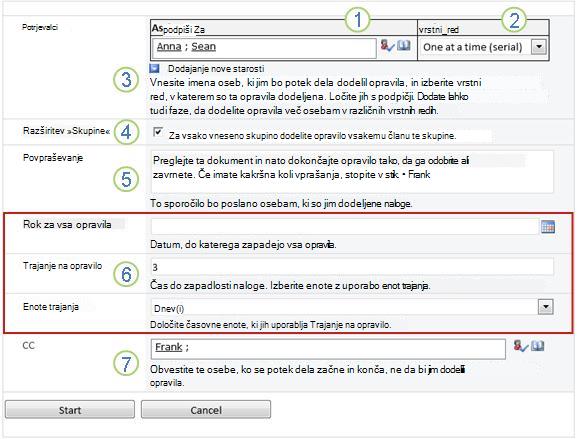
Dodeli
Spremenite seznam oseb, ki jim želite v poteku dela dodeliti opravila.-
Če bodo opravila dodeljena eno za drugim
Vnesite imena ali naslove v vrstnem redu, v katerem naj bodo dodeljena opravila. -
Če bodo vsa opravila dodeljena hkrati
Vrstni red imen ali naslovov ni pomemben. -
Če dodeljujete opravilo osebi zunaj SharePointove organizacije
Če želite več informacij o vključevanju zunanjih udeležencev, glejte segment Dokončanje v tem članku
vrstni_red
Prepričajte se, da so specifikacije, ali naj se opravila dodelijo eno za drugo (zaporedno) ali vse naenkrat (vzporedno), takšne, kot želite.
Če želite več informacij o uporabi zaporednega in vzporednega vrstnega reda, glejte segment NAČRT v tem članku.
Dodajanje nove stopnje
Dodajte želene stopnje, razen tiste, ki so trenutno konfigurirane.- Če želite izbrisati celotno stopnjo, kliknite polje Dodeli za to stopnjo in nato pritisnite CTRL+DELETE.
Razširitev »Skupine« - Če želite, da je vsakemu članuvsake skupine , ki ga vnesete v polje Dodeli , dodeljeno eno opravilo, potrdite to polje. (Vsak član skupine bo prejel obvestilo o opravilu in vsak član bo moral dokončati svojo nalogo.)
- Če želite, da je vsaki celotni skupini, ki jo vnesete v polje Dodeli, dodeljeno le eno opravilo, počistite potrditveno polje. (Vsak član skupine bo prejel obvestilo o opravilu, vendar lahko vsak član zahteva in dokonča posamezno opravilo v imenu celotne skupine. Navodila za prevzem skupinskega opravila najdete v segmentu Dokončanje tega članka.)
Povpraševanje
Vsa besedila, ki jih vključite tukaj, bo vključeno v vsako obvestilo o opravilu, ki ga pošlje potek dela. Ne pozabite vključiti dodatnih navodil ali virov, ki jih bodo udeleženci morda potrebovali, vključno z:- Kontaktni podatki za vprašanja in težave
- Če je primerno, opomba o posameznih opravilih, dodeljenih celotnim skupinam ali seznamom prejemnikov (navodila za prevzem skupinskega opravila najdete v segmentu Dokončanje tega članka.)
Roki in trajanja opravil
Določite končni rok za celoten potek dela in/ali določite število dni, tednov ali mesecev, ki so dovoljeni za dokončanje posameznega opravila od trenutka, ko je dodeljeno.
Če želite več informacij o tem, kdaj uporabiti roke in kdaj uporabiti trajanje opravil, glejte segment NAČRTOVANJE v tem članku.
CC
Naredite želene dodatke ali odstranitve. Ne pozabite, da:- Če tukaj vnesete ime, ne pride do dodelitve opravila poteka dela.
- Ker potek dela zaženete ročno, boste prejeli obvestila o zagonu in ustavitvi, ne glede na to, ali ste navedeni v tem polju ali ne.
-
Če bodo opravila dodeljena eno za drugim
Ko imate v obrazcu za začetek vse nastavitve tako, kot želite, kliknite Začni , da zaženete potek dela.
Potek dela dodeli prvo opravilo ali opravila, medtem pa pošlje obvestila o začetku vam in vsem, ki so navedeni v polju CC obrazca za začetek.
Odprite element v nameščenem Officeovem programu v računalniku.
V odprtem elementu kliknite zavihek Datoteka , kliknite Shrani & pošlji in nato kliknite potek dela, ki ga želite zagnati za element.
Če se prikaže to sporočilo, da potek dela zahteva sprostitev datoteke, kliknite gumb Sporočanje poteka dela.
Kliknite velik gumb Začni potek dela .
Na strani Spreminjanje poteka dela v obrazcu za začetek naredite spremembe, ki jih želite uporabiti za ta določen primerek poteka dela.
Opomba
Spremembe, ki so narejene tukaj, v obrazcu za začetek, se uporabijo samo v trenutnem primerku poteka dela. Če želite narediti spremembe, ki bodo uporabljene vsakič, ko se zažene potek dela, ali če želite spremeniti nastavitve poteka dela, ki niso prikazane v tem obrazcu, si oglejte segment SPREMENI v tem članku.
|
|
Dodeli Spremenite seznam oseb, ki jim želite v poteku dela dodeliti opravila.
|
|---|---|
|
|
vrstni_red Prepričajte se, da so specifikacije, ali naj se opravila dodelijo eno za drugo (zaporedno) ali vse naenkrat (vzporedno), takšne, kot želite. Če želite več informacij o uporabi zaporednega in vzporednega vrstnega reda, glejte segment NAČRT v tem članku. |
|
|
Dodajanje nove stopnje Dodajte želene stopnje, razen tiste, ki so trenutno konfigurirane.
|
|
|
Razširitev skupin
|
|
|
Povpraševanje Vsa besedila, ki jih vključite tukaj, bo vključeno v vsako obvestilo o opravilu, ki ga pošlje potek dela. Ne pozabite vključiti dodatnih navodil ali virov, ki jih bodo udeleženci morda potrebovali, vključno z:
|
|
|
Roki in trajanja opravil Določite končni rok za celoten potek dela in/ali določite število dni, tednov ali mesecev, dovoljenih za dokončanje vsakega opravila od trenutka, ko je opravilo dodeljeno. Če želite več informacij o tem, kdaj uporabiti roke in kdaj trajanje opravil, glejte segment NAČRT v tem članku. |
|
|
CC Dodajte ali odstranite, kar želite. Ne pozabite tega:
|
- Ko so nastavitve v obrazcu za začetek takšne, kot želite, kliknite »Začetek «, da zaženete potek dela.
Potek dela dodeli prvo opravilo ali opravila, medtem pa pošlje obvestila o začetku vam in vsem, ki so navedeni v polju »Kp « obrazca za začetek.
Kaj sledi?
- Če se ta potek dela izvaja prvič, drugi udeleženci morda potrebujejo informacije in pomoč pri dokončanju dodeljenih opravil. (Morda jim bo koristil segment »Dokončaj« v tem članku.)
- Priporočljivo je tudi preveriti, ali udeleženci prejemajo e-poštna obvestila in zlasti, ali filtri za neželeno e-pošto narobe ne obravnavajo teh obvestil.
- Seveda boste morali sami dokončati eno ali več opravil poteka dela. V tem članku pojdite na razdelek »Dokončaj« , kjer boste našli podrobnosti o tem, kako jih dokončate.
- Če želite informacije o tem, kako lahko spremljate napredek trenutnega primerka poteka dela, pojdite v segment NADZOROVANJE v tem članku.
Dokončanje opravila poteka dela odobritve
Če vam je bilo v poteku dela odobritve prvič dodeljeno opravilo, vam priporočamo, da pregledate celoten segment članka, preden dokončate opravilo. Tako boste seznanjeni z vsemi možnostmi, ki so vam na voljo.
Opomba
Če veste, da vam je dodeljeno opravilo poteka dela, vendar se sporočilo obvestila ni prikazalo v mapi »Prejeto«, se prepričajte, da filter za neželeno e-pošto obvestila ni napačno usmeril. Če je, ustrezno prilagodite nastavitve filtra.
Najprej se prepričajte, da imate pravi članek
Različne vrste potekov dela zahtevajo različna dejanja opravil.
Preden začnete, se prepričajte, da je opravilo, ki vam je bilo dodeljeno, res opravilo poteka dela odobritve in ne opravilo za neko drugo vrsto poteka dela.
Poiščite besedilo Odobrite ga na katerem koli od teh mest:
- V vrstici » Zadeva « obvestila o opravilu
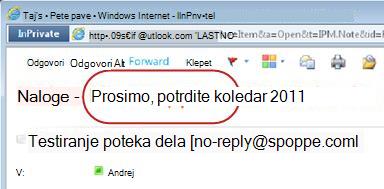
- V vrstici s sporočili v elementu za pregled
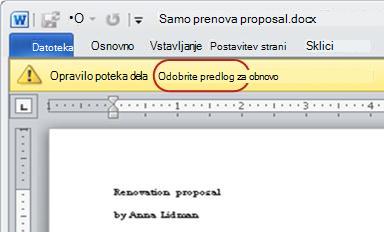
- V naslovu opravila na strani stanja poteka dela
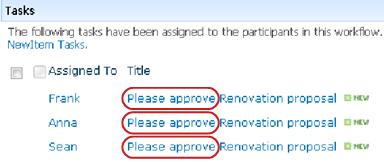
Če besedila » Odobri« na teh mestih ni prikazano, pri osebi, ki je začela ali prvotno dodala potek dela, preverite, na kateri predlogi poteka dela temelji ali pa gre za potek dela po meri. Povezave do člankov o uporabi drugih vrst potekov dela, vključenih v SharePointove izdelke, najdete v razdelku »Glejte tudi « tega članka.
Če je vaše opravilo opravilo odobritve, nadaljujte z branjem.
Odseki v tem segmentu
- Pregled procesa
- Dostop do elementa in obrazca opravila v sporočilu z obvestilom o opravilu
- Dostop do elementa in obrazca opravila s seznama ali iz knjižnice
- Pregled elementa
- Dokončanje in pošiljanje obrazca opravila
- Zapadla obvestila
- Zahtevanje in dokončanje skupinskega opravila (izbirno)
- Zahteva za spremembo elementa (izbirno)
- Vnovična dodelitev opravila odobritve drugi osebi (izbirno)
- Dokončanje opravila v imenu zunanjega udeleženca (izbirno)
Ko vam je dodeljeno opravilo v poteku dela, po navadi izveste več o opravilu na enega od treh načinov:
- Po e-pošti boste prejeli obvestilo o opravilu.
- Odprete Microsoft Officeov dokument in vidite vrstico s sporočili, ki vas obvesti, da vam je bilo dodeljeno povezano opravilo.
- Preverite SharePointovo mesto in ugotovite, da je trenutno dodeljenih eno ali več opravil.
Ko ugotovite, da vam je bilo dodeljeno opravilo poteka dela odobritev, po navadi naredite dvoje:
- Pregled elementa Ugotovite, ali lahko odobrite element v trenutnem stanju.
- Dokončanje opravila Rezultate pregleda lahko pošljete z obrazcem opravila.
Pogosto torej za dokončanje opravila vključite te tri elemente:
- Sporočilo obvestila (ki ga prejmete kot e-poštno sporočilo)
- Element, poslan v odobritev (ki ga odprete in pregledate)
- Obrazec opravila (ki ga odprete, dokončate in pošljete)
Ti trije elementi so videti tako.
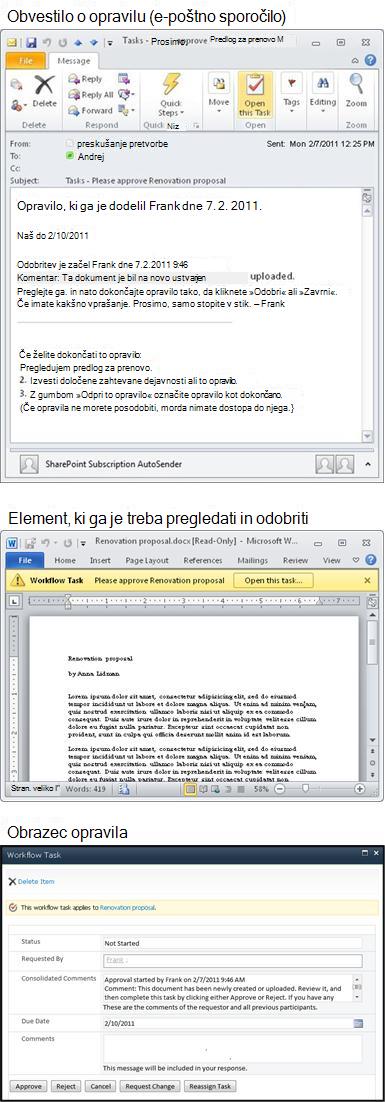
Opomba
Gumb »Odpri to opravilo « na traku v sporočilu obvestila o opravilu je prikazan le , če je sporočilo odprto v polni in nameščeni različici Outlooka, ne pa tudi, če je odprto v programu Outlook Web Access.
2. Dostop do elementa in obrazca opravila v sporočilu z obvestilom o opravilu
Upoštevajte te korake:
- V sporočilu obvestila o opravilu v razdelku Če želite dokončati navodila za opravilo , kliknite povezavo do elementa.
- V odprtem elementu v vrstici s sporočili kliknite gumb » Odpri opravilo «.

Opomba
Gumb »Odpri to opravilo « na traku v sporočilu obvestila o opravilu je prikazan le , če je sporočilo odprto v polni in nameščeni različici Outlooka, ne pa tudi, če je odprto v programu Outlook Web Access.
3. Dostop do elementa in obrazca opravila s seznama ali iz knjižnice
Upoštevajte te korake:
- Na seznamu ali v knjižnici, kjer je shranjen element za pregled, kliknite povezavo »V teku «, ki je povezana z elementom in potekom dela.
- Na strani stanja poteka dela kliknite naslov opravila.
- V obrazcu opravila v vrstici s sporočili »To opravilo poteka dela velja za element« kliknite povezavo do elementa.

V tem primeru je element Microsoft Wordov dokument.
Namig
Če gre za skupinsko opravilo – torej eno opravilo, dodeljeno celotni skupini ali seznamu prejemnikov, tako da lahko en član skupine dokonča opravilo za celotno skupino – potem je dobro, če opravilo prevzamete , preden pregledate element. Tako zmanjšate možnost, da bo članek pregledal tudi drug član skupine. Navodila najdete v razdelku 7 v tem segmentu, Zahtevanje in dokončanje skupinskega opravila.
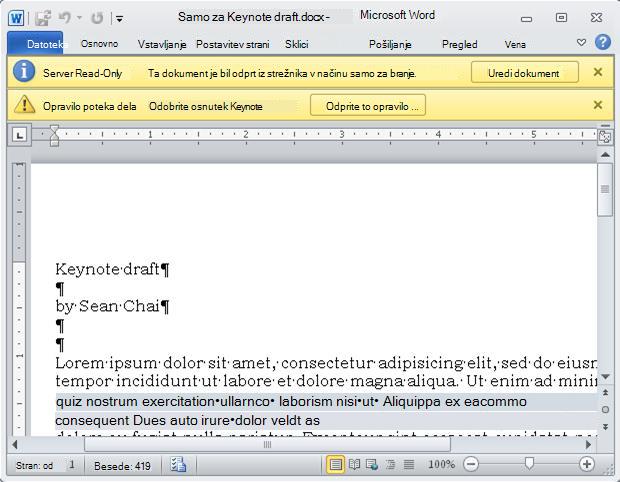
Bodite pozorni na dve rumeni vrstici za sporočila na vrhu dokumenta:
-
Strežnik samo za branjeTa dokument je odprt v načinu samo za branje – to pomeni, da ga lahko berete, ne morete pa v njem ničesar spreminjati.
(Ko dokončate opravilo poteka dela odobritve, običajno ne naredite nobene spremembe neposredno v samem elementu. Namesto tega uporabite obrazec opravila in zabeležite vse svoje odgovore.) - Opravilo poteka delaKo želite registrirati svoj odgovor v obrazcu opravila, kliknite gumb »Odpri to opravilo «.
5. Dokončanje in pošiljanje obrazca opravila
Obrazec opravila za opravilo poteka dela odobritev je videti takole.
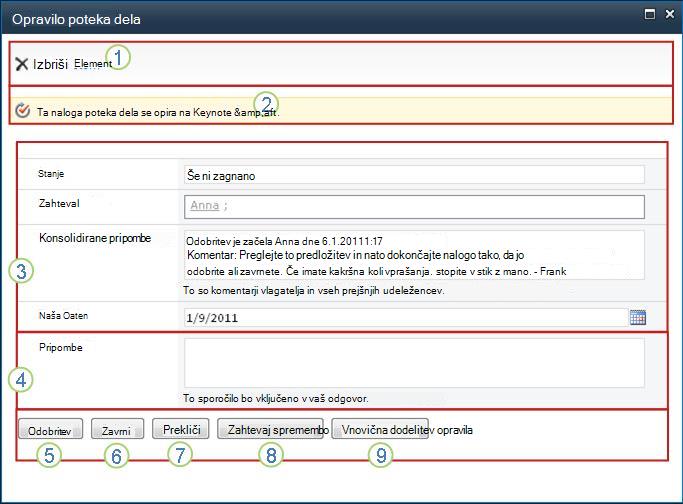
Upoštevajte, da prva dva elementa (»Izbriši element« in »To opravilo poteka dela velja za naslov elementa«) nista prikazana v obrazcu opravila, ko ga odprete znotraj elementa za pregled.
|
|
Izbriši element Če želite izbrisati to opravilo iz trenutnega primerka poteka dela, kliknite ta gumb.
|
|---|---|
|
|
To opravilo poteka dela velja za naslov elementa Če želite odpreti element za pregled, kliknite povezavo tukaj. |
|
|
Status, Zahteval, Konsolidirane pripombe, Rok V teh štirih poljih ne morete urejati ali spreminjati vnosov, vendar so vam informacije v njih morda koristne. Upoštevajte, da polje »Združene pripombe « ne vsebuje le dodatnih navodil za dokončanje opravila, temveč tudi vse pripombe, ki so jih poslali udeleženci, ki so že dokončali svoja opravila v istem primerku poteka dela. Na enak način bodo po oddaji obrazca vsi komentarji, ki jih vključite v polje Pripombe (4), prikazani tudi v polju Usklajene pripombe za naslednje udeležence. |
|
|
Pripombe Vsa besedila, ki jih vnesete tukaj, bodo zabeleženi v zgodovini poteka dela in bodo prikazani tudi v polju »Usklajene pripombe « (3) za naslednje udeležence. |
|
|
Odobritev Če želite odobriti element, najprej vnesite pripombe, ki jih želite prispevati, v polje Pripombe (4) in nato kliknite ta gumb. |
|
|
Zavrni Če želite zavrniti element, najprej vnesite pripombe, ki jih želite prispevati, v polje Pripombe (4) in nato kliknite ta gumb. |
|
|
Prekliči Če želite zapreti obrazec opravila, ne da bi shranili spremembe ali odgovore, kliknite ta gumb. Naloga bo ostala nedokončana in vam bo dodeljena. |
|
|
Zahtevaj spremembo Če želite zahtevati spremembo elementa, ki ga pregledujete, kliknite ta gumb. Za ponazoritev obrazca, v katerega boste vnesli podrobnosti zahteve, in za nadaljnja navodila glejte razdelek 8 v tem segmentu, Zahtevajte spremembo elementa. Opomba: Ta možnost je morda izklopljena za nekatera opravila poteka dela. |
|
|
Vnovična dodelitev opravila Če želite opravilo odobritve znova dodeliti nekomu drugemu, kliknite ta gumb. Če si želite ogledati sliko strani, na kateri boste vnesli podrobnosti o vnovični dodelitvi, in za nadaljnja navodila pojdite na razdelek 7 v tem segmentu, Vnovična dodelitev opravila odobritve nekomu drugemu. Opomba: Ta možnost je morda izklopljena za nekatera opravila poteka dela. |
Če je opravilo ali celoten primerek poteka dela zamujal za dokončanje, so obvestila samodejno poslana na:
- Oseba, ki ji je dodeljeno opravilo
- Oseba, ki je začela potek dela (ali, če je bil začetek samodejen, oseba, ki je prvotno dodala potek dela)
7. Prevzem in dokončanje skupinskega opravila (izbirno)
Če je celotni skupini, ki ji pripadate, dodeljeno le eno opravilo, lahko vsak član skupine zahteva in dokonča to posamezno opravilo v imenu celotne skupine.
Zahtevajte opravilo, preden pregledate element. Takoj, ko prevzamete opravilo, je dodeljeno vam in noben drug član skupine ga ne more dokončati. (Na ta način samo ena oseba opravi potrebno delo.)
- Na strani »Stanje poteka dela« pokažite na ime opravila, dodeljenega skupini, dokler se ne prikaže puščica
- Kliknite puščico, Uredi element in nato v obrazcu opravila kliknite gumb Zahtevaj opravilo .

Ko je stran »Stanje poteka dela« osvežena, lahko vidite, da opravilo ni več dodeljeno skupini, temveč vam.
Če želite pozneje znova sprostiti opravilo skupini, ne da bi ga dokončali, uporabite enake korake, da se vrnete na obrazec opravila, zdaj pa kliknite gumb Sprosti opravilo .

8. Zahtevajte spremembo elementa (izbirno)
Preden začnete s tem postopkom, upoštevajte, da je potek dela morda nastavljen takoj, da se konča takoj , če se element spremeni. Morda bi bilo dobro, da se posvetujete z osebo, ki je začela ali prvotno dodala potek dela, da se prepričate, ali je v redu, da je sprememba izvedena in da se potek dela konča na tej točki.
Možnost zahteve za spremembo bomo prikazali tako, da jo vključimo v scenarij:
Najprej si predstavljajte, da vam je ime Frank.
Nato si predstavljajte, da je sodelavka po imenu Anna začela potek dela odobritve v dokumentu, ki ga je ustvarila.
Ko pregledate Annin novi dokument, se vam zdi, da je uvod predolg.
Kliknite gumb Zahtevaj spremembo na dnu obrazca opravila poteka dela in nato izpolnite ta obrazec.

|
|
Zahtevajte spremembo od Vnesite ime ali e-poštni naslov osebe, od katere zahtevate spremembo. (Če želite zahtevo poslati osebi, ki je začela ta potek dela – ali, če se je potek dela zagnal samodejno, osebi, ki je prvotno dodala ta potek dela odobritve – lahko tudi pustite to polje prazno.) |
|---|---|
|
|
Nova zahteva Opišite spremembo, ki jo želite narediti, in navedite vse informacije, ki jih bo oseba, ki bo spremenila, potrebovala. (Vsa besedila, ki jih vnesete tukaj, bodo dodana v območje Usklajene pripombe .) |
|
|
Novo trajanje Naredite eno od teh treh stvari:
|
|
|
Nove enote trajanja Če določate novo trajanje opravila, uporabite to polje v povezavi s poljem »Novo trajanje «, da določite obdobje pred rokom za opravilo. (Na primer: 3 dni ali 1 mesec ali 2 tedna.) |
Ko imate vse vnose v obrazcu tako, kot želite, kliknite Pošlji in vaše trenutno opravilo je označenokot Dokončano. (Ampak še niste končali. Ko bo Anna dokončala opravilo spremembe, vam bo znova dodeljeno opravilo odobritve.
Medtem Anna prejme naslednje e-poštno obvestilo:

Anna lahko že s pogledom na vrstico z zadevo (številka 1 na sliki) ugotovi, da to ni običajno obvestilo o odobritvi, ampak zahteva, da se nekaj spremeni v zvezi z elementom. Informacije o določeni spremembi, ki je bila zahtevana, najde v besedilu Zahtevana sprememba (številka 2).
Anna rezervira element, naredi zahtevane spremembe, nato shrani spremembe in sprosti element nazaj.
Nato odpre stran Stanje poteka dela in odpre opravilo zahteve za spremembo v območju Opravila.

Anna doda želene informacije v polje Komentarji in nato klikne Pošlji odgovor. Potek dela izvede dve dejanji:
- Označi Annino opravilo zahteve za spremembo kot dokončano.
- Dodeli vam novo opravilo odobritve (z Anninimi komentarji, dodanimi v polje »Združene pripombe «) in vam pošlje obvestilo o tem opravilu.
Zdaj lahko dokončate pregled spremenjenega elementa.
Vsa ta dejanja pa so sledena in vidna v razdelku » Zgodovina poteka dela « na strani stanja poteka dela, kot je prikazano na sliki.
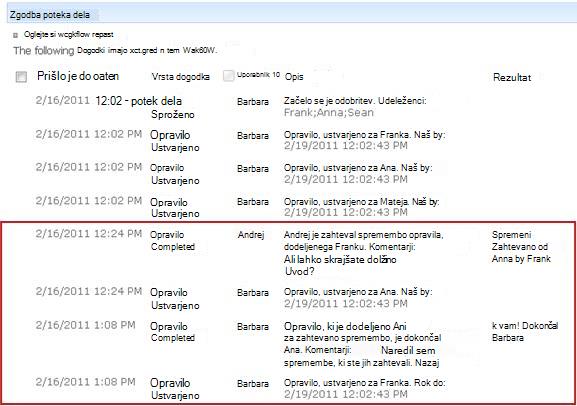
Tukaj je diagram celotnega postopka.

9. Vnovična dodelitev opravila odobritve drugi osebi (izbirno)
Če želite, da nekdo drug dokonča opravilo poteka dela, ki je dodeljeno vam, kliknite gumb »Znova dodeli opravilo « v obrazcu za opravilo poteka dela.
Ta obrazec se prikaže.

|
|
Znova dodeli opravilo Vnesite ime ali naslov osebe, ki ji želite dodeliti to opravilo. Če želite opravilo dodeliti osebi, ki je zagnala potek dela, ali če se je potek dela zagnal samodejno, osebi, ki je prvotno dodala potek dela, pustite to polje prazno. |
|---|---|
|
|
Nova zahteva Vnesite vse informacije, ki jih bo oseba, kateri dodeljujete opravilo, potrebovala za dokončanje opravila. (Besedilo, ki ga vnesete tukaj, bo dodano v območje »Združene pripombe «.) |
|
|
Novo trajanje Naredite eno od teh treh stvari:
|
|
|
Nove enote trajanja Če določate novo trajanje opravila, uporabite to polje skupaj s poljem » Novo trajanje «, da določite obdobje pred rokom opravila. (Na primer: 3 dni ali 1 mesec ali 2 tedna.) |
Ko je obrazec dokončan, kliknite »Pošlji«. Vaše opravilo je označeno kot dokončano, novo opravilo je dodeljeno osebi, ki je odgovorna za opravilo, in poslano je obvestilo o opravilu.
Vse nove informacije, ki ste jih vnesli, so vključene v besedilo » Pooblastilo « v obvestilu o novem opravilu (številka 1 na tej ilustraciji).

Medtem pa so vse te spremembe sledene in vidne v razdelkih »Opravila « in » Zgodovina « na strani stanja poteka dela, kot je prikazano tukaj.

10. Zgornji delitelj Dokončanje opravila v imenu zunanjega udeleženca (izbirno)
Obstaja poseben postopek za vključevanje udeležencev, ki niso člani vaše SharePointove organizacije. V tem postopku član mesta deluje kot posrednik zunanjega udeleženca:
- Vključite e-poštni naslov zunanjega udeleženca v ustrezno stopnjo »Dodeli« na drugi strani obrazca povezave.
- Potek dela dejansko dodeli opravilo zunanjega udeleženca članu mesta, ki zažene potek dela ali, če se potek dela zažene samodejno, članu, ki je prvotno dodal potek dela. Ta oseba, kateri je opravilo dejansko dodeljeno, deluje kot posrednik zunanjega udeleženca.
- Ta član mesta prejme obvestilo o opravilu z navodili, naj pošlje kopijo elementa v pregled zunanjemu udeležencu. (Medtem zunanji udeleženec prejme kopijo obvestila o opravilu, ki lahko deluje kot uporabno opozorilo ali opozorilo.)
- Član mesta, kateremu je dejansko dodeljeno opravilo, pošlje kopijo elementa zunanjemu udeležencu.
- Zunanji udeleženec pregleda element in pošlje svoj odgovor članu mesta.
- Ko prejmete odgovor zunanjega udeleženca, član mesta dokonča opravilo v imenu zunanjega udeleženca.
Tu je diagram postopka.
Nadzor, prilagajanje ali ustavitev tekočega poteka dela odobritve
Osrednje mesto, kjer lahko nadzorujete, prilagajate ali ustavljate potek dela, ki se izvaja, je stran »Stanje poteka dela« za ta primerek poteka dela.
Najprej vam bomo pokazali, kako pridete do te strani, nato pa vam bomo pokazali, kako uporabite možnosti in informacije, ki jih tam najdete. Na koncu vam bomo pokazali še dve drugi strani, kjer lahko dobite dodatne informacije o nadzoru.
Odseki v tem segmentu
- Odpiranje strani stanja poteka dela
- Uporaba strani stanja poteka dela za nadzor napredka poteka dela
- Spreminjanje aktivnih opravil (opravil že dodeljenih)
- Spreminjanje prihodnjih opravil (opravila še niso dodeljena)
- Preklic ali prekinitev izvajanja poteka dela
- Ugotavljanje, kateri poteki dela se izvajajo v elementu
- Nadzorovanje potekov dela za celotno zbirko mest
1. Odprite stran stanja poteka dela
Na seznamu ali v knjižnici, kjer je element shranjen, kliknite povezavo »V teku « za želeni element in potek dela.
V tem primeru je element dokument z imenom »Osnutek ključne opombe«, potek dela pa »Odobritev 3«.
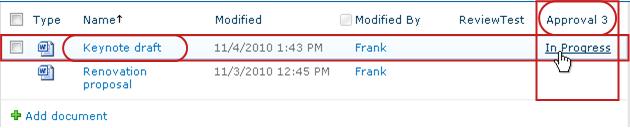
Odpre se stran s stanjem poteka dela.
Opomba
- Če je na seznamu ali v knjižnici veliko elementov, lahko želeni element hitreje poiščete z razvrščanjem in/ali filtriranjem. Če ugotovite, da vedno znova razvrščate in/ali filtrirate na enak način, bo morda koristno, da ustvarite pogled po meri, ki avtomatizira to določeno razporeditev.
- Če se želite premakniti na stran stanja poteka dela, lahko kliknete tudi povezavo za ogled stanja poteka dela v e-poštnem obvestilu »se je začelo« ali povezavo za ogled zgodovine poteka dela v e-poštnem obvestilu »dokončano« za določen primerek, ki vas zanima.
2. Uporaba strani stanja poteka dela za nadzor napredka poteka dela
Tukaj pod sliko posameznega razdelka strani stanja poteka dela najdete vprašanja za spremljanje, na katera odgovorite v razdelku.
Razdelek »Podatki o poteku dela«

Odgovori na vprašanja:
- Kdo je zagnal ta primerek poteka dela?
- Kdaj je bil ta primerek zagnan?
- Kdaj je bilo izvedeno zadnje dejanje v tem primerku?
- V katerem elementu se izvaja ta primerek?
- Kakšno je trenutno stanje tega primerka?
Razdelek »Opravila«

Odgovori na vprašanja:
- Katera opravila so že ustvarjena in dodeljena ter kakšno je njihovo trenutno stanje?
- Katera opravila so že bila dokončana in kakšen je bil rezultat vsakega od teh opravil?
- Kakšen je rok za vsako opravilo, ki je že ustvarjeno in dodeljeno?
Opravila, ki so bila izbrisana, in opravila, ki še niso bila dodeljena, niso prikazana v tem razdelku.
Razdelek zgodovine poteka dela

Odgovori na vprašanja:
- Kateri dogodki so se že zgodili v tem primerku poteka dela?
- Upoštevajte, da obvestila o zakasnjenih opravilih in zapoznetih opravilih v tem območju niso prikazana.
3. Spreminjanje aktivnih opravil (opravil že dodeljenih)
Opravila, ki so že dodeljena, vendar še niso dokončana, lahko spremenite na dva načina:
- Spreminjanje enega aktivnega opravila
- Spreminjanje vseh aktivnih opravil
Spreminjanje enega aktivnega opravila
DovoljenjaČe želite spremeniti posamezno opravilo, ki vam je dodeljeno, morate imeti dovoljenje za upravljanje seznamov. (Skupina lastnikov ima privzeto dovoljenje za upravljanje seznamov; skupina »Člani« in skupina »Obiskovalci« pa ne. Tako lahko imate na primer dovoljenja, ki vam omogočajo, da začnete potek dela, vendar ne morete spreminjati opravila drugega udeleženca.)
Če imate potrebna dovoljenja:
- Kliknite naslov opravila na seznamu opravil .

- Z obrazcem opravila dokončate, izbrišite ali znova dodelite opravilo.
Če želite podrobnejša navodila za uporabo obrazca opravila, glejte segment »Dokončano« v tem članku.
Spreminjanje vseh aktivnih opravil
Dovoljenja Vse štiri ukazne povezave na tej sliki se prikažejo na strani stanja poteka dela za vse, ki imajo dovoljenje za upravljanje seznamov. Prve tri povezave so prikazane na strani osebe, ki je začela primerek poteka dela, vendar povezava » Končaj ta potek dela « ni prikazana, razen če ta oseba nima dovoljenja za upravljanje seznamov. (Skupina lastnikov ima privzeto dovoljenje za upravljanje seznamov, skupina »Člani« in skupine »Obiskovalci« pa ne.)
V območju pod ponazoritvijo poteka dela, kliknite povezavo » Posodobi aktivna opravila za odobritev «.
Naredite spremembe v obrazcu, ki se odpre, in nato kliknite V redu.
- Sporočila z vašimi spremembami so poslana osebam, ki so jim trenutno dodeljena opravila v tem zagonu.
- Na opravila, ki ste jih naredili v tem obrazcu, in opravila, ki še niso dodeljena , ne vplivajo na opravila, ki ste jih naredili v tem obrazcu.
- Če želite spremeniti opravila, ki še niso dodeljena, glejte naslednji razdelek » Spreminjanje prihodnjih opravil«.
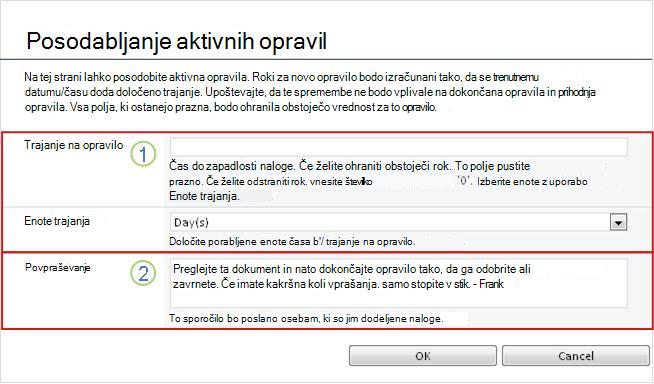
|
|
Trajanje na opravilo, enote trajanja
|
|---|---|
|
|
Zahteva
|
- Ko imate vsa polja v obrazcu tako, kot želite, kliknite V redu.
Vsa aktivna opravila v trenutnem primerku se posodobijo.
4. Spreminjanje prihodnjih opravil (opravila še niso dodeljena)
Dovoljenja Vse štiri ukazne povezave na tej sliki se prikažejo na strani stanja poteka dela za vse, ki imajo dovoljenje za upravljanje seznamov. Prve tri povezave se prikažejo na strani osebe, ki je začela primerek poteka dela, vendar povezava » Prekini ta potek dela « ni prikazana, razen če ima ta oseba tudi dovoljenje za upravljanje seznamov. (Skupina lastnikov ima privzeto dovoljenje za upravljanje seznamov, skupina »Člani« in skupine »Obiskovalci« pa ne.)
Na strani stanja poteka dela v območju tik pod ponazoritvijo poteka dela kliknite povezavo Dodaj ali posodobi potrjevalce odobritve .
Naredite spremembe v obrazcu, ki se odpre, in nato kliknite POSODOBI.
Opomba
Spremembe, ki jih naredite v tem obrazcu, ne vplivajo na že ustvarjena in dodeljena opravila.
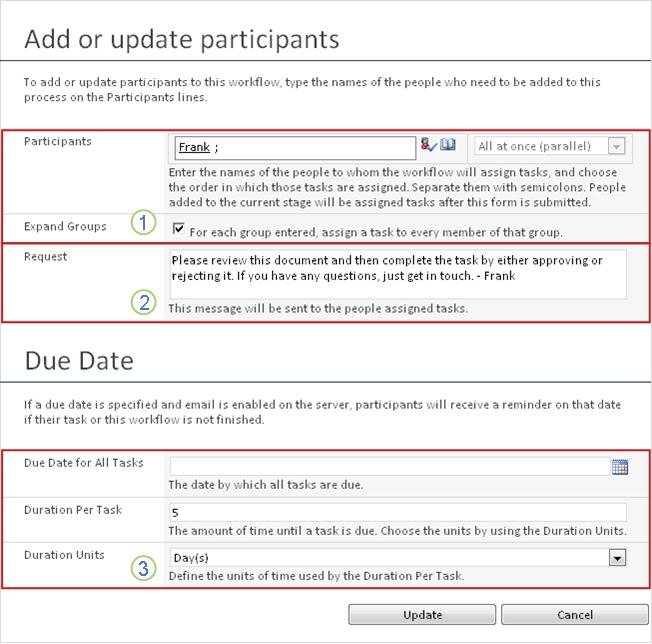
|
|
Udeleženci, razvrščanje, razširitev skupin
Opomba: S potrditvenim poljem » Razširi skupine « lahko določite, ali naj bodo navedenim skupinam prejemnikov dodeljeno le eno opravilo za celotno skupino ali eno opravilo na člana. Če želite več informacij o uporabi teh polj, glejte segment NAČRTOVANJE in ustrezen segment »Dodajanje « (seznam/knjižnica ali zbirka mest) v tem članku. |
|---|---|
|
|
Zahteva
|
|
|
Rok za vsa opravila, trajanje na opravilo, enote trajanja
|
- Ko imate vsa polja v obrazcu tako, kot želite, kliknite V redu.
Vsa prihodnja opravila v trenutnem primerku bodo odražala vaše spremembe.
5. Preklic ali prekinitev izvajanja poteka dela
Primerek poteka dela, ki se izvaja, lahko zaustavite na dva načina, preden je dokončan:
- Preklic poteka dela Vsa opravila so preklicana, vendar so ohranjena v območju opravil na strani stanja poteka dela.
- Končanje poteka dela Vsa opravila so preklicana in izbrisana iz območja »Opravila « na strani stanja poteka dela. (Še vedno pa so prikazane v območju zgodovine poteka dela.)
V nadaljevanju so navodila za oba načina.
Prekliči (vsa opravila so preklicana, vendar ohranjena tako na seznamu opravil kot v zgodovini)
Dovoljenja Vse štiri ukazne povezave na tej sliki se prikažejo na strani stanja poteka dela za vse, ki imajo dovoljenje za upravljanje seznamov. Prve tri povezave so prikazane na strani osebe, ki je začela primerek poteka dela, vendar povezava »Končaj potek dela « ni prikazana, razen če ima ta oseba tudi dovoljenje za upravljanje seznamov. (Skupina lastnikov ima privzeto dovoljenje za upravljanje seznamov, skupina »Člani« in skupine »Obiskovalci« pa ne.)
Če trenutnega primerka poteka dela ne potrebujete več, ga lahko ustavite.
- Na strani stanja poteka dela v območju tik pod ponazoritvijo poteka dela, kliknite povezavo »Prekliči vsa opravila odobritev «.
- Kliknite Da, da potrdite.
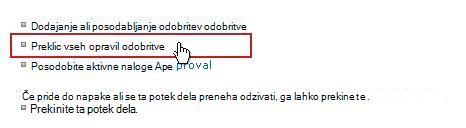
Vsa trenutna opravila so preklicana, potek dela pa se konča s stanjem »Preklicano«. Preklicana opravila so še vedno navedena tako v območju »Opravila « kot tudi v območju »Zgodovina poteka dela «.
Prekini (vsa opravila so izbrisana s seznama opravil, vendar ohranjena v zgodovini)
Dovoljenja Vse štiri ukazne povezave na tej sliki se prikažejo na strani stanja poteka dela za vse, ki imajo dovoljenje za upravljanje seznamov. Prve tri povezave so prikazane na strani osebe, ki je začela primerek poteka dela, vendar povezava » Končaj ta potek dela « ni prikazana, razen če ta oseba nima dovoljenja za upravljanje seznamov. (Skupina lastnikov ima privzeto dovoljenje za upravljanje seznamov, skupina »Člani« in skupine »Obiskovalci« pa ne.)
Če pride do napake ali če se potek dela ustavi in se ne odziva, ga je mogoče prekiniti.
Na strani stanja poteka dela v območju tik pod ponazoritvijo poteka dela kliknite »Končaj potek dela« in za potrditev kliknite Da.
Vsa opravila, ustvarjena s potekom dela, so preklicana in izbrisana iz območja »Opravila « na strani stanja poteka dela, čeprav so še vedno prikazana v območju zgodovine poteka dela . Potek dela se konča s stanjem » Potek dela preklican«.
6. Ugotavljanje, kateri poteki dela se izvajajo v elementu
Na strani »Poteki dela« boste za poljuben element našli seznam potekov dela, ki se trenutno izvajajo za ta element.
- Pojdite na seznam ali v knjižnico, kjer je element shranjen.
- Pokažite na ime elementa, kliknite puščico, ki se prikaže, in nato v spustnem meniju kliknite »Poteki dela« .
- Na strani »Poteki dela: ime elementa « v razdelku » Poteki dela, ki se izvajajo« boste našli seznam primerkov, ki se trenutno izvajajo za element.
Opomba
Upoštevajte, da se več primerkov ene različice poteka dela ne more izvesti v istem elementu hkrati. Na primer: dodana sta bila dva poteka dela, oba temeljita na predlogi »Odobritev«. Ena se imenuje »Odobritev načrta«, druga pa »Odobritev proračuna«. Za kateri koli element naenkrat se lahko izvaja en primerek odobritve načrta in odobritve proračuna, ne pa dva primerka nobenega od obeh potekov dela.
7. Nadzorovanje potekov dela za celotno zbirko mest
Skrbniki zbirke mest si lahko hitro ogledajo:
- Koliko potekov dela na podlagi posamezne predloge poteka dela trenutno obstaja v zbirki mest.
- Ali je vsaka predloga poteka dela v zbirki mest trenutno aktivna ali neaktivna.
- Koliko primerkov različic poteka dela, ki temeljijo na posamezni predlogi poteka dela, se trenutno izvaja v zbirki mest.
To naredite tako:
- Odprite domačo stran zbirke mest (ne domače strani za spletno mesto ali podmesto v zbirki).
- Kliknite ikono »Nastavitve « v « in nato » Nastavitve mesta«.
- Na strani z nastavitvami mesta v razdelku za skrbništvo mesta kliknite Poteki dela.
Odpre se stran »Poteki dela«, kjer so prikazane informacije.
Kaj sledi?
Če se ta različica poteka dela izvaja prvič, priporočamo, da si po navodilih v segmentu PREGLED tega članka ogledate dogodke v primerku in odkrijete, ali potek dela deluje tako, kot želite.
PREGLED rezultatov poteka dela odobritve in ustvarjanje poročil
Ko je primerek poteka dela dokončan, lahko pregledate dogodke, zapisane v zgodovini. (Do zapisa za kateri koli primerek lahko dostopate največ 60 dni po tem, ko je primerek dokončan.)
Pomembno
Upoštevajte, da je zgodovina poteka dela na voljo le kot neformalna referenca. Ni ga mogoče uporabiti za uradne revizije ali za katere koli druge pravne ali dokazne namene.
Zaženete lahko tudi poročila o splošni učinkovitosti delovanja poteka dela v vseh primerkih.
Odseki v tem segmentu
- Pregled dogodkov v najnovejšem primerku
- Dostopajte do zgodovine primerkov do 60 dni
- Ustvarjanje poročil o učinkovitosti delovanja poteka dela
1. Preglejte dogodke v najnovejšem primerku
Dokler ostane element na istem seznamu ali v isti knjižnici in dokler se isti potek dela znova ne zažene za isti element, je na seznamu ali v knjižnici mogoč dostop do zgodovine najnovejšega primerka.
Če si želite ogledati stran s stanjem poteka dela za najnovejši primerek poteka dela, izvedenega v katerem koli elementu:
- Na seznamu ali v knjižnici, kjer je element, kliknite povezavo stanja za želeni element in potek dela.
V tem primeru je element dokument z naslovom »Osnutek ključnega zapisa «, potek dela pa » Odobritev novega dokumenta«.

Na strani stanja poteka dela je razdelek z zgodovino poteka dela blizu dna.
Na vrh segmenta
2. Dostopajte do zgodovine primerkov do 60 dni
Kaj pa če želite pregledati zgodovino primerka, potem ko ste znova zagnali isti potek dela za isti element?
Pravzaprav lahko to naredite do 60 dni na eni od dveh vstopnih točk: seznama, knjižnice ali obvestila o dokončanju poteka dela.
S seznama ali iz knjižnice
- Pojdite na seznam ali v knjižnico, kjer je element shranjen.
- Pokažite na ime elementa, kliknite puščico, ki se prikaže, in nato v spustnem meniju kliknite »Poteki dela« .
- Na strani »Poteki dela: ime elementa « v razdelku »Dokončani poteki dela« kliknite ime ali stanje primerka poteka dela, ki ga želite pregledati.

Odpre se stran s stanjem poteka dela za ta primerek.
V obvestilu o dokončanju poteka dela
- Odprite obvestilo o dokončanju poteka dela za primerek, ki ga želite pregledati, in nato kliknite povezavo Ogled zgodovine poteka dela .

Odpre se stran s stanjem poteka dela za ta primerek.
Če želite obdržati vsa obvestila o dokončanju, ustvarite Outlookovo pravilo. Nastavite pravilo , da se vsa dohodna sporočila z dokončanim besedilom v vrstici z zadevo kopirajo v lastno, ločeno mapo. (Prepričajte se, da Outlookovo pravilo kopira dohodna sporočila in jih ne preprosto premakne , sicer ne bodo prikazana tudi v mapi »Prejeto«.)
Na vrh segmenta
3. Ustvarjanje poročil o učinkovitosti delovanja poteka dela
Če želite izvedeti, kako je ena od različic poteka dela običajno učinkovita (skozi čas in v več primerkih), lahko ustvarite eno ali obe od dveh vnaprej določenih poročil:
- Poročilo o trajanju dejavnosti V tem poročilu si lahko ogledate povprečje časa, porabljenega za dokončanje posamezne dejavnosti v poteku dela, in koliko časa je potrebnega za dokončanje posameznega dokončanja, izvajanja ali primerka poteka dela.
- Poročilo o preklicu in napaki S tem poročilom lahko pred dokončanjem preverite, ali je potek dela pogosto preklican ali pa naleti na napake.
Ustvarjanje poročil, ki so na voljo za potek dela
- Na seznamu ali v knjižnici v stolpcu »Stanje « za ta potek dela kliknite poljubno povezavo do informacij o stanju.

- Na strani stanja poteka dela v razdelku »Zgodovina poteka dela« kliknite »Ogled poročil o poteku dela«.

- Poiščite potek dela, za katerega si želite ogledati poročilo, in kliknite ime poročila, ki si ga želite ogledati.

- Na strani »Prilagodi« obdržite ali spremenite mesto, kjer bo ustvarjena datoteka poročila, nato pa kliknite »V redu«.

Poročilo je ustvarjeno in shranjeno na navedeno mesto. - Ko je poročilo dokončano, lahko kliknete povezavo, prikazano na tej ilustraciji, da si ga ogledate. Sicer kliknite »V redu «, da končate in zaprete pogovorno okno. (Ko si boste pozneje želeli poročilo ogledati, ga boste našli na mestu, ki ste ga navedli v prejšnjem koraku.)

Kaj sledi?
Če potek dela deluje tako, kot želite, ga lahko začnete uporabljati.
Če želite spremeniti delovanje funkcije, si oglejte segment »SPREMENI« v tem članku.
SPREMINJANJE, onemogočanje ali brisanje poteka dela odobritve
Ko zaženete prvi primerek novega poteka dela odobritve in si ogledate rezultate, boste morda želeli narediti eno ali več sprememb načina konfiguracije poteka dela.
Morda boste želeli v različnih obdobjih v prihodnosti dodatno spremeniti konfiguracijo.
Na koncu boste nekoč morda želeli onemogočiti potek dela za krajše ali daljše obdobje, vendar ga ne boste želeli odstraniti ali pa ga v celoti odstraniti.
Odseki v tem segmentu
1. Spreminjanje trajnih nastavitev poteka dela
Če želite trajno spremeniti nastavitve obstoječega poteka dela, odprite in uredite obrazec povezave, ki ste ga prvotno uporabili za dodajanje.
Če se potek dela izvaja le na enem seznamu ali v eni knjižnici
Odprite seznam ali knjižnico, v kateri se izvaja potek dela.
Na traku kliknite zavihek »Seznam « ali »Knjižnica «.
Opomba
Ime zavihka se lahko razlikuje glede na vrsto seznama ali knjižnice. Na primer, na seznamu koledarja se zavihek imenuje Calendar.
V skupini »Nastavitve « kliknite »Nastavitve poteka dela«.
Na strani z nastavitvami poteka dela v razdelku »Ime poteka dela« (kliknite, če želite spremeniti nastavitve) kliknite ime poteka dela, za katerega želite spremeniti nastavitve.
Opomba
Če želenega poteka dela odobritve ni na seznamu, je morda povezan le z eno vrsto vsebine. Poteke dela, prikazane na tem seznamu, nadzoruje Ti poteki dela so konfigurirani tako, da se izvajajo v elementih te vrste kontrolnika, ki so tik pod seznamom. (Glejte ponazoritev.) Kliknite možnosti vrste vsebine v spustnem meniju, da odkrijete, katera od njih prikazuje potek dela, ki ga želite. Ko se želeni potek dela prikaže na seznamu, kliknite njegovo ime.
Na istih dveh straneh obrazca povezave, ki sta bili prvotno uporabljeni za dodajanje poteka dela, naredite in shranite želene spremembe.
Če želite več informacij o poljih in kontrolnikih v obrazcu povezave, glejte segment NAČRTOVANJE in ustrezen segment »Dodajanje« (seznam/knjižnica ali zbirka mest) v tem članku.
Če se potek dela izvaja na vseh seznamih in v knjižnicah zbirke mest
- Odprite domačo stran zbirke mest (ne domače strani za spletno mesto ali podmesto v zbirki).
- Kliknite ikono »Nastavitve « v « in nato » Nastavitve mesta«.
- Na strani »Nastavitve mesta« v razdelku »Galerije »Spletni Designer kliknite »Vrste vsebine mesta«.
- Na strani »Vrste vsebine mesta« kliknite ime vrste vsebine mesta, v kateri se izvaja potek dela.
- Na strani za izbrano vrsto vsebine v razdelku »Nastavitve« kliknite »Nastavitve poteka dela«.
- Na strani z nastavitvami poteka dela v razdelku »Ime poteka dela« (kliknite, če želite spremeniti nastavitve) kliknite ime poteka dela, za katerega želite spremeniti nastavitve.
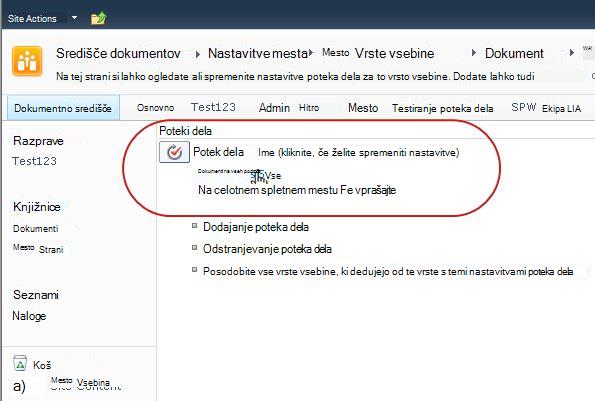
- Na istih dveh straneh obrazca povezave, ki sta bili prvotno uporabljeni za dodajanje poteka dela, naredite in shranite želene spremembe.
Če želite več informacij o poljih in kontrolnikih v obrazcu povezave, glejte segment NAČRTOVANJE in ustrezen segment »Dodajanje« (seznam/knjižnica ali zbirka mest) v tem članku.
2. Onemogočanje ali odstranjevanje poteka dela
Če se potek dela izvaja le na enem seznamu ali v eni knjižnici
Odprite seznam ali knjižnico, v kateri se izvaja potek dela.
Na traku kliknite zavihek »Seznam « ali »Knjižnica «.
Opomba
Ime zavihka se lahko razlikuje glede na vrsto seznama ali knjižnice. Na primer, na seznamu koledarja se zavihek imenuje Calendar.
V skupini »Nastavitve « kliknite »Nastavitve poteka dela«.
Na strani »Nastavitve poteka dela« kliknite povezavo »Odstrani«, »Blokiraj« ali »Obnovi potek dela «.
Uporabite obrazec na strani za odstranitev potekov dela, da onemogočite, znova omogočite ali odstranite poteke dela.

V obrazcu je pet stolpcev:
- Potek dela Ime poteka dela.
- Primerki Število primerkov poteka dela, ki se trenutno izvaja na elementih.
- Dovoli Možnost, ki omogoča nadaljevanje običajnega delovanja poteka dela.
- Ni novih primerkov Možnost, ki omogoči dokončanje morebitnih trenutno delujočih primerkov poteka dela, vendar onemogoči potek dela tako, da onemogoči izvajanje novih primerkov. (To dejanje je preklicano . Če želite potek dela pozneje znova omogočiti, se vrnite na to stran in izberite »Dovoli«.)
- Odstrani Možnost, ki potek dela v celoti odstrani s seznama ali iz knjižnice. Vsi primerki, ki se izvajajo, so takoj prekinjeni in stolpec za ta potek dela ni več prikazan na strani za seznam ali knjižnico. (Tega dejanja ni mogoče preklicati.)
Če se potek dela izvaja na vseh seznamih in v knjižnicah zbirke mest
- Odprite domačo stran zbirke mest (ne domače strani za spletno mesto ali podmesto v zbirki).
- Kliknite ikono »Nastavitve « in nato »Nastavitve mesta«.
- Na strani »Nastavitve mesta« v razdelku »Galerije« kliknite »Vrste vsebine mesta«.
-
Na strani »Vrste vsebine mesta« kliknite ime vrste vsebine mesta, v kateri se izvaja potek dela.
- Na strani za izbrano vrsto vsebine v razdelku »Nastavitve« kliknite »Nastavitve poteka dela«.
- Na strani »Nastavitve poteka dela« kliknite povezavo »Odstrani«, »Blokiraj« ali »Obnovi potek dela «.
- Uporabite obrazec na strani za odstranitev potekov dela, da onemogočite, znova omogočite ali odstranite poteke dela.
V obrazcu je pet stolpcev:
- Potek dela Ime poteka dela.
- Primerki Število primerkov poteka dela, ki se trenutno izvaja na elementih.
- Dovoli Možnost, ki omogoča nadaljevanje običajnega delovanja poteka dela.
- Ni novih primerkov Možnost, ki omogoči dokončanje morebitnih trenutno delujočih primerkov poteka dela, vendar onemogoči potek dela tako, da onemogoči izvajanje novih primerkov. (To dejanje je preklicano . Če želite potek dela pozneje znova omogočiti, se vrnite na to stran in izberite »Dovoli«.)
- Odstrani Možnost, ki potek dela v celoti odstrani iz zbirke mest. Vsi primerki, ki se izvajajo, so takoj prekinjeni in stolpec za ta potek dela ni več prikazan na strani za seznam ali knjižnico. (Tega dejanja ni mogoče preklicati.)
Kaj sledi?
Če ste naredili spremembe, zaženite preskusni primerek poteka dela in preverite učinke sprememb.
Nadaljnja prilagajanja
Obstaja več načinov za nadaljnje prilagajanje potekov dela, ki so vključeni v SharePointove izdelke.
Ustvarite lahko celo poteke dela po meri.
Uporabite lahko enega ali katerega koli od teh programov:
- Microsoft SharePoint Designer 2013 – prilagodite obrazce, dejanja in vedenje poteka dela.
- Microsoft Visual Studio Ustvarite lastna dejanja poteka dela po meri.
Če želite več informacij, glejte sistem pomoči za Microsoft Software Developer Network (MSDN).