
Ustvarite lahko poglede knjižnice dokumentov po meri za prikaz elementov na način, ki se vam zdi smiseln. Izberete lahko na primer stolpce, ki jih želite prikazati, in jih razporedite v želenem vrstnem redu. Poleg tega lahko razvrstite, filtrirate ali združite elemente, da ustvarite pogled, ki ustreza vašim potrebam. Ko končate, preprosto poimenujte pogled in ga shranite. Povezava do pogleda po meri bo prikazana v meniju pogleda v zgornjem desnem kotu strani knjižnice dokumentov, kjer ste ustvarili pogled.
Če želite ustvariti pogled po meri knjižnice dokumentov, uporabite enega ali več spodnjih načinov. Ko končate, lahko pogled poimenujete in ga shranite. Povezava do shranjenega pogleda bo prikazana v meniju »Pogled« knjižnice, kjer ste ustvarili pogled po meri.
Izbiranje stolpcev za prikaz v knjižnici dokumentov
- Pojdite v knjižnico dokumentov, kjer želite ustvariti pogled po meri.
- Na strani knjižnice dokumentov izberite »Dodaj stolpec«.
- Če želite ustvariti in dodati novo vrsto stolpca, ki jo boste vključili v pogled po meri, izberite vrsto stolpca, ki jo želite dodati, ji dodelite ime in morebitne druge potrebne podatke ter izberite »Shrani«. Če imate dovoljenja lastnika ali skrbnika knjižnice, v kateri želite ustvariti in dodati novo vrsto stolpca, izberite »Več ... «, da se premaknete na stran z nastavitvami knjižnice, kjer lahko ustvarite in dodate druge vrste stolpcev. Če želite več informacij o ustvarjanju in dodajanju drugih vrst stolpcev, glejte Ustvarjanje, spreminjanje ali brisanje pogleda seznama ali knjižnice.
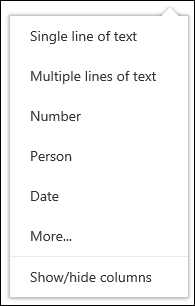
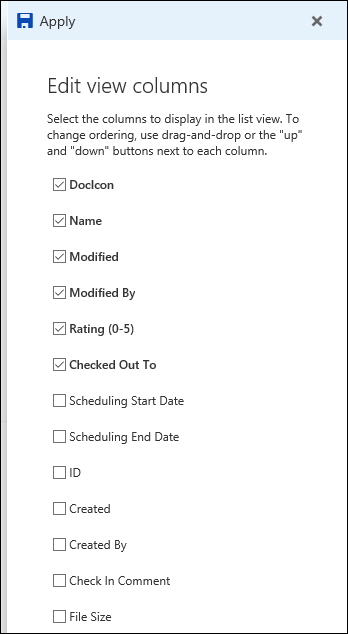
- Če želite izbrati stolpce, ki jih želite prikazati, izberite »Pokaži ali skrij stolpce«, izberite stolpce, ki jih želite prikazati ali skriti, in nato izberite »Uporabi«.
Opomba
Ali se vsebina na vašem zaslonu razlikuje od vsebine na tem zaslonu? Vaš skrbnik je morda za knjižnico dokumentov nastavil klasični način. V tem primeru si oglejte »Ustvarjanje, spreminjanje ali brisanje pogleda seznama ali knjižnice«.
Razporeditev stolpcev v knjižnici dokumentov
V naslovni vrstici strani knjižnice dokumentov izberite + Dodaj stolpec.
Na dnu seznama izberite »Pokaži ali skrij stolpce «.
V podoknu »Urejanje pogleda stolpcev « izberite stolpec na seznamu, nato pa povlecite in spustite ali pa spremenite vrstni red prikaza stolpcev s puščicama gor ali dol.
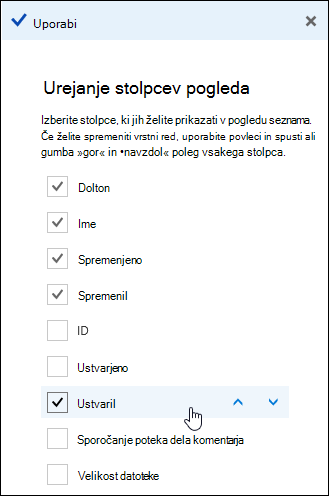
Ko končate s preurejanjem stolpcev, izberite »Uporabi«.
Opomba
Ali se vsebina na vašem zaslonu razlikuje od vsebine na tem zaslonu? Vaš skrbnik je morda za knjižnico dokumentov nastavil klasični način. V tem primeru si oglejte »Ustvarjanje, spreminjanje ali brisanje pogleda seznama ali knjižnice«.
Razvrščanje elementov v knjižnici dokumentov
- Na strani knjižnice dokumentov pokažite na ime stolpca, po katerem želite razvrščati, nato pa ob imenu stolpca kliknite puščico navzdol.
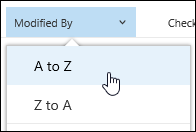
- Če želite razvrstiti elemente v knjižnici dokumentov, izberite možnosti razvrščanja na vrhu seznama menija. Razpoložljive možnosti so odvisne od vrste podatkov v stolpcu. Na primer stolpec » Spremenil« je razvrščen po abecedi, medtem ko je stolpec »Spremenjeno « razvrščen po datumu: od starejšega do novejšega ali od novejšega do starejšega. Razvrščate lahko tudi po velikosti: od manjšega do večjega ali od večjega do manjšega.
Filtriranje elementov v knjižnici dokumentov
- Na strani knjižnice dokumentov pokažite na ime stolpca, po katerem želite filtrirati, in izberite puščico dol zraven imena stolpca.
- Izberite »Filtriraj po« in nato izberite vrednost, ki jo želite uporabiti za filtriranje elementov na plošči »Filtriraj po«. Na seznamu bodo prikazani le elementi, ki se ujemajo z vrednostjo, ki ste jo izbrali.
- Izberete lahko tudi možnost »Odpri podokno filtrov«
 .
.
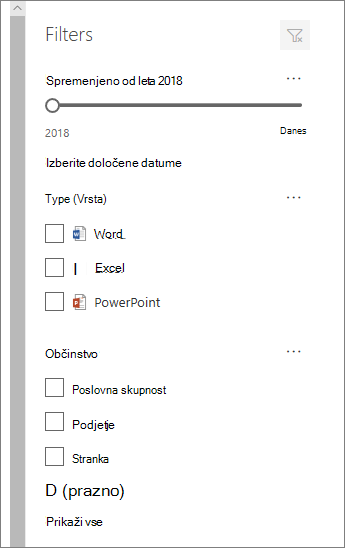
- Če želite odstraniti filter, izberite filter in kliknite »Počisti filtre«.
Združevanje elementov v knjižnici dokumentov
- Na strani knjižnice dokumentov pokažite na ime stolpca, po katerem želite združevati in kliknite puščico dol zraven imena stolpca.
- Kliknite »Združi po« , da združite elemente v knjižnici dokumentov po izbranem stolpcu.
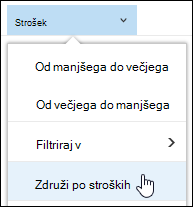
- Če želite odstraniti združevanje, znova izberite »Združi po«.
Poimenovanje in shranjevanje pogleda po meri knjižnice dokumentov
- Ko ustvarite pogled po meri, se v zgornjem desnem kotu strani knjižnice dokumentov zraven imena pogleda prikaže znak, * ki označuje, da je pogled spremenjen. Če želite shraniti spremembe, izberite »Možnosti pogleda« in nato » Shrani pogled kot«.
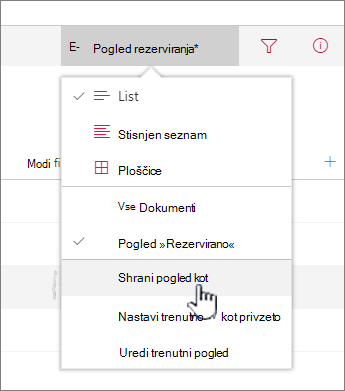
- V polje » Shrani kot « vnesite ime za svoj pogled in nato izberite »Shrani«. Povezava do vašega pogleda po meri bo zdaj prikazana v meniju pogleda knjižnice, kjer ste ustvarili pogled, * ki bo izginila.
Spreminjanje pogleda po meri knjižnice dokumentov
Če želite spremeniti pogled po meri knjižnice dokumentov:
- Pomaknite se na pogled po meri, ki ga želite spremeniti.
- Če želite dodati novo vrsto stolpca, kliknite gumb za dodajanje stolpca + Dodaj stolpec. Tukaj lahko dodate pogosto vrsto stolpca ali izberete možnost »Prikaži vse vrste stolpcev «, da ustvarite tipe po meri. Če stolpec že obstaja, izberite »Pokaži ali skrij stolpce«.
Če želite več informacij, glejte Ustvarjanje stolpca na seznamu ali v knjižnici. - Uredite želeni pogled po meri in nato izberite » Možnosti pogleda«
 . Ime, prikazano v možnostih pogleda, je ime vašega trenutnega pogleda.
Privzeto so to vsi dokumenti.
. Ime, prikazano v možnostih pogleda, je ime vašega trenutnega pogleda.
Privzeto so to vsi dokumenti. - Izberite »Shrani pogled kot « v meniju »Možnosti pogleda «.
- Posodobite ali spremenite ime v pogovornem oknu » Shrani kot « in izberite »Shrani«.
Nastavitev privzetega pogleda za knjižnico dokumentov
Če želite nastaviti privzeti pogled knjižnice dokumentov, se premaknite do pogleda, ki ga želite nastaviti kot privzetega, in nato v meniju pogleda kliknite Nastavi trenutni pogled kot privzeti .
Brisanje pogleda po meri knjižnice dokumentov
Če želite izbrisati pogled po meri knjižnice dokumentov, morate imeti dovoljenja lastnika ali skrbnika knjižnice, v kateri želite izbrisati pogled po meri. Če želite navodila za brisanje pogleda po meri knjižnice dokumentov, glejte »Brisanje pogleda po meri knjižnice dokumentov«.