
Stolpci na seznamu ali v knjižnici vam pomagajo združiti informacije, jih razvrstiti po kategorijah in jim slediti. Vrste stolpcev vključujejo eno vrstico besedila, spustni seznam možnosti, število, ki je izračunano iz drugih stolpcev, in stolpec, v katerem lahko izberete ime osebe.
Dodajanje stolpca na seznam ali v knjižnico
Dodate lahko večino vrst stolpcev, ne da bi zapustili seznam ali knjižnico.
Premaknite se na seznam ali v knjižnico, v kateri želite ustvariti stolpec.
Desno od imena zadnjega stolpca na vrhu seznama ali knjižnice izberite + Dodaj stolpec ali +.
Opomba
Ali se vaš SharePointov zaslon razlikuje od primerov tukaj? Če je temu tako, izberite zavihek »Klasično« prej v tem članku. Tam boste našli nadomestna navodila, ki bodo bolje ustrezala vaši izkušnji, če je skrbnik za seznam ali knjižnico dokumentov nastavil klasično izkušnjo ali če uporabljate starejšo različico strežnika SharePoint Server. Glejte Katero različico SharePointa uporabljam?
V spustnem meniju izberite želeno vrsto stolpca.
V podoknu Ustvarjanje stolpca v polje »Ime « vnesite naslov ali naslov stolpca.
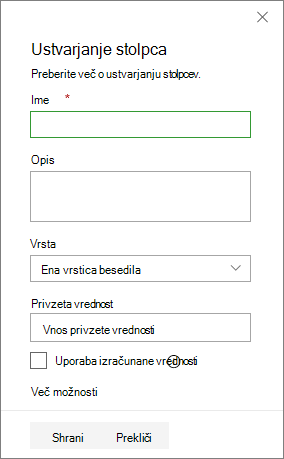
Vnesite druge zahtevane podatke. Število polj se razlikuje glede na vrsto stolpca, ki ga izberete. Zgornji primer je za polje »besedilo«.
Izberite Shrani.
Dodajanje več vrst stolpcev na seznam ali v knjižnico
Premaknite se na seznam ali v knjižnico, v kateri želite ustvariti stolpec.
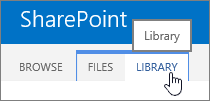
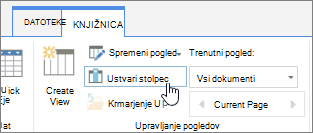
V pogledu »Vsi elementi« ali »Vsi dokumenti« seznama ali knjižnice, v katero želite dodati stolpec, izberite
 »Dodaj stolpec« na koncu naslovne vrstice. Pomaknite se na dno razpoložljivih stolpcev in izberite Prikaži vse vrste stolpcev. Izberite Next (Naprej).
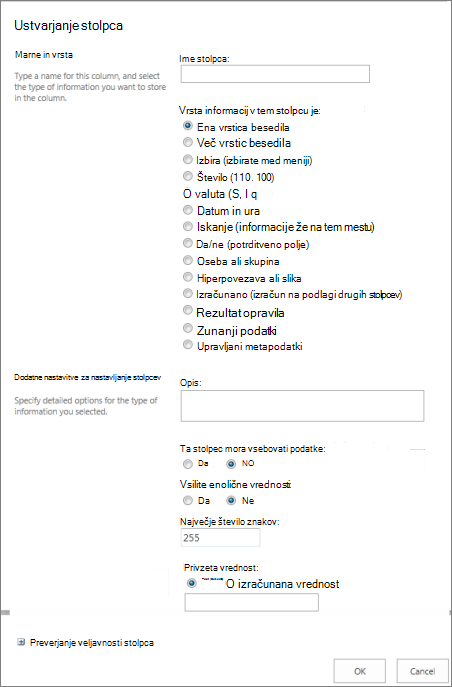
V razdelku »Ime in vrsta « vnesite ime, ki ga želite za stolpec v polje »Ime stolpca «.
V razdelku Vrsta informacij v stolpcu je izberite vrsto informacij, ki naj se prikažejo v stolpcu. Če želite več informacij o vrstah stolpcev, glejte Vrste in možnosti stolpcev spletnega mesta.
V razdelku »Dodatne nastavitve stolpca « vnesite opis v polje » Opis «, da bodo uporabniki lažje razumeli namen stolpca in katere podatke naj vsebuje. Ta opis je izbiren.
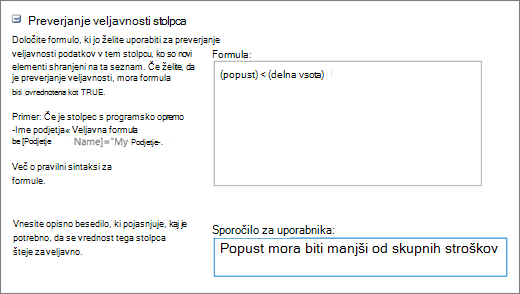
Odvisno od vrste stolpca, ki ste ga izbrali, se v razdelku Dodatne nastavitve stolpca lahko prikažejo dodatne možnosti. Izberite dodatne nastavitve, ki jih želite. Če želite več informacij o nastavitvah stolpcev, glejte Vrste in možnosti stolpcev mesta.Dodate lahko preverjanje pristnosti. Tako poskrbite, da se bo vnos stolpca ujemal s pričakovano vrednostjo. Če želite razširiti razdelek, izberite »Preverjanje veljavnosti stolpca« in vnesite formulo , ki jo želite uporabiti za preverjanje podatkov. Dodajte sporočilo za uporabnika , ki opisuje, kakšni morajo viti veljavni podatki. Tako lahko uporabnikom pomagate vnašati veljavne podatke. Če želite več informacij o preverjanju veljavnosti in sintaksi formule, glejte Primeri pogostih formul na seznamih.
Opomba
Odsek Preverjanje veljavnosti stolpca ni na voljo za vse vrste stolpcev.
Če želite shraniti, izberite »V redu«.
Ustvarjanje stolpca mesta na seznamu ali v knjižnici
- Na domači strani izberite gumb »Nastavitve« vinformacijah o spletnem mestu
 > in nato izberite »Prikaži vse nastavitve mesta«.
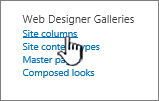
 - Na strani »Nastavitve mesta« v razdelku »Galerije »Spletni Designer izberite »Stolpci mesta«.
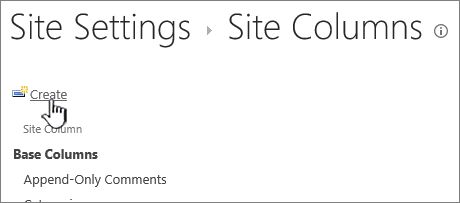
- Na strani » Stolpci mesta « izberite »Ustvari«.
- V razdelku »Ime in vrsta « vnesite želeno ime v polje » Ime stolpca «.
- Izberite vrsto informacije, ki jih želite shraniti v stolpcu. Če želite izvedeti več, glejte Vrste in možnosti stolpcev mesta.
- V razdelku »Skupina « izberite obstoječo skupino, v katero želite shraniti nov stolpec spletnega mesta ali pa ustvariti novo skupino za shranjevanje stolpca.
Seznam obstoječih skupin se lahko razlikuje glede na različico SharePointa in skupine, ki so bile dodane. - V razdelku »Dodatne nastavitve stolpca « izberite dodatne nastavitve stolpca, ki jih želite. Možnosti, ki so na voljo v tem odseku, se razlikujejo glede na vrsto stolpca, ki ga izberete v razdelku Ime in vrsta.
Če želite več informacij o nastavitvah stolpcev, glejte Vrste in možnosti stolpcev mesta. - Izberite V redu.
Dodajanje obstoječega stolpca spletnega mesta na seznam ali v knjižnico
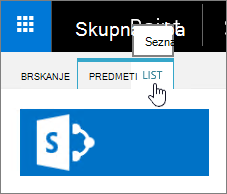
Premaknite se na seznam ali v knjižnico, v kateri želite ustvariti stolpec.
Opomba
Če se ime seznama ali knjižnice ne prikaže na strani, izberite »Nastavitve«
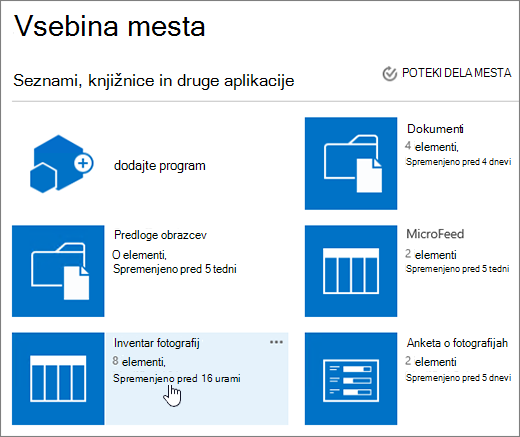
 >Vsebina mesta, nato pa izberite ime seznama ali knjižnice.
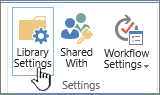
Izberite »Nastavitve«
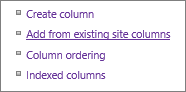
>Nastavitve seznama ali nastavitve knjižnice. Odvisno od vaše različice SharePointa, boste morda morali izbrati več nastavitev knjižnice.Na strani » Nastavitve « se premaknite navzdol do razdelka »Stolpci « in izberite »Dodaj iz obstoječih stolpcev spletnega mesta«.
Na strani »Dodaj stolpce iz stolpcev mesta « v razdelku » Izberite stolpce « izberite skupino stolpcev spletnega mesta, med katerimi lahko izbirate, v spustnem meniju » Izberi stolpce mesta iz« .
Ko izberete skupino stolpcev na seznamu, so stolpci mesta, ki so na voljo, prikazani na seznamu Stolpci mesta, ki so na voljo.Opomba
Seznam razpoložljivih stolpcev spletnega mesta je privzeto nastavljen na »Vse skupine«, vendar lahko omejite število polj tako, da izberete skupine, v katerih je lahko vsebina, ki jo iščete (na primer »Osnovni stolpci dokumenta« ali »Stolpci po meri«).
Izberite stolpce mesta, ki jih želite dodati, in izberite »Dodaj«. Stolpci so prikazani v polju s seznamom »Stolpci za dodajanje «. Če želite dodati stolpec v privzeti pogled, ki ga samodejno vodijo ljudje na vašem spletnem mestu, ko prvič odprejo seznam ali knjižnico, poskrbite, da je izbrana možnost Dodaj privzetemu pogledu. Nekateri seznami, na primer seznam opravil, imajo tudi možnost »Dodaj vsem vrstam vsebine«, ki je privzeto izbrana. Če želite dodati stolpec vsem vrstam vsebine, ostanite izbrani možnosti »Dodaj vsem vrstam vsebine «.
Glede na vrsto seznama ali knjižnice je lahko v razdelku Možnosti več nastavitev. Izberite želene dodatne možnosti.Če želite shraniti, izberite »V redu«.

Kaj vse še lahko naredite s stolpci
- Spreminjanje stolpca na seznamu ali v knjižnici
- Brisanje stolpca na seznamu ali v knjižnici
- Če želite drug način brisanja stolpcev s strani ali spletnega mesta, glejte Prikaz ali skrivanje stolpca na seznamu ali v knjižnici na strani.
- Upravljanje seznamov in knjižnic z več elementi
- Če želite dodati seznam na stran ali mesto, glejte Ustvarjanje seznama.
- Če želite izbrisati seznam s strani ali mesta, glejte Brisanje seznama.
Z veseljem bomo prebrali
Ali je bil članek uporaben? Če je odgovor pritrdilen, nam to sporočite na dnu te teme. Sporočite nam, kaj vas je zmedlo ali kaj je manjkalo. Če ste pristali na tem mestu po uporabi polja za iskanje in niste dobili želenih informacij, nam sporočite, kaj ste iskali. Navedite tudi svojo različico za SharePoint, operacijski sistem in brskalnik. Na podlagi vaših povratnih informacij bomo podrobno preverili postopek in posodobili ta članek.