
Urejajte datoteke v SharePointu v knjižnici dokumentov okolja Microsoft 365 ali SharePoint Server 2019 neposredno v brskalniku ali v aplikaciji. Vrste datotek okolja Microsoft 365 (kot sta Word ali Excel) so na voljo za urejanje v brskalniku in aplikaciji. Files različnih drugih vrst so podprte za predogled v brskalniku. Za druge vrste datotek, kjer je aplikacija na voljo v vaši napravi, prenesite, uredite v aplikaciji in nato naložite.
Urejanje dokumenta v knjižnici dokumentov
Uredite dokument v aplikaciji okolja Microsoft 365 (kot je Word ali Excel) tako, da izberete povezavo v imenu datoteke.
Odprite knjižnico dokumentov in izberite povezavo v datoteki, ki jo želite urediti.
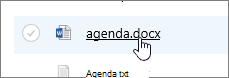
Če je vrsta datoteke podprta za predogled, se odpre v spletu. Če ni, se prikaže poziv za prenos.
Ko datoteko prenesete ali jo odprete v spletni aplikaciji, jo lahko uredite in shranite.
Ko urejate v spletu v okolju Microsoft 365, se vaše datoteke shranjujejo samodejno. Če urejate datoteko brez povezave, jo morate naložiti nazaj v knjižnico.
Odpiranje dokumenta za urejanje v knjižnici dokumentov
Druga možnost za urejanje iz knjižnice dokumentov je, da kliknete pokaži dejanja, tri pike ...>Odpri. Morda boste lahko kliknili tudi možnost » Predogled«.
Nekatere vrste datotek omogočajo izbiro aplikacij za urejanje, kot je Word za splet ali Word (namizna aplikacija).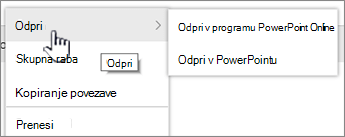
Uredite datoteko v aplikaciji s povezavo ali brez nje.
Ko aplikacije Microsoft 365 ne želite več uporabljati, se prepričajte, da stanje datoteke ni »Shranjevanje«, in zaprite zavihek ali okno. Če uporabljate aplikacijo Microsoft 365 brez povezave, shranite datoteko in nato zaprite aplikacijo.
Ko odprete datoteko in v meniju izberete aplikacijo brez povezave, je datoteka shranjena nazaj v knjižnico vsakič, ko jo shranite v aplikaciji. Če urejate datoteko, za katero morate prenesti dokument, kot je Slikar, morate prenesti shranjeno datoteko.
Ko naložite datoteko z istim imenom kot ga ima datoteka v knjižnici, se v polju s stanjem prikaže sporočilo o stanju »En element ni bil naložen«.
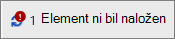
Kliknite polje s stanjem, da odprete možnost za zamenjavo izvirne datoteke.
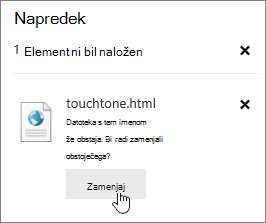 Če je v SharePointu omogočeno shranjevanje različic in zamenjate datoteko, dejansko ne prepišete izvirnika, temveč ustvarite drugo različico. Če želite več informacij o shranjevanju različic, glejte Ogled zgodovine različic za datoteko v SharePointovi knjižnici dokumentov.
Sprostitev ali rezervacija datotek v knjižnici dokumentov
Če knjižnica dokumentov pred urejanjem ne vsili rezervacije datoteke, jo lahko urejate, ne da bi jo rezervirali. Če pa želite urejati izključno vi ali če knjižnica dokumentov zahteva, da datoteko najprej rezervirate, lahko datoteko pred odpiranjem in urejanjem najprej rezervirate. Če želite več informacij o rezervaciji ali sproščanju datotek, si oglejte razdelek »Rezervacija ali sprostitev datotek v knjižnici dokumentov«.