

Če želite spremeniti datoteko v SharePointovi knjižnici dokumentov in hkrati drugim preprečiti spreminjanje datoteke, rezervirajte datoteko v knjižnici dokumentov.
Ko rezervirate datoteko v SharePointovi knjižnici dokumentov, jo lahko urejate samo vi. Datoteko lahko uredite v spletu v okolju Microsoft 365 ali brez povezave in shranite spremembe tolikokrat, kot želite, preden znova sprostite datoteko. Ko končate spreminjanje datoteke, jo sprostite v knjižnici, da prenesete svoje spremembe. Spremembe lahko zavržete in razveljaviti rezervacijo, če si premislite.
Opomba
Če uporabniški vmesnik v teh primerih ni prikazan, morda uporabljate starejšo strežniško različico SharePointa. Če želite več informacij, glejte Kako rezervirati, sprostiti ali zavreči spremembe datotek v SharePointovi knjižnici.
Opomba
Ko rezervirate datoteko, se z njo ne zgodi nič. Datoteka je še vedno shranjena v knjižnici. Datoteka je zgolj označena in prikazuje, da imate izključne pravice za urejanje, dokler je ne sprostite. Če jo želite urediti, morate prenesti dokument ali ga urediti v spletu. Način urejanja ali posodobitve datoteke je odvisen od vrste datoteke. Če gre za Wordov dokument, lahko uporabite Word v okolju Microsoft 365 ali namizno kopijo Worda. Datoteko, ki ni v obliki zapisa okolja Microsoft 365, prenesite datoteko in uporabite urejevalnik, ki ga običajno uporabljate za to obliko zapisa.
Rezervacija datoteke v knjižnici dokumentov
Hkrati lahko rezervirate eno ali več datotek.
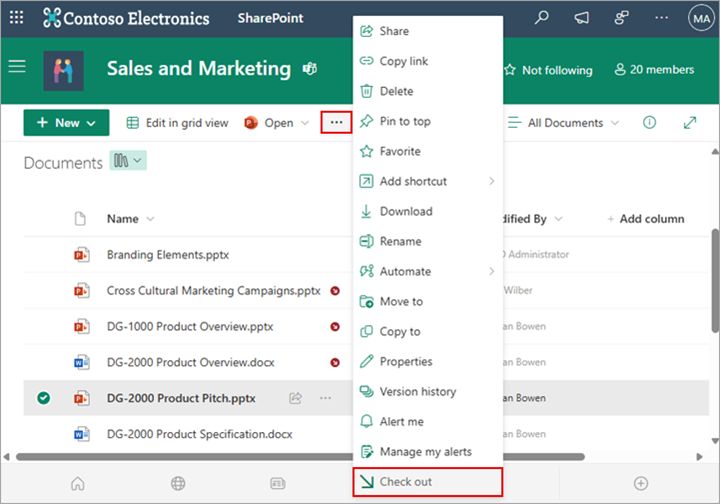
Odprite knjižnico z datoteko, ki jo želite rezervirati, izberite datoteko, izberite meni »Več« ... v orodni vrstici in nato izberite »Rezerviraj«.
Opomba
Datoteko lahko tudi kliknete z desno tipko miške, izberete »Več« in nato izberete »Rezerviraj«.
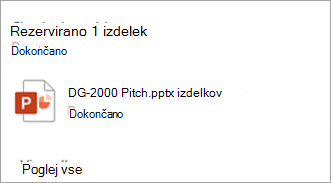
Odpre se pogovorno okno z datotekami, ki ste jih rezervirali.
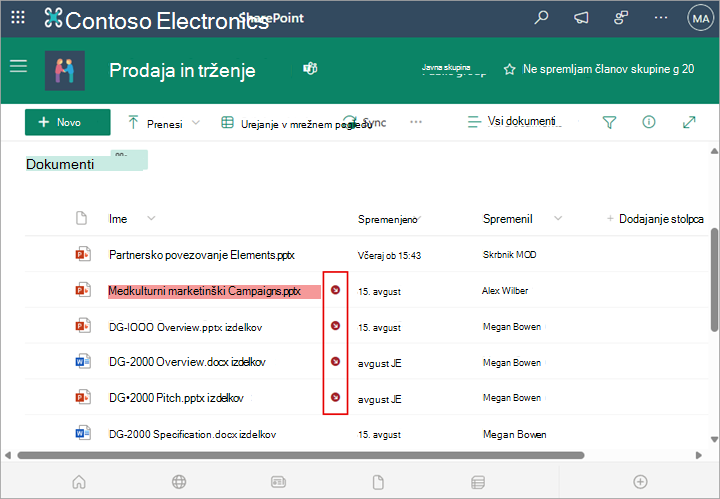
Ob vsakem imenu datoteke, ki je rezervirana, se prikaže ikona za rezervirano.
Sprostitev datoteke v knjižnici dokumentov
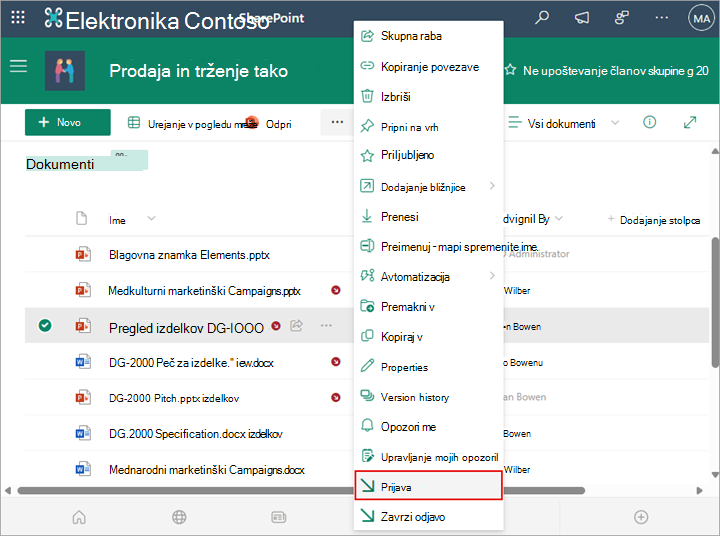
Odprite knjižnico dokumentov in izberite datoteko, ki jo želite sprostiti. Izberite meni »Več« ... v orodni vrstici in nato izberite »Sprosti«.
Opomba
Datoteko lahko tudi kliknete z desno tipko miške, izberete »Več« in nato izberete »Sprosti«.
V pogovorno okno » Sprostitev « lahko vnesete pripombo, na primer kaj ste spremenili ali dodali.
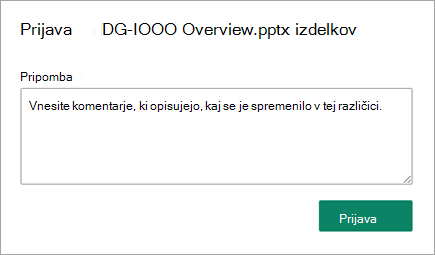
Ko končate, izberite » Sprosti«.
Če spremembe, ki še niso shranjene, se prikaže sporočilo, da element (ali elementi) ni bil posodobljen.
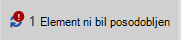 Pred sprostitvijo shranite spremembe v dokument. Dokler je dokument SharePointa v storitvi Microsoft 365 rezerviran, ga ne more urejati nihče drug.
Opomba
- Če želite sprostiti ali rezervirati več datotek in sprostiti datoteke nekoga drugega, morate klikniti »Vrnitev v klasični SharePoint « in slediti korakom v razdelku »Rezervacija«, sprostitev ali zavračanje sprememb datotek v SharePointovi knjižnici.
- Če želite zapustiti klasično izkušnjo SharePointa, zaprite vsa okna brskalnika in se nato znova vpišite v Microsoft 365.
Kako zavreči rezervacijo v knjižnici dokumentov
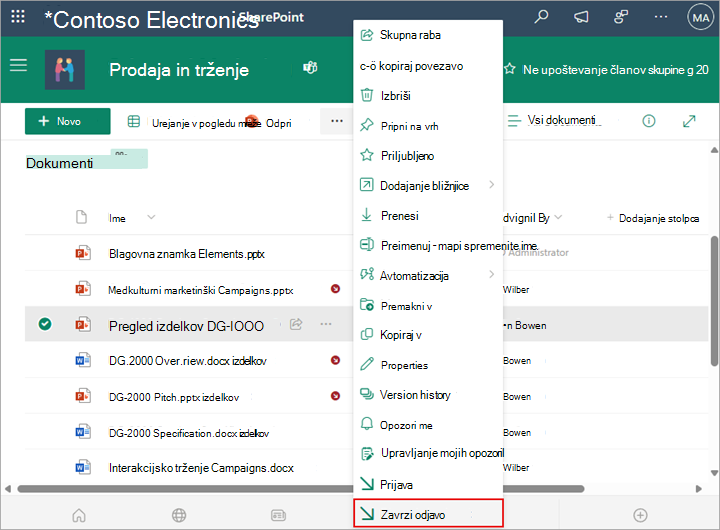
Odprite knjižnico dokumentov in izberite datoteko, za katero želite zavreči rezervacijo.
Izberite meni »Več« ... v orodni vrstici in nato izberite »Zavrzi rezervirano«.
Opomba
Datoteko lahko tudi kliknete z desno tipko miške, izberete »Več« in nato izberete »Sprosti«.
Prikaže se pogovorno okno » Zavrzi rezervacijo «, v katerem potrdite, da izgubite vse spremembe, ki ste jih naredili v dokumentu. Za nadaljevanje izberite »Da« .
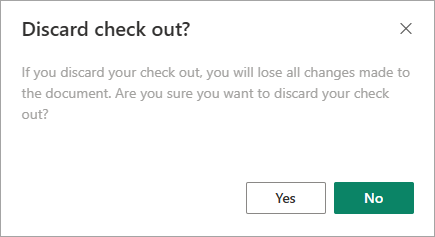
Prikaže se sporočilo, ki potrjuje vaše dejanje.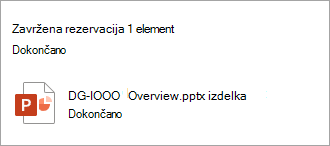
Opomba
- Če želite sprostiti ali sprostiti več datotek drugega uporabnika, morate klikniti »Vrnitev v klasični SharePoint « in slediti korakom v razdelku »Rezervacija«, sprostitev ali zavračanje sprememb datotek v SharePointovi knjižnici.
- Če želite zapreti klasično izkušnjo SharePointa, zaprite vsa okna brskalnika in se nato znova prijavite v Microsoft 365.
Kako si ogledate, kdo je rezerviral datoteke
Če si želite ogledati, kdo je rezerviral datoteko, lahko hitro prikažete kazalec miške nad ime datoteke in si ogledate, kdo je rezerviral datoteko.
Stolpec »Rezerviral« lahko prikažete tudi v privzetem pogledu knjižnice. Tako si lahko vsi preprosto ogledajo, kdo je rezerviral dokument. Ko ustvarite pogled po meri knjižnice dokumentov, lahko izberete, katere stolpce želite prikazati ali skriti.
Kako zamenjam obstoječo datoteko z novo?
Obstoječi dokument lahko zamenjate z novim, tako da upoštevate te korake:
V knjižnici dokumentov rezervirajte datoteko, ki jo želite zamenjati.
Poimenujte novo datoteko s točno enakim imenom kot datoteko, ki jo želite zamenjati, in jo povlecite v knjižnico ali pa uporabite gumb »Prenos«. Datoteko lahko tudi prenesete in jo prepišete. Če želite več informacij o prenosu, glejte »Nalaganje, ogled in odstranjevanje projektnih datotek ali dokumentov«.
V SharePointu v okolju Microsoft 365 se bo prikazalo pogovorno okno z vprašanjem, ali želite zamenjati datoteko ali obdržati obe datoteki.
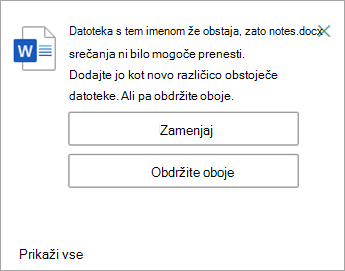
Izberite »Zamenjaj« ali »Obdrži oboje«.
Znova sprostite datoteko, da zamenjajte staro datoteko z novo. Če si premislite, upoštevajte zgornja navodila za zavrženje rezervacije.
Če imate omogočeno shranjevanje različic, SharePoint ob sprostitvi datoteke ustvari novo kopijo in ohrani starejše različice. Če želite več informacij o shranjevanju različic, glejte Kako shranjevanje različic deluje na seznamih in v knjižnicah.
Napišite pripombo
Posodobljeno 31. januarja 2023.
Ali je bil članek uporaben? Če je odgovor pritrdilen, nam to sporočite na dnu te teme. Če ni bil, nas obvestite o tem, kaj vas je zmedlo ali kaj je manjkalo. Vključite svojo različico programa SharePoint, operacijskega sistema in brskalnika. Na podlagi vaših povratnih informacij bomo preverili dejstva, dodali informacije in posodobili ta članek.