
| SharePointova aplikacija Knjižnica sredstev, ki je vgrajena v SharePoint, je vnaprej konfigurirana za upravljanje obogatenih predstavnostnih sredstev, kot so slikovne, zvočne in video datoteke. Funkcija knjižnic sredstev:
|
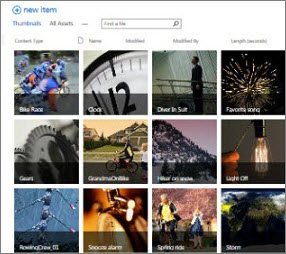
Slike, prikazane kot sličice v SharePointu |
|---|
Opomba
Ker so videoizkušnje v storitvi SharePoint Online izboljšane kot del nove različice storitve Microsoft Stream, so izboljšane videoizkušnje zdaj na voljo za vse videodatoteke, ki jih naložite v običajno knjižnico dokumentov v SharePointu, aplikaciji Microsoft Teams, Viva Engage ali OneDrive.
Ustvarjanje knjižnice sredstev
Opomba
Če knjižnica sredstev ni prikazana kot možnost v vgrajenih aplikacijah, se obrnite na SharePointovega skrbnika in ga prosite, če je možnost na voljo za vaše mesto.
Obiščite mesto, kjer želite ustvariti knjižnico.
V hitrem zagonu kliknite »Vsebina mesta« ali »Nastavitve«
 in nato »Vsebina mesta«.
Izberite + Nova>aplikacija. V klasični izkušnji poglejte razdelek »Seznami«, »Knjižnice in druge aplikacije« in izberite »Dodaj aplikacijo«.
Če želite ustvariti knjižnico sredstev, potrebujete dovoljenje za ustvarjanje seznamov. Če nimate ustreznih dovoljenj, ne boste videli menija + Novo ali povezave Dodaj aplikacijo .V razdelku »Programi, ki jih lahko dodate« kliknite »Knjižnica sredstev«.

V pogovornem oknu » Dodajanje knjižnice sredstev « vnesite ime knjižnice in kliknite »Ustvari«.
Prenos, urejanje, ogled lastnosti, brisanje sredstev
Vse te funkcije so vključene v:
Prenos videa, zvočnega posnetka ali slik v knjižnico sredstev
Pregled funkcije knjižnice sredstev
Knjižnica sredstev je vrsta knjižnice dokumentov z dodatnimi funkcijami, ki podpirajo shranjevanje in razvrščanje obogatene predstavnosti, kot so slike, videoposnetki ali zvočne datoteke.
Predloga knjižnice sredstev vključuje te funkcije:
- Pogledi, osredotočeni na sličice Knjižnica sredstev privzeto uporablja pogled sličic, v katerem so prikazane majhne sličice sredstev v knjižnici. V tem pogledu lahko preprosto hitro poiščete slike in videodatoteke.
- Overlay callouts V pogledu sličic je ime datoteke prikazano na črnem prekrivju na dnu sličice. Ko s kazalcem miške pokažete na sličico, se ta prekrivni element premakne navzgor, prekrije sličico in razkrije gumbe, ki jih je mogoče klikniti. Z enim gumbom lahko izberete datoteke, z drugim pa odprete podokno s podrobnostmi z več možnostmi.
- Podpora za poddaje prek RSS-ja S funkcijo RSS knjižnice sredstev lahko nastavite poddaje za zvočne datoteke ali videodatoteke, ki so shranjene v knjižnici sredstev. Uporabniki mesta se lahko naročijo na vir RSS za knjižnico in prejmejo novo vsebino, dodano prek poddaje. Če želite izvedeti, kako v članek v viru novic dodate zvok ali video, glejte »Dodajanje funkcij v objavo v viru novic«.
- Vrste vsebine za digitalno sredstvo Knjižnica sredstev je vnaprej konfigurirana tako, da podpira vrste vsebine za slikovne, video- in zvočne datoteke. Te vrste vsebine vključujejo stolpce, ki omogočajo sledenje metapodatkom, ki so značilni za obogatene predstavnostna sredstva. Če želite izvedeti več o vrstah vsebine, glejte Uvod v vrste vsebine in objavljanje vrste vsebine
- Samodejno pridobivanje metapodatkov za slikovne datoteke Ko prenesete slikovne datoteke v knjižnico sredstev, so vsi obstoječi metapodatki za datoteko ekstrahirani in povišani v vseh ustreznih stolpcih v knjižnici, ki so na voljo. Samodejno ekstrahiranje metapodatkov je podprto za te vrste slikovnih datotek: BMP, GIF, ICO, JPEG, PNG in TIFF.