
V strežniku SharePoint Server 2016 ali SharePoint Server 2013 lahko kopirate datoteke, posodabljate kopije s strani »Upravljanje kopij«, spreminjate nastavitve za pozive k posodobitvam ter prekinete povezavo med kopijami in jih izbrišete.
Če niste prepričani, katero različico SharePointa uporabljate, glejte Katero različico SharePointa uporabljam?
Opomba
Če na seznamu ne vidite drugih mest, ko poskusite kopirati elemente, vaša organizacija ne dovoli kopiranja med mesti. Če ste skrbnik SharePointa ali globalni skrbnik za svojo organizacijo, glejte »Omogočanje ali preprečevanje skripta po meri «, če želite izvedeti, kako omogočite kopiranje med mesti v skrbniškem središču SharePoint.
- Kopiranje datoteke v drugo knjižnico v strežniku SharePoint Server 2016 ali SharePoint Server 2013
- Posodabljanje kopij s strani za upravljanje kopij v strežniku SharePoint Server 2016 ali SharePoint Server 2013
- Spreminjanje nastavitev za kopijo, da bo zahtevala posodobitve v strežniku SharePoint Server 2016 ali SharePoint Server 2013
- Odstranjevanje povezave med kopijo in virom in brisanje kopije v strežniku SharePoint Server 2016 ali SharePoint Server 2013
Kopiranje datoteke v drugo knjižnico v strežniku SharePoint Server 2016 ali SharePoint Server 2013
V strežnikih SharePoint Server 2016 in 2013 je na voljo možnost »Pošlji v « za kopiranje v drugo knjižnico ali mesto. Pošlji v kopijo ene datoteke hkrati v drugo knjižnico. V omrežju »Pošlji « ni možnosti za kopiranje map. Ciljna kopija bo imela povezavo z izvirno datoteko.
Opomba
Pošlji kopiji objavljene različice dokumenta. Če želite več informacij o različicah, glejte Kako deluje shranjevanje različic na seznamu ali v knjižnici?
V knjižnici dokumentov kliknite levo od imena datoteke, da izberete datoteko.

Na traku v razdelku »Kopije« kliknite »FilesSend>To«. Ta možnost je na voljo, ko je izbrana ena datoteka ali samo ena.
Izberite kopijo ali drugo mesto.

Naredite nekaj od tega:
Ko se prikaže ciljna knjižnica dokumentov ali polje z mapo , mora imeti osnovni URL vašega mesta. Če je tako, pojdite na konec in vnesite ime knjižnice, v katero želite kopirati datoteko.
Če je knjižnica, v katero želite poslati datoteko, v vrstici za hitri zagon, z desno tipko miške kliknite ime knjižnice in izberite »Kopiraj bližnjico«.

Prilepite ciljni URL knjižnice v ciljno knjižnico dokumentov ali polje mape v pogovornem oknu »Kopiraj «.
Če prejšnji načini ne delujejo, poskusite naslednjo nadomestno rešitev:
Odprite knjižnico dokumentov, kamor želite poslati datoteke, in kopirajte naslov iz naslovne vrstice. Če želite odstraniti odvečne znake, boste morda morali urediti URL.
Prilepite URL v beležnico in odstranite vsebino za imenom knjižnice, v katero jo želite kopirati, kot je prikazano na tej sliki. 1. Osnovni spletni naslov za knjižnico.
2. Ime knjižnice, pri čemer presledke v imenu nadomesti 20 znakov.
3. Dodatna vsebina ni potrebna. Izbrišite ta del.Opomba
Nekateri naslovi URL presegajo 255 znakov in jih ni mogoče uporabiti. Če lahko, uporabite vrstico za hitri zagon ali dodajte ime knjižnice osnovnemu URL-ju v polju »Cilj«, da ustvarite bližnjico, saj naslovna vrstica lahko vsebuje dodatne vsebine.
Preverite URL cilja z možnostjo (Kliknite tukaj za preskus). Ciljna knjižnica se odpre v drugem zavihku ali oknu. Lahko ga pustite odprtega in kopijo preverite pozneje ali pa ga zaprete.

Če želite kopijo datoteke preimenovati, vnesite drugo ime izbirno polje Ime datoteke za kopijo.
Če želite, lahko tudi zaprosite avtorja, da pošilja posodobitve, ko se datoteka sprosti, ali pa nastavite opozorilo v izvornem dokumentu. Če želite več informacij o opozorilih, glejte Ustvarjanje opozorila
Ko končate, kliknite V redu. Za začetek kopiranja na strani Napredek kopiranja kliknite V redu.
Če je kopiranje uspelo, kliknite Dokončano. Če kopiranje ni uspelo, upoštevajte napako in jo popravite.

Preverite, ali je bila datoteka uspešno kopirana na novo mesto. Če želite izbrisati izvorno kopijo, morate odstraniti povezavo do kopije, nato pa jo izbrisati.
Posodabljanje kopij s strani za upravljanje kopij v strežniku SharePoint Server 2016 ali SharePoint Server 2013
Če je bila datoteka kopirana v eno ali več različnih knjižnic, lahko posodobite vse različne kopije na enem mestu, in sicer na strani Upravljanje kopij, ki je dostopna iz katere koli kopije elementa.
Če knjižnica, v kateri je kopija, ki jo želite posodobiti, še ni odprta, kliknite njeno ime v vrstici za hitri zagon.
Če se ime knjižnice ne prikaže, kliknite gumb »Nastavitve« , vsebino mesta, nato pa kliknite ime knjižnice.
Kliknite levo od imena datoteke, ki jo želite posodobiti, da jo izberete, nato pa kliknite zavihek Files.

Na traku kliknite »Upravljaj kopije«.

Če želite posodobiti vse kopije, ki že zahtevajo posodobitev, kliknite Posodobi kopije.

V razdelku Cilji pod možnostjo Kopije izberite kopije, ki jih želite posodobiti in kliknite V redu.

Opomba
Če želite posodobiti kopije, ki so navedene na strani Upravljanje kopij v razdelku Kopije, ki ne zahtevajo posodobitev, morate najprej spremeniti nastavitve posodobitve za te kopije. Če želite več informacij o tem, kako to naredite, glejte Spreminjanje nastavitev za kopijo, da bo zahtevala posodobitve.
Spreminjanje nastavitev za kopijo, da bo zahtevala posodobitve v strežniku SharePoint Server 2016 ali SharePoint Server 2013
Če ste ustvarili kopijo datoteke z ukazom Pošlji v in niste izbrali možnosti poziva k posodobitvi, ta kopija ne more prejemati posodobitev iz izvorne datoteke. To nastavitev lahko spremenite in omogočite posodabljanje kopije.
Če knjižnica, v kateri je kopija, ki jo želite posodobiti, še ni odprta, kliknite njeno ime v vrstici za hitri zagon.
Če se ime knjižnice ne prikaže, kliknite v , kliknite »Vsebina mesta« in nato še ime knjižnice.Kliknite levo od imena datoteke, ki jo želite posodobiti, da jo izberete, nato pa kliknite zavihek Files.
V razdelku » Kopije « na traku kliknite »Pojdi na vir«.
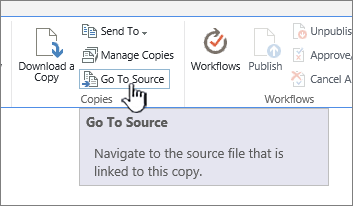
Na traku kliknite »Upravljaj kopije«.
Kliknite »Uredi « poleg elementa.

Kliknite »Da« pod možnostjo »Avtorja pozovi, da pošlje posodobitve, ko je dokument sproščen?«.

Kliknite V redu.
Odstranjevanje povezave med kopijo in virom in brisanje kopije v strežniku SharePoint Server 2016 ali SharePoint Server 2013
Če želite popolnoma izbrisati element, ki je kopija drugega elementa, morate najprej zagotoviti, da bo element odstranjen s seznama elementov za posodobitev izvorne datoteke. V nasprotnem primeru se bo element lahko znova ustvaril vsakič, ko nekdo posodobi obstoječe kopije izvorne datoteke. Priporočljivo je tudi, da odstranite povezavo med kopijo in njeno izvorno datoteko. Ko v celoti prekinete povezavo med izvorno datoteko in njeno kopijo, lahko kopijo izbrišete.
Če knjižnica, v kateri je kopija, ki jo želite posodobiti, še ni odprta, kliknite njeno ime v vrstici za hitri zagon.
Če se ime knjižnice ne prikaže, kliknite v , kliknite »Vsebina mesta« in nato še ime knjižnice.Kliknite levo od imena datoteke, ki jo želite posodobiti, da jo izberete, nato pa kliknite zavihek Files.
V razdelku » Kopije « na traku kliknite »Pojdi na vir«.
Na traku kliknite »Upravljaj kopije«.
Kliknite »Uredi « poleg elementa.
Kliknite »Odstrani povezavo«.

V potrditvenem pogovornem oknu kliknite V redu.

S tem dejanjem se odstrani kopija s seznama kopij, ki jih je mogoče posodobiti iz izvorne datoteke.
Vrnite se v knjižnico, ki vsebuje kopijo, katere povezavo z izvorno datoteko želite odstraniti.
Z desno tipko miške kliknite ime kopije, katere povezavo želite prekiniti, in nato kliknite »Lastnosti«.
Na vrhu strani kliknite Odstrani povezavo, nato pa V redu.

S tem dejanjem odstranite povezavo kopije do nadrejene izvorne datoteke.
Če želite kopijo izbrisati, z desno tipko miške kliknite ime kopije, kliknite Izbriši in nato V redu.