V tem članku je opisano, kako daste seznam ali element seznama v skupno rabo z osebami v organizaciji, da si ga lahko drugi ogledajo in ga urejajo.
Kadar koli lahko upravljate dovoljenja za sezname in elemente seznama , enako kot za datoteke. Če želite več informacij o skupni rabi z osebami zunaj organizacije, glejte razdelek »Zunanja ali gostujoča skupna raba« v storitvi OneDrive, SharePointu in na seznamih.
Opomba
- Na SharePointovem mestu so seznami in elementi seznamov po navadi na voljo vsem, ki imajo dovoljenje za dostop do mesta. V nekaterih primerih pa boste morda želeli dati seznam ali elemente seznama v skupno rabo z osebami, ki drugače ne morejo dostopati do vašega seznama.
- Ali se vaš zaslon razlikuje od primerov tukaj? Mesto je morda privzeto nastavljeno za klasično izkušnjo ali pa morda uporabljate starejšo različico SharePointa. Če ste lastnik seznama, lastnik spletnega mesta ali skrbnik, si oglejte razdelek Preklopite privzeto izkušnjo za sezname ali knjižnice dokumentov z nove na klasično , če želite navodila za nastavitev privzete izkušnje.
Skupna raba seznama ali elementa seznama z določenimi osebami
Pojdite na seznam ali izberite element seznama, ki ga želite dati v skupno rabo, in nato izberite Skupna raba
 .
- Za sezname najdete možnost »Skupna raba« na zgornjem traku.
- Za elemente seznama lahko najdete možnost »Skupna raba« na desni strani stolpca »Naslov« ali na zgornjem traku.
- Za sezname najdete možnost »Skupna raba«
Vnesite imena oseb ali skupin, s katerimi želite dati seznam ali element seznama v skupno rabo.
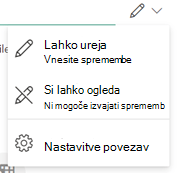
Izberite ikono svinčnika na desni strani, da nastavite raven dostopa do njih.
Če daste seznam v skupno rabo, so vam na voljo te možnosti dovoljenja:
- Seznam »Lahko ureja « omogoča uporabnikom urejanje celotnega seznama, vključno z urejanjem, dodajanjem ali odstranjevanjem elementov, stolpcev ali pogledov.
- Možnost »Lahko ureja elemente« omogoča uporabnikom, da elemente le urejajo, dodajajo ali odstranjujejo.
- Možnost »Lahko si ogleda« omogoča osebam le ogled seznama. Ne morejo urejati ali dati v skupno rabo elementov ali seznama.
Če dajete v skupno rabo element seznama, so vam na voljo te možnosti dovoljenja:
- Lahko ureja omogoča ljudem, da spremenijo element. Ne morejo urejati drugih elementov ali seznama.
- Možnost »Lahko si ogleda« omogoča osebam, da si element le ogledajo. Ti uporabniki si ne morejo ogledati drugih elementov ali seznama.
Če želite, vključite sporočilo.
Izberite Pošlji.
Opomba
- Za skupno rabo seznamov potrebujete dovoljenje »upravljanje dovoljenj« v SharePointu. To privzeto pomeni, da lahko sezname dajejo v skupno rabo le lastniki mest ali seznamov.
- Če poskusi član mesta ali obiskovalec mesta (ali kateri koli nelastnik) dati seznam v skupno rabo, SharePoint pošlje lastnikom mesta zahtevo za odobritev, če mesto dovoljuje zahteve za dostop.
- Če so zahteve za dostop na spletnem mestu izklopljene, prejmejo osebe, ki niso lastniki, sporočilo z obvestilom, da nimajo dovoljenj za skupno rabo.
- Skrbnik v podjetju lahko omeji skupno rabo za uporabnike zunaj vaše organizacije.
- Če skrbniki mest skupne rabe niso omejili na lastnike mest, lahko vse osebe z dovoljenji za urejanje dajo ta seznam ali element seznama v skupno rabo z drugimi tako, da izberejo povezavo »Skupna raba « ali »Kopiraj«. People ki nimajo dovoljenj za urejanje, lahko s kopiranjem povezave pridobijo povezavo, do katere lahko dostopajo osebe, ki že imajo dovoljenje za seznam ali element seznama.
Skupna raba seznama ali elementa seznama z možnostjo »Kopiraj povezavo«
Pojdite na seznam in izberite
Skupna raba, nato pa izberite  Kopiraj povezavo. Če želite dati element seznama v skupno rabo, izberite element seznama, ki ga želite dati v skupno rabo, in nato izberite Kopiraj povezavo.
Če želite spremeniti dovoljenja za povezavo, uporabite nastavitve povezave ali možnost »Nastavitve «.
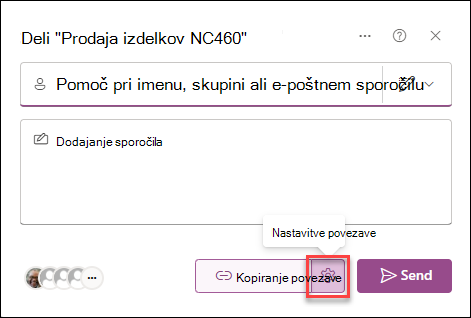
Za sezname izberiteNastavitve povezave zraven možnosti Kopiraj povezavo:
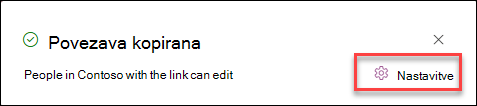
Za elemente seznama izberite »Nastavitve«:
Če želite spremeniti dovoljenja za povezavo, izberite možnost, za katero želite omogočiti dostop s povezavo:
Opomba
Če je možnost skupne rabe zatemnjena, so jo omejili skrbniki organizacije. Skrbniki se tako lahko odločijo, da onemogočijo možnost »Kdorkoli« in tako preprečijo posredovanje uporabnih povezav drugim zunaj organizacije.
Možnost Vsi omogoča dostop vsem, ki prejmejo povezavo, ne glede na to, ali so povezavo prejeli neposredno od vas ali jim jo je posredoval nekdo drug. Mednje lahko spadajo osebe zunaj vaše organizacije.
Opomba
- Ta možnost ni na voljo v strežniku SharePoint Server 2019.
- Če ne uporabljate SharePoint Server 2019 in ta možnost ni prikazana, je vaša organizacija to možnost morda onemogočila za celotno organizacijo.
People in <your organization> provides every in your organization who has links access, ne glede na to, ali so povezavo prejeli neposredno od vas ali jim jo je posredoval nekdo drug.
People with existing access lahko uporabljajo osebe, ki že imajo dostop. Te nastavitve uporabite, če želite poslati povezavo osebi, ki že ima dostop.
Možnost People you selected da dostop le osebam, ki jih navedete, čeprav imajo druge osebe morda že dovoljenje za dostop. Če osebe posredujejo povabilo k skupni rabi, bodo povezavo lahko uporabile le osebe, ki že imajo dovoljenje za dostop do elementa. Če želite dati v skupno rabo z določenimi osebami, si oglejte prejšnji razdelek, Skupna raba seznama ali elementa seznama z določenimi osebami.
V razdelku »Več nastavitev« izberite eno od teh možnosti.
Če daste seznam v skupno rabo, so vam na voljo te možnosti dovoljenja:
- Seznam »Lahko ureja « omogoča uporabnikom urejanje celotnega seznama, vključno z urejanjem, dodajanjem ali odstranjevanjem elementov, stolpcev ali pogledov.
- Možnost »Lahko ureja elemente« omogoča uporabnikom, da elemente le urejajo, dodajajo ali odstranjujejo.
- Možnost »Lahko si ogleda« omogoča osebam le ogled seznama. Ne morejo urejati ali dati v skupno rabo elementov ali seznama.
Če dajete v skupno rabo element seznama, so vam na voljo te možnosti dovoljenja:
- Lahko ureja omogoča ljudem, da spremenijo element. Ne morejo urejati drugih elementov ali seznama.
- Možnost »Lahko si ogleda« omogoča osebam, da si element le ogledajo. Ti uporabniki si ne morejo ogledati drugih elementov ali seznama.
Ko končate, izberite Uporabi.
Ko ste pripravljeni, da pošljete povezavo, izberite »Kopiraj in prilepite povezavo«, kamor jo želite poslati.
Opomba
- Za sezname, ki so shranjeni in shranjeni v SharePointu, veljajo skrbniška dovoljenja SharePointovega mesta za skupno rabo povezav. Za sezname, shranjene v razdelku »Moji seznami«, veljajo dovoljenja profila za skupno rabo v storitvi OneDrive. Obe možnosti lahko konfigurirate v Skrbniškem središču SharePoint.
- Dovoljenja, podeljena s povezavo v skupni rabi, so veljavna le toliko časa, dokler obstaja povezava. Če na primer onemogočite povezavo, je dovoljenje za dostop ukinjeno (čeprav lahko osebe še vedno dostopajo do elementa seznama na druge načine).
- Če izberete možnost »Dovoli urejanje « (in ko se oseba vpiše), lahko osebe v organizaciji urejajo vrednosti stolpcev elementov seznama. Če ne izberete možnosti »Dovoli urejanje «, si osebe v organizaciji lahko ogledajo element in vrednosti v stolpcih, ne morejo pa jih urejati.
- Skrbniki mest lahko skupno rabo omejijo tako, da lahko skupno rabo omogočijo samo lastniki.
- Če skrbniki mest skupne rabe niso omejili na lastnike mest, lahko vse osebe z dovoljenji za urejanje elementa seznama dajo ta element seznama v skupno rabo z drugimi, tako da izberejo povezavo »Skupna raba « ali »Kopiraj«. People ki nimajo dovoljenj za urejanje, lahko s kopiranjem povezave dobijo povezavo, do katere lahko dostopajo osebe, ki že imajo dovoljenje za element seznama.
Napišite pripombo
Ali je bil članek uporaben? Če je odgovor pritrdilen, nam to sporočite na dnu te teme. Če ni bil, nam povejte, kaj vas je zmedlo ali kaj je manjkalo. Na podlagi vaših povratnih informacij bomo preverili dejstva, dodali informacije in posodobili ta članek.