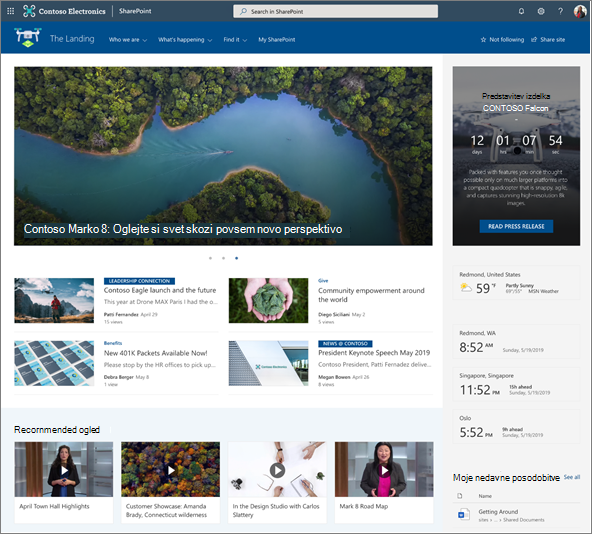
Ustvarite privlačne, organizirane postavitve z dodajanjem odsekov s stolpci na SharePointove sodobne strani. Če želite prikazati vsebino drugo ob drugi, lahko v vsak odsek dodate največ tri stolpce. Če delate na strani, ki je del mesta za komunikacijo, lahko ustvarite stolpec, ki se razteza čez celotno stran (vključno z robovi), tako da dodate stolpec polne širine. Naložite lahko tudi več odsekov z različnim številom stolpcev. Na desno stran lahko dodate tudi navpični razdelek, ki je odličen za prikaz hitrih povezav, stikov, vremena, časovnikov za odštevanje in še več.
Ta primer ima tri odseke z enim stolpcem na levi strani in navpični odsek na desni strani:
Opomba
Nekatere funkcije so postopoma uvedene v organizacije, ki so se odločile za program ciljane izdaje. To pomeni, da ta funkcija morda še ni prikazana ali pa se morda razlikuje od opisa v člankih s pomočjo.
Dodajanje postavitve razdelka strani
Pojdite na stran, kjer želite dodati odsek.
Če še niste v načinu za urejanje, izberite Uredi v zgornjem desnem kotu strani.
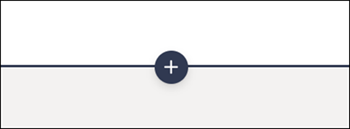
Na obrobah odsekov je prikazana črtica z obkroženim znakom +, kot je ta z opisom orodja, ki pravi » Dodaj nov odsek«. Premaknite kazalec miške na gumb.
Izberite + odsek.
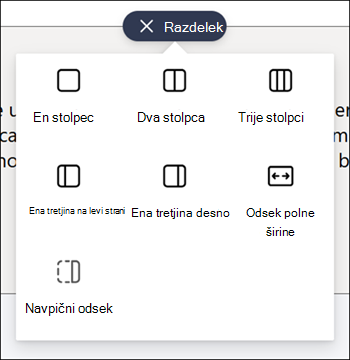
Izberite želeno število stolpcev.
Opomba
Odseki polne širine niso na voljo na straneh, ki so del spletnih mest skupine. Na voljo je le na straneh, ki so del spletnih mest za komunikacijo.
Dodajanje predloge odseka
Opomba
Predloge razdelkov so trenutno na voljo le v SharePointu v okolju Microsoft 365. Ta funkcija ni na voljo v SharePoint Server 2019 in Naročniška izdaja SharePoint Server.
Odprite stran, kamor želite dodati predlogo odseka.
Če še niste v načinu za urejanje, izberite Uredi v zgornjem desnem kotu strani.
Navigate to the Toolbox
 on the right. Na dnu kompleta orodij bosta navedeni dve predlogi odsekov. Če želite uporabiti enega od teh, izberite predlogo.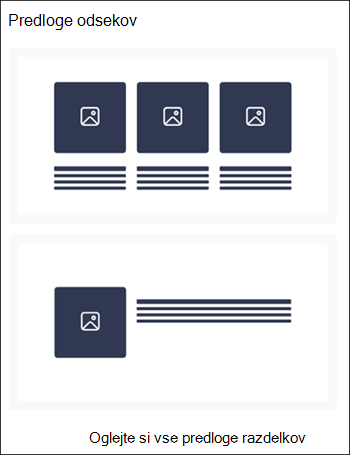
Če si želite ogledati več predlog odsekov, izberite »Prikaži vse predloge odsekov«, nato pa na seznamu izberite predlogo, ki najbolj ustreza vašim potrebam.
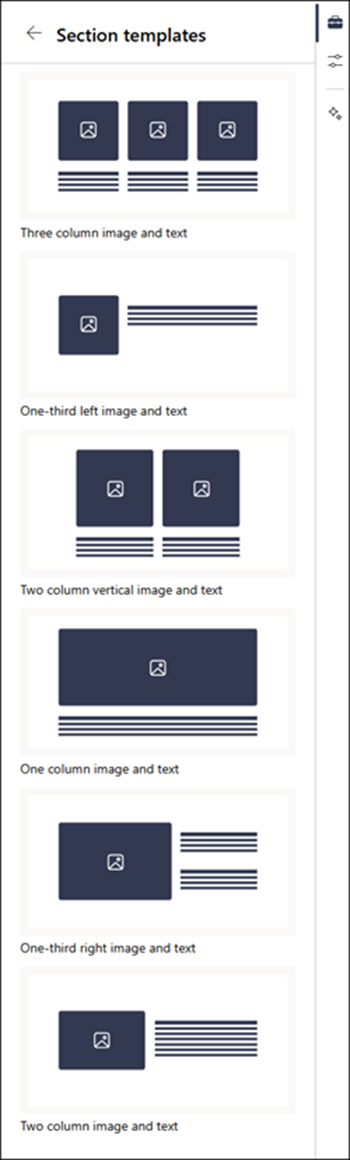
Ko predlogo dodate na stran, vstavite želeno vsebino v posamezna polja predloge.
Dodajanje prilagodljivega odseka
Pojdite na stran, kamor želite dodati prilagodljiv odsek.
Če še niste v načinu za urejanje, izberite Uredi v zgornjem desnem kotu strani.
Na obrobah odsekov je prikazana črtica z obkroženim znakom +, kot je ta z opisom orodja, ki pravi » Dodaj nov odsek«. Premaknite kazalec miške na gumb.
Izberite + odsek.
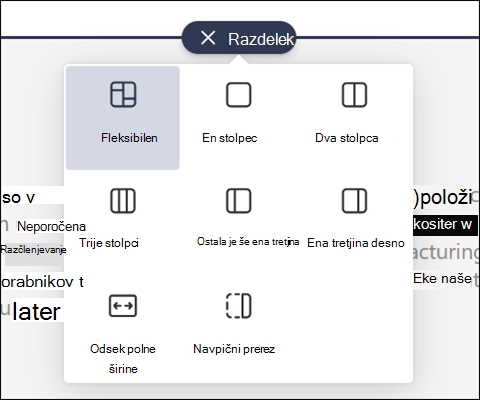
Izberite »Prilagodljivo«.
Z
dodate spletne gradnike v prilagodljiv odsek.Če želite urediti lastnosti odseka, v orodni vrstici odseka izberite »Uredi lastnosti «.
Uporabite ročico za spreminjanje velikosti odseka v spodnjem desnem kotu odseka, da spremenite velikost odseka.

Dodajanje navpičnega odseka
Opomba
Navpični odseki so trenutno na voljo le v SharePointu v okolju Microsoft 365. Ta funkcija ni na voljo v SharePoint Server 2019 in Naročniška izdaja SharePoint Server.
Pojdite na stran, kamor želite dodati navpični odsek.
Če še niste v načinu za urejanje, izberite Uredi v zgornjem desnem kotu strani.
Na obrobah odsekov je prikazana črtica z obkroženim znakom +, kot je ta z opisom orodja, ki pravi » Dodaj nov odsek«. Premaknite kazalec miške na gumb.
Izberite + odsek.
Izberite navpični odsek.
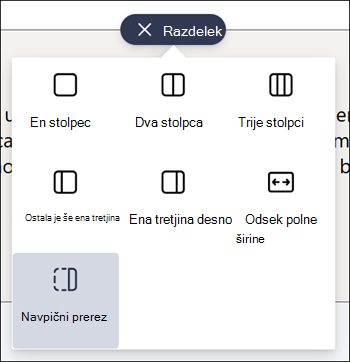
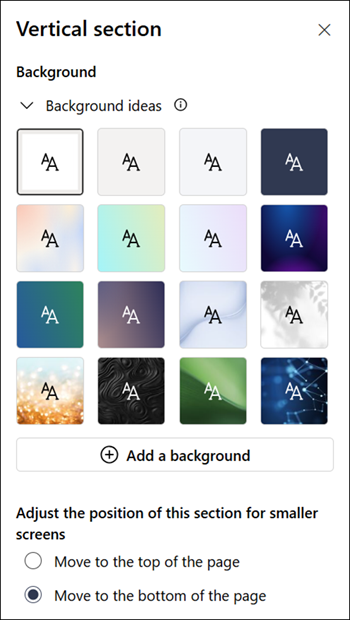
V ozkem oknu brskalnika lahko navpični odsek premaknete na dno ali vrh strani. Izberite, ali naj se navpični odsek premakne na vrh ali dno strani, ko je okno brskalnika stisnjeno na manjšo velikost, tako da izberete možnost »Uredi lastnosti« v orodni vrstici odseka.
Opomba
- Navpični odseki so trenutno na voljo le na desni strani.
- Dolžina navpičnih odsekov je prilagojena glede na vsebino na strani. Ta se povečuje ali skrči z dolžino vsebine v nenavpičnih odsekih.
- Ne morete imeti stolpca polne širine in navpičnega odseka na isti strani.
- V ozkem oknu brskalnika je navpični odsek premaknjen na dno strani. Ko okno razširite, se navpični odsek vrne na desno stran strani. To se lahko zgodi tudi, če je širina zaslona manjša od 1024 slikovnih pik. Poskusite prilagoditi nastavitve zaslona v razdelku Merilo in postavitev. Na primer, v spustnem meniju pod možnostjo Spremenite velikost besedila, aplikacij in drugih elementov izberite vrednost 125 % ali manj.
Spreminjanje obstoječega odseka
Opomba
Ko imate vsebino v dveh stolpcih ali več in nato zmanjšate število stolpcev, se bo vsebina skrajno desnega stolpca premaknila v naslednji stolpec na levi. Če stolpec zmanjšate na en stolpec, se bo vsebina v drugem ali tretjem stolpcu premaknila na dno prvega stolpca.
Odprite stran, kjer želite spremeniti odsek.
Če še niste v načinu za urejanje, izberite Uredi v zgornjem desnem kotu strani.
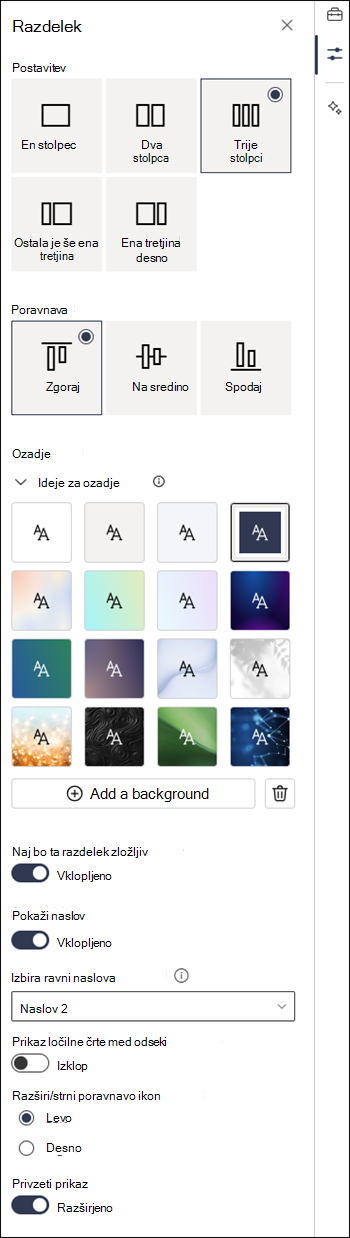
Izberite odsek, ki ga želite urediti, nato pa izberite Uredi lastnosti v orodni vrstici v zgornjem levem kotu razdelka ali pa izberite ikono lastnosti na desni strani strani.
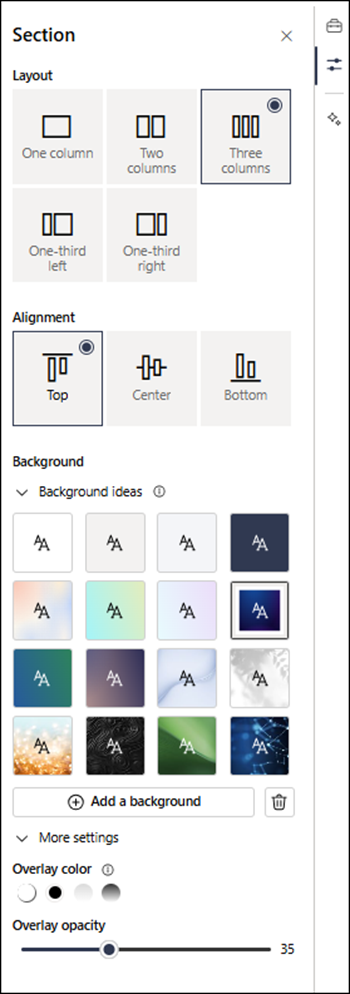
V lastnostih odseka uredite odsek tako, da izberete število in vrsto želenih stolpcev. Lahko tudi poravnate vsebino znotraj odseka in izberete ali prenesete ozadje odseka. Prve štiri barve ozadja temeljijo na temi vašega spletnega mesta. Če je za ozadje nastavljena prelivna barva ali slika, je samodejno dodano prekrivno besedilo, ki olajša branje besedila.
Opomba
- Barva ozadja odseka je prikazana skozi večino spletnih gradnikov, kot je prikazano v spletnem gradniku za besedilo, ki je prikazan spodaj (na levi). Drugi spletni gradniki ohranijo ozadje strani in ne razdelka. Zaradi dostopnosti bodo spletni gradniki seznama, knjižnice dokumentov in hitrega grafikona vedno ohranili ozadje strani.
- Postavitev odseka ni navedena v podoknu z lastnostmi za prilagodljive odseke. Prilagodljivo ni navedeno v možnostih postavitve za druge odseke, ker ne podpiramo preklapljanja med prilagodljivo vrsto odseka in drugimi vrstami odsekov.
- Spletni gradniki, ki bodo sčasoma omogočili prikaz ozadja odseka, danes pa ne, so: dejavnost na spletnem mestu, pogovori v storitvi Yammer, označbe storitve Yammer, lastnosti seznama, lastnosti strani, koledar skupine, novice Bing in Microsoft Power Apps. Če želite najboljše rezultate, priporočamo, da ne uporabite barve ozadja odseka za razdelke, ki vsebujejo te spletne gradnike.
Dodajanje vsebine v odsek
Če še niste v načinu za urejanje, izberite Uredi v zgornjem desnem kotu strani.
Izberite komplet orodij
na desni strani za iskanje vsebine. Izberite ali povlecite in spustite želeni spletni gradnik, nato pa vanj dodajte vsebino.Če želite izvedeti več o iskanju in uporabi spletnih gradnikov, glejte razdelek »Uporaba spletnih gradnikov«.
Omogočanje strnitve odsekov
Opomba
Možnost strnitve odsekov je trenutno na voljo le v SharePointu v okolju Microsoft 365. Ta funkcija ni na voljo v SharePoint Server 2019 in Naročniška izdaja SharePoint Server.
Če še niste v načinu za urejanje, izberite Uredi v zgornjem desnem kotu strani.
Izberite odsek, za katerega želite, da se lahko strne, nato pa izberite Uredi lastnosti v orodni vrstici odseka ali lastnosti na desni strani.
V lastnostih odseka pod možnostjo »Naj bo ta odsek strnjen« vklopite stikalo.
Odločite se, ali želite imeti naslov odseka, tako da preklopite stikalo na želeno možnost. Če je tako, vnesite ime na vrh odseka in prilagodite raven naslova.
Izberite, ali želite omogočiti razdelilno črto med odseki, tako da vklopite ali izklopite stikalo »Pokaži ločilno črto med odseki «.
Izberite poravnavo ikone za razširjanje/strnjevanje tako, da izberete levo ali desno.
Za vsak razdelek določite, ali želite privzeti prikaz razširiti ali strniti, tako da preklopite stikalo na želeno možnost.