
Opomba
Funkcija SharePointovih prostorov bo marca 2025 ukinjena . Priporočamo, da raziščete Microsoft Mesh za novo potopno 3D-vsebino v M365.
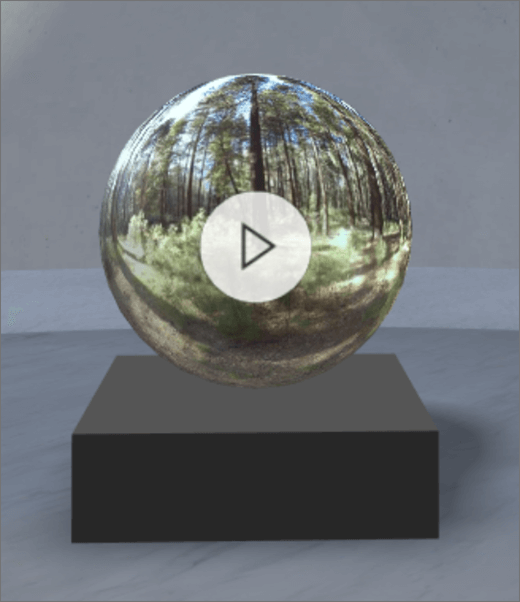
Dodajanje spletnega gradnika »360° video«
Če še niste v načinu urejanja, v zgornjem desnem kotu prostora izberite Uredi.
Na platnu izberite obkroženo ikono + .
Izberite 360° videoposnetek.
Postavite ga kamor koli na pladenj (tla).
V izbirniku datotek izberite 360-stopinjsko videodatoteko, ki jo želite uporabiti, in nato izberite Odpri.
Opomba
Navodila za najboljše prakse za 360-stopinjske videoposnetke (na primer priporočila za obliko zapisa datoteke, videokodeke, bitno hitrost itd.) najdete v članku Najboljše prakse za 360-stopinjske videoposnetke v SharePointovih prostorih.
Izberite spletni gradnik in nato še ikono svinčnika . S tem odprete ploščo z lastnostmi.
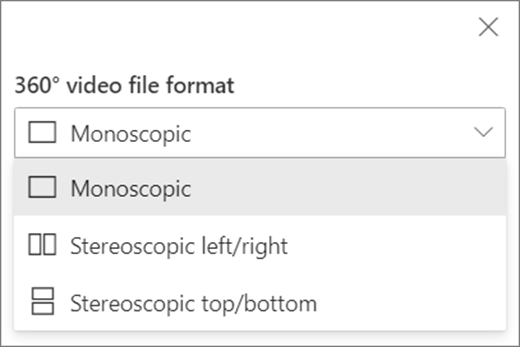
Če želite spremeniti obliko videozapisa, izberite » Videoposnetek« se ne prikazuje pravilno?.
Če je bila kamera, ki ste jo uporabili za snemanje 360-stopinjskega videoposnetka, kamera z enim objektivom, ki ste jo namestili na napravo ali obroč, da bi ustvarili krog, izberite monoskopsko. Če je bila kamera, ki ste jo uporabili za snemanje 360-stopinjskega videoposnetka, dve kameri za vsako vidno polje, izberite »Stereoskopsko«.
Če želite nastaviti začetni pogled, izberite nastavitev za sukanje videoposnetka.

(Izbirno) Dodajte napisez besedilom prepisa ali datoteko VTT.
(Izbirno) Izberite in vnesite nadomestno besedilo.
(Izbirno) Če želite, da je pod videoposnetkom prikazan oder, izberite »Pokaži stopničke«. Če želite nastaviti razdaljo med videoposnetkom in stopničkami, uporabite drsnik Višina od stopničk .
Izberite »Shrani kot osnutek « ali »Objavi«.
Opomba
Navodila za spreminjanje velikosti in umeščanje spletnih gradnikov najdete v članku Dodajanje in uporaba spletnih gradnikov v SharePointovem prostoru.
Dodajanje dejanj
Dejanja naredijo spletne gradnike interaktivne. Dejanja lahko izberete med urejanjem spletnega gradnika. Ko shranite prostor kot osnutek ali ga objavite, postanejo interaktivni. Dodajanje dejanj je izbirno.
Med urejanjem izberite spletni gradnik za 360° video in nato še ikono svinčnika . S tem odprete ploščo z lastnostmi. Pomaknite se navzdol do možnosti »Dejanja«.
Izberite »Dodaj dejanje«.
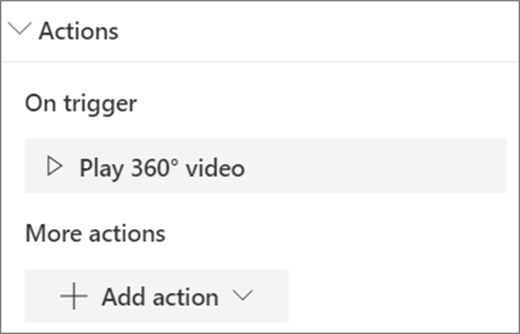
Ko izberete spletni gradnik, se izvede dejanje sprožilca »Vklop« .
Ko kliknete z desno tipko miške (miška) ali pritisnete + pridržite (krmilnik), se prikaže več dejanj.
Opomba
Vnos 360° videa je (zaklenjeno) dejanje sprožilca za ta spletni gradnik. Če želite konfigurirati več dejanj, izberite »Dodaj dejanje« in nato izberite ... (tri pike). Če želite spremeniti vrstni red dejanj, jih povlecite v želeni vrstni red.
Za več dejanj izberite med temi možnostmi:
- Povezava do drugega prostora: odpre povezan SharePointov prostor.
- Predvajaj zvok: predvaja priloženo zvočno datoteko.
- Povezava do strani ali elementa: odpre povezan URL (na primer SharePointova stran, javno spletno mesto).
(Izbirno) Vnesite opis.
Če želite preskusiti dejanja, izberite »Shrani kot osnutek«. Ko želite stran prikazati gledalcem, izberite »Objavi«.